如何在Excel中快速建立多个表格

 时间:2024-10-15 10:16:48

1、如下图所示,我们需要给这些人分别建立带名字的表格。选中序列和姓名有数据的单元格,然后点击插入“数据透视表”,如下图所示。


如何在Excel中快速建立多个表格如何在Excel中快速建立多个表格

2、这时弹出“创建数据透视表”对话框,点击新工作表。如下图所示。

如何在Excel中快速建立多个表格

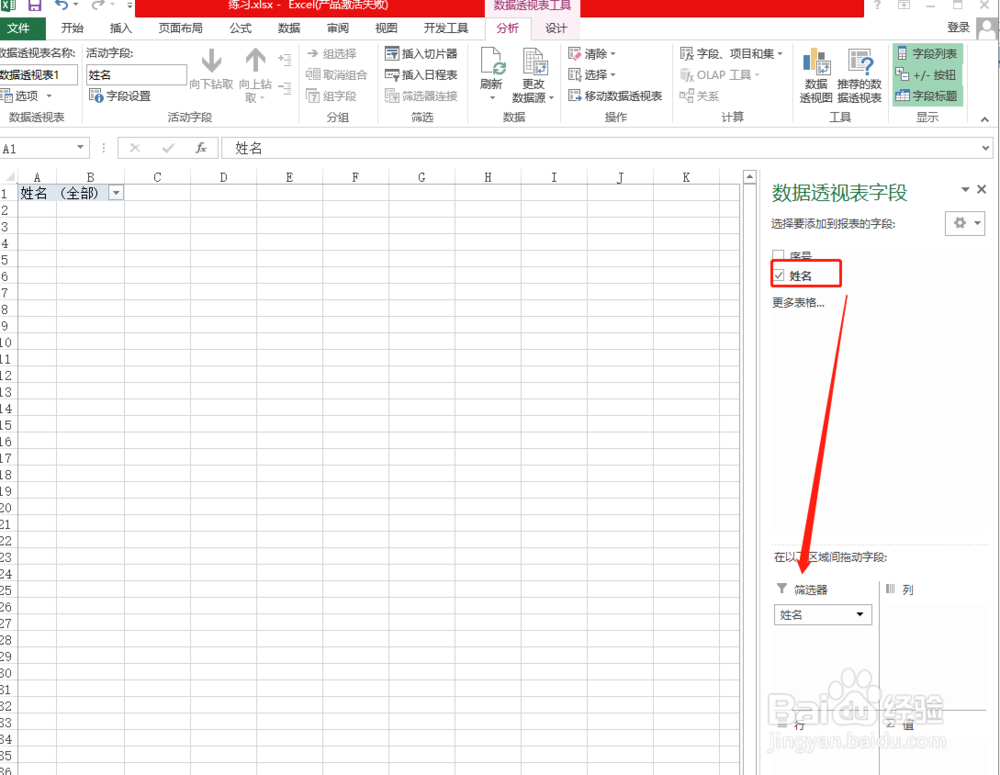
3、点击确定后,弹出“数据透视表字段”,将“姓名”下拉至“筛选器”中,

如何在Excel中快速建立多个表格

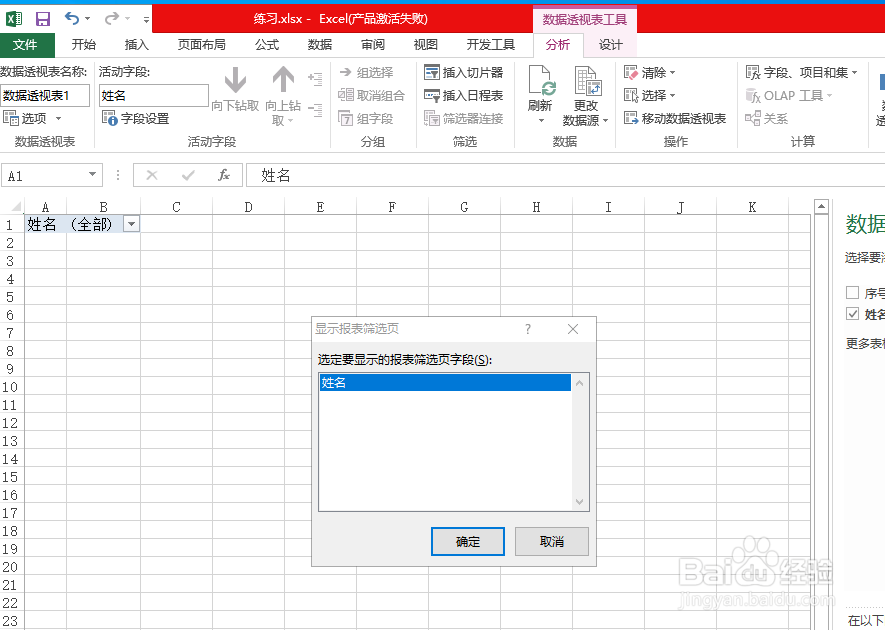
4、点击数据透视表中的“选项”倒三角,点击“显示报表筛选页”,弹出的对话款中,点击确定,如下图所示。

如何在Excel中快速建立多个表格如何在Excel中快速建立多个表格

5、最后我们即可建立带姓名的表格。但是在每个表格最上面有信息。此时我们需要按住“ctrl”键,选中下边的每一个单元表,然后选中第一行,点击复制,然后选择性粘贴,粘贴为数值。

如何在Excel中快速建立多个表格如何在Excel中快速建立多个表格

6、粘贴完毕后,选择第一行,点击删除,所有表格中第一行信息则被删除完毕。

如何在Excel中快速建立多个表格
  • excel将多个工作表数据内容合并到一个工作表
  • EXCEL小技巧--快速找出价格上涨的产品
  • 如何制作带有裁剪线的工资条?
  • excel产品如何分类到一起
  • Excel中日期格式调成相同
  • 热门搜索
    红酒没有开瓶器怎么开 我的世界龙蛋怎么拿 眼睛散光怎么恢复 尚品宅配家具怎么样 指甲分层是怎么回事 笔记本内存条怎么装 带状疱疹怎么治最好 睡眠不好怎么办 股票买卖手续费怎么算 福斯机油怎么样