教你Win7备份的取消与磁盘空间恢复

 时间:2026-04-22 15:43:32

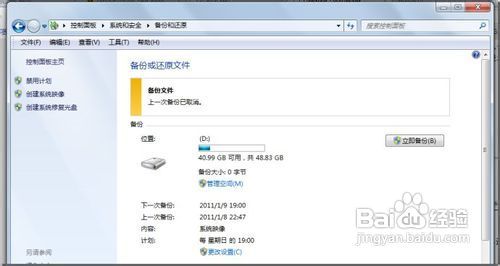
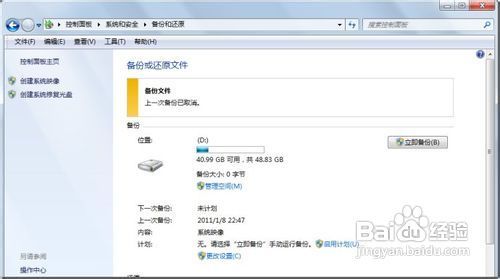
1、关闭win7的定时备份计划,如图,在左边功能列表的第一项“禁用计划”,点击它即可注:如果您的系统当中未出现“禁用计划”命令项,则可能您的系统设置当前不是定期备份的。此步可免。禁用定时备份功能,可以看到右边备份计划变为“无,请选择“立即备份”进行手工备份”。说明系统已经停止定期备份的动作。
教你Win7备份的取消与磁盘空间恢复

教你Win7备份的取消与磁盘空间恢复

2、删除系统备份,腾出空间。


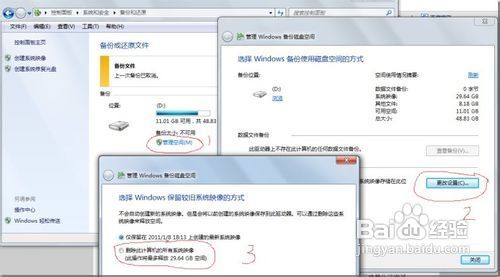
操作方法:如图所示,按照1、2、3的顺序操作,就可以删除当前备份设备(图中为D盘)上的备份数据,腾出磁盘空间。
注意:假如您在 L 盘还有备份,也想恢复,则首先要将当前备份设备修改为 L 盘才行。
教你Win7备份的取消与磁盘空间恢复

  • 如何删除无用的系统备份(Win7)
  • 如何备份win7
  • win7怎么备份
  • win7怎么备份系统(创建还原点)
  • win7 自动备份
  • 热门搜索
    饺子馅的做法大全 蓝牙耳机怎么连接手机 中国和巴基斯坦关系为什么这么好 watch怎么读 猫为什么要吃老鼠 铎怎么读 粽子怎么画 已经绑定了未成年怎么改 鸡胸肉怎么做好吃 琦怎么读