1、首先在效果控件中的视频效果下找到马赛克的效果控件,如下图所示:

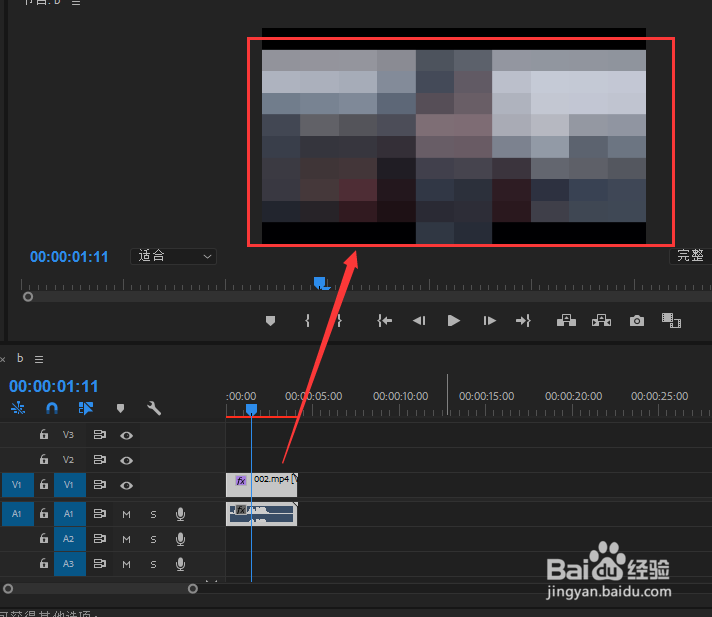
2、将效果控件拖至视频片段中,效果如下图所示:

3、操作成功后,会看到视频效果中的马赛克效果,如下图所示:
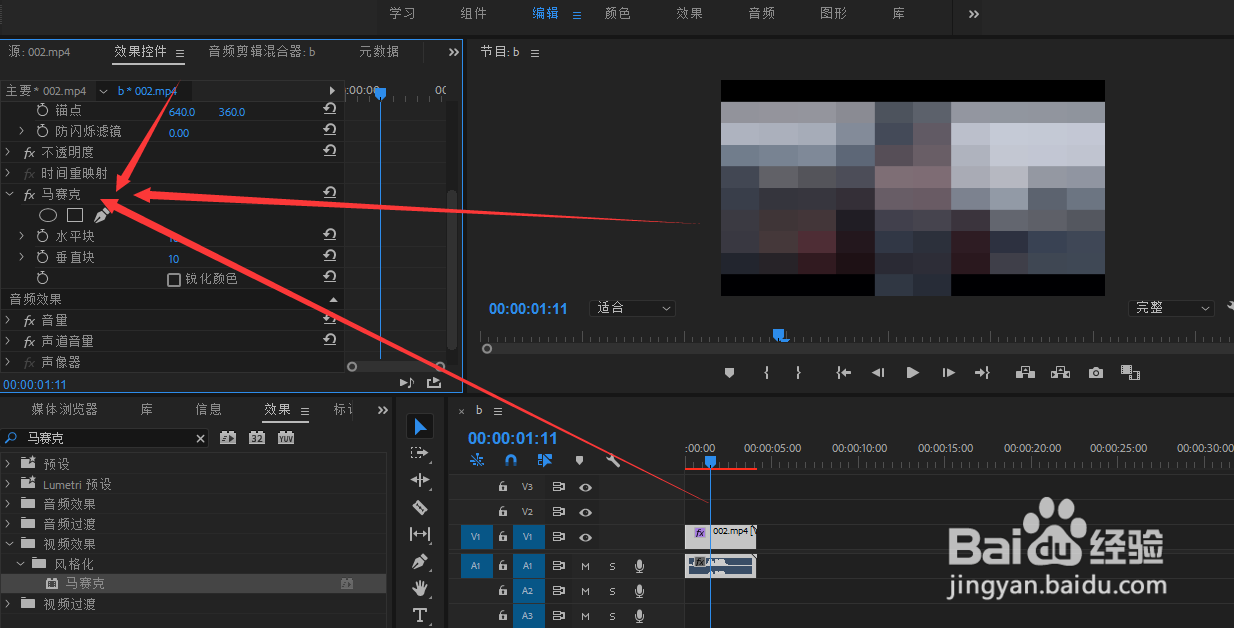
1、接下来在效果控件的界面中,找到马赛克的效果显示,如下图所示:
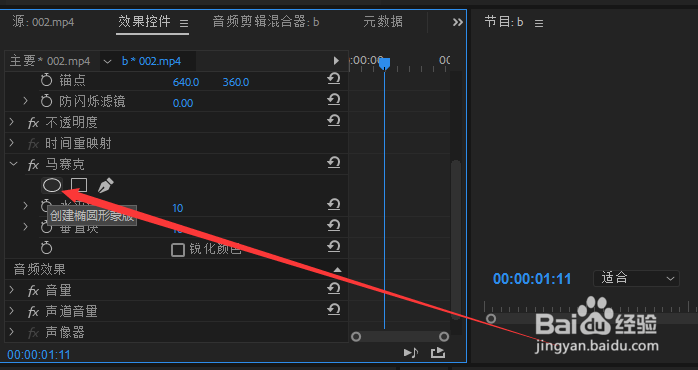
2、在控件下,选择创建椭圆形蒙版,如下图所示:
3、创建完成后,将椭圆形的马赛克放置到人物的脸上,效果如下图所示:
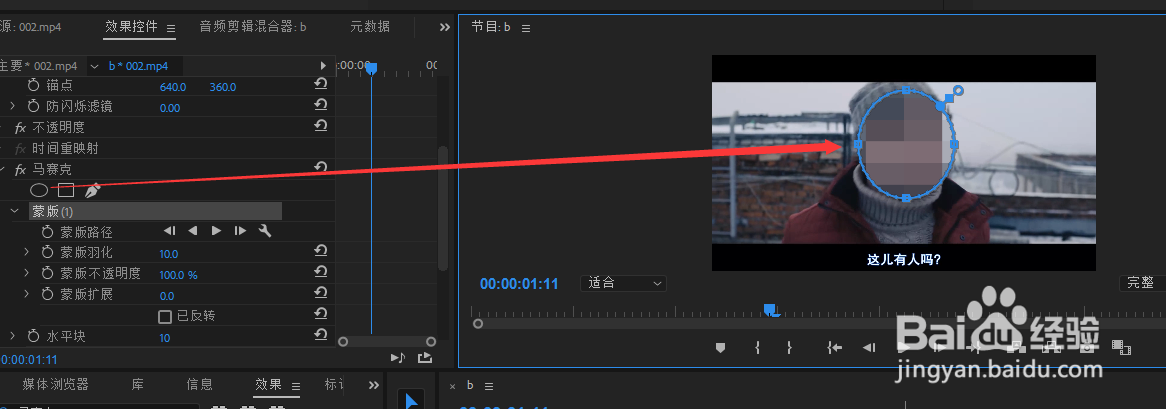
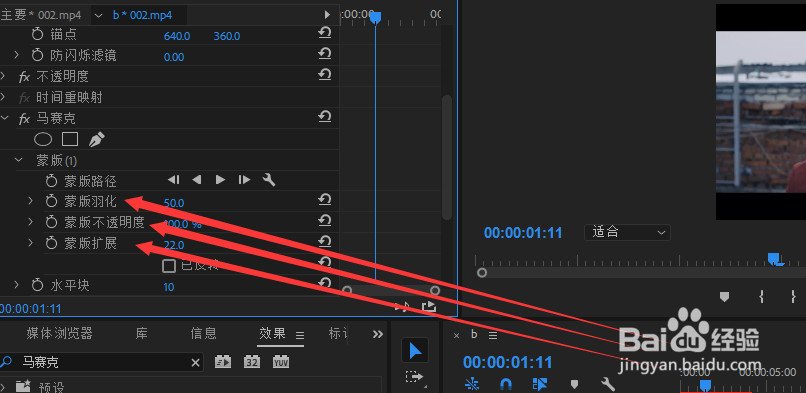
1、最后调整对应的蒙版的羽化,不透明度和扩展的数值,以达到想要的效果,如下图所示:
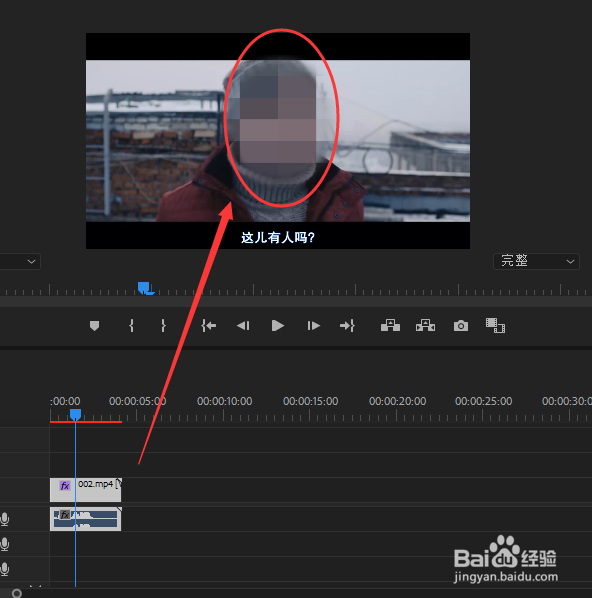
2、完成后的效果如下图所示:
时间:2026-04-22 22:05:42
1、首先在效果控件中的视频效果下找到马赛克的效果控件,如下图所示:
2、将效果控件拖至视频片段中,效果如下图所示:
3、操作成功后,会看到视频效果中的马赛克效果,如下图所示:
1、接下来在效果控件的界面中,找到马赛克的效果显示,如下图所示:
2、在控件下,选择创建椭圆形蒙版,如下图所示:
3、创建完成后,将椭圆形的马赛克放置到人物的脸上,效果如下图所示:
1、最后调整对应的蒙版的羽化,不透明度和扩展的数值,以达到想要的效果,如下图所示:
2、完成后的效果如下图所示:
