如何用Apple TV实现iPad投屏

 时间:2026-04-29 08:13:46

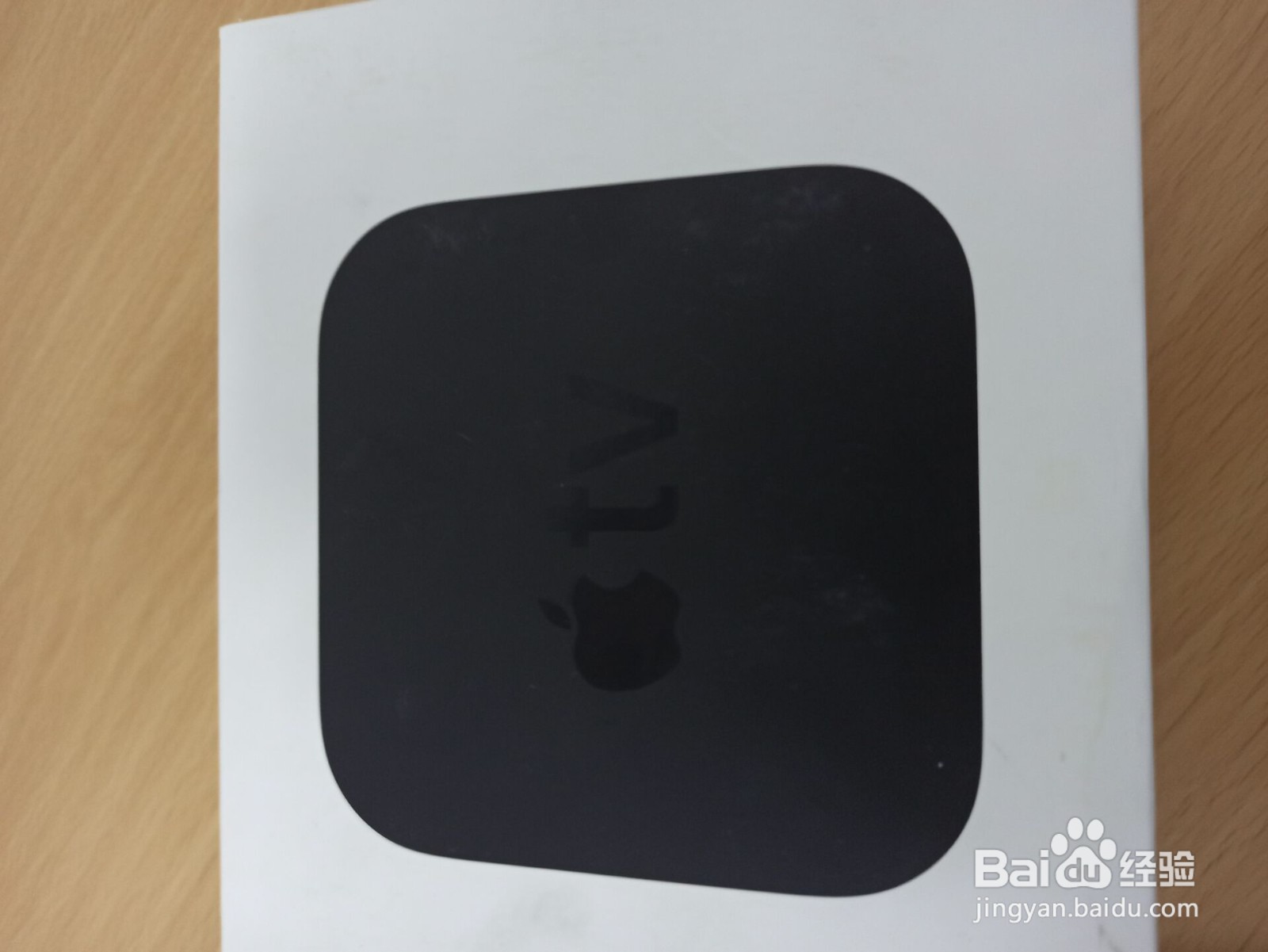
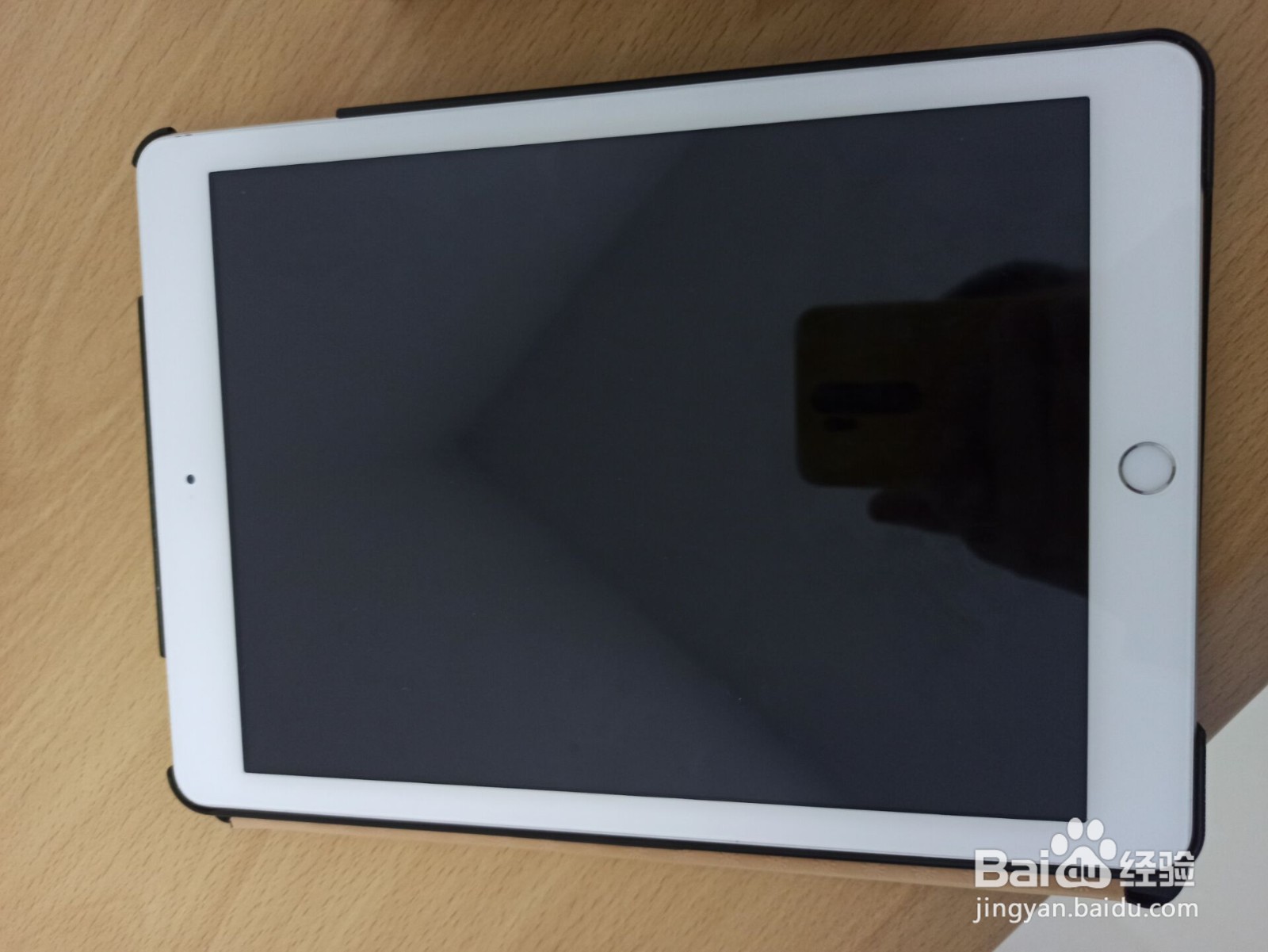
1、第一步:展示工具原料:iPad一部,Apple TV 一台,电视,高清线一根。
如何用Apple TV实现iPad投屏

如何用Apple TV实现iPad投屏

如何用Apple TV实现iPad投屏

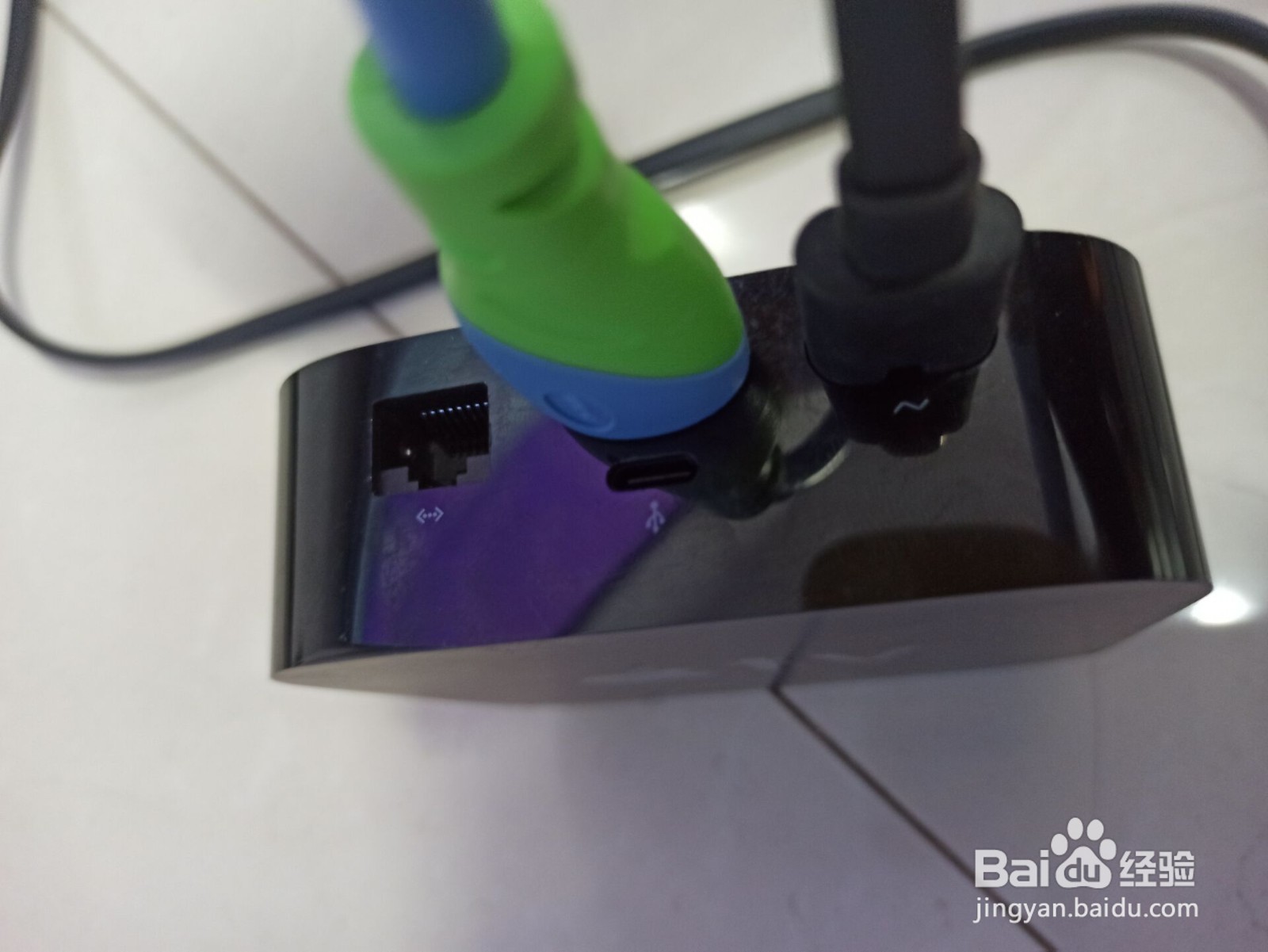
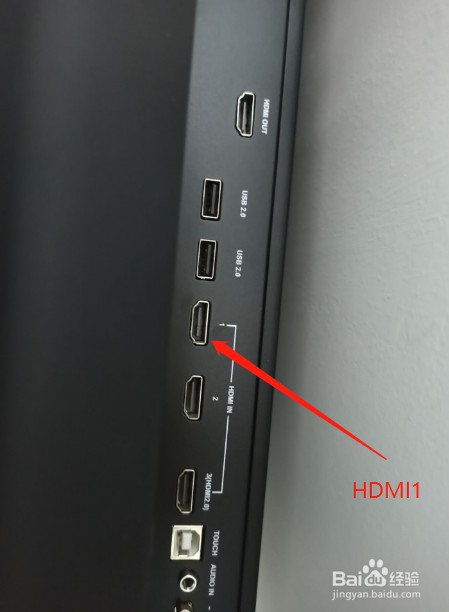
2、第二步:将黑色线(相当于Apple tv充电线)一头接入盒子尾部,一头接入插板上,将高清线同样一头接入盒子尾部,一头接入电视HDMI接口,这里以插入HDMI1为例。

如何用Apple TV实现iPad投屏

如何用Apple TV实现iPad投屏

如何用Apple TV实现iPad投屏

如何用Apple TV实现iPad投屏

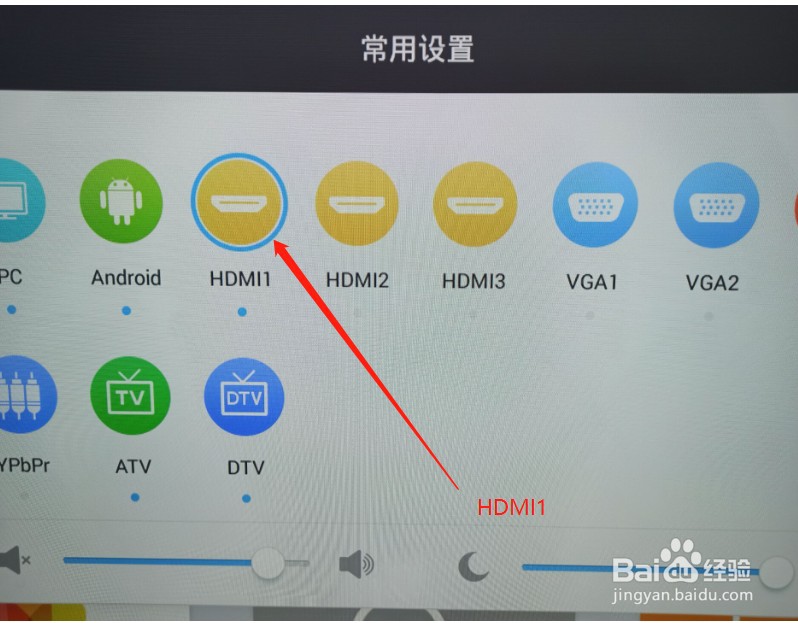
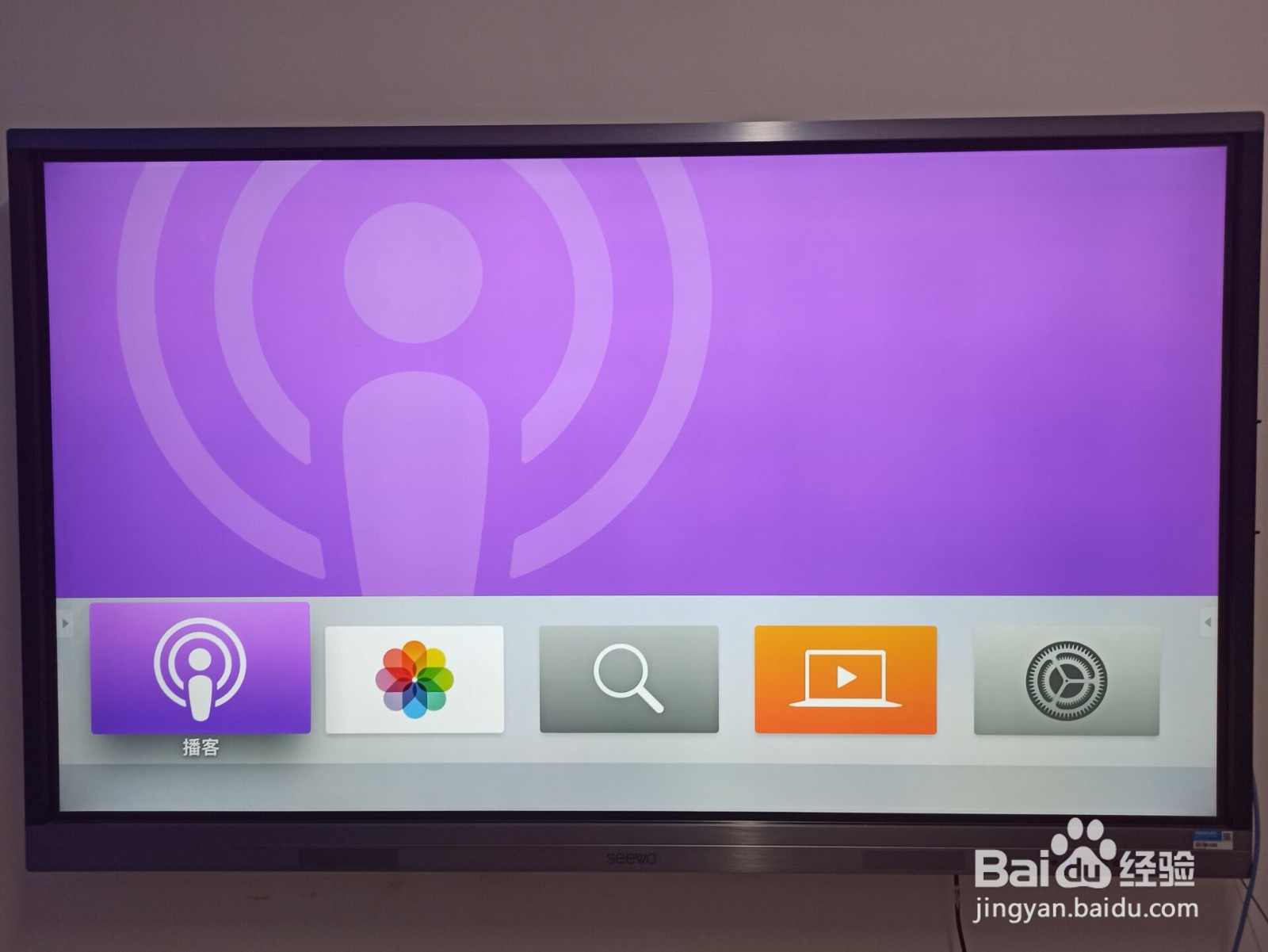
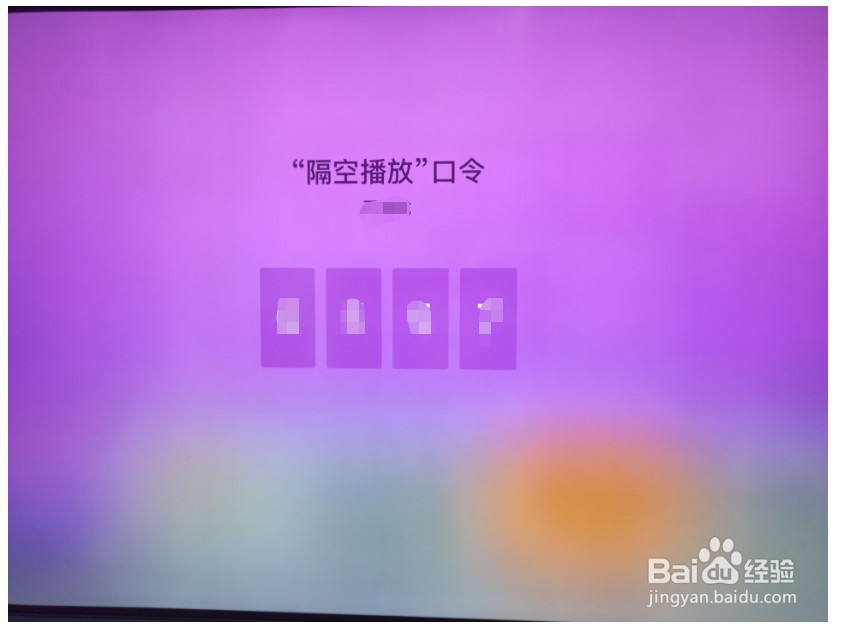
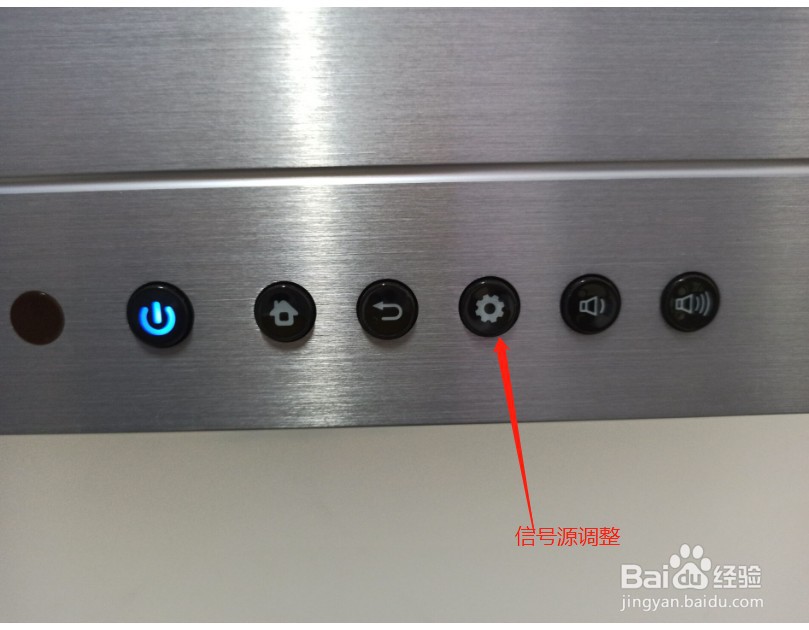
3、第三步:启动电视,找到齿轮图标,调整信号源为HDMI1。就会发现电视页面变成图三,当然有的小伙伴可能和这个不太一样,这和Apple tv最初设置有关,到图三就可以进行下一步了。
如何用Apple TV实现iPad投屏

如何用Apple TV实现iPad投屏

如何用Apple TV实现iPad投屏

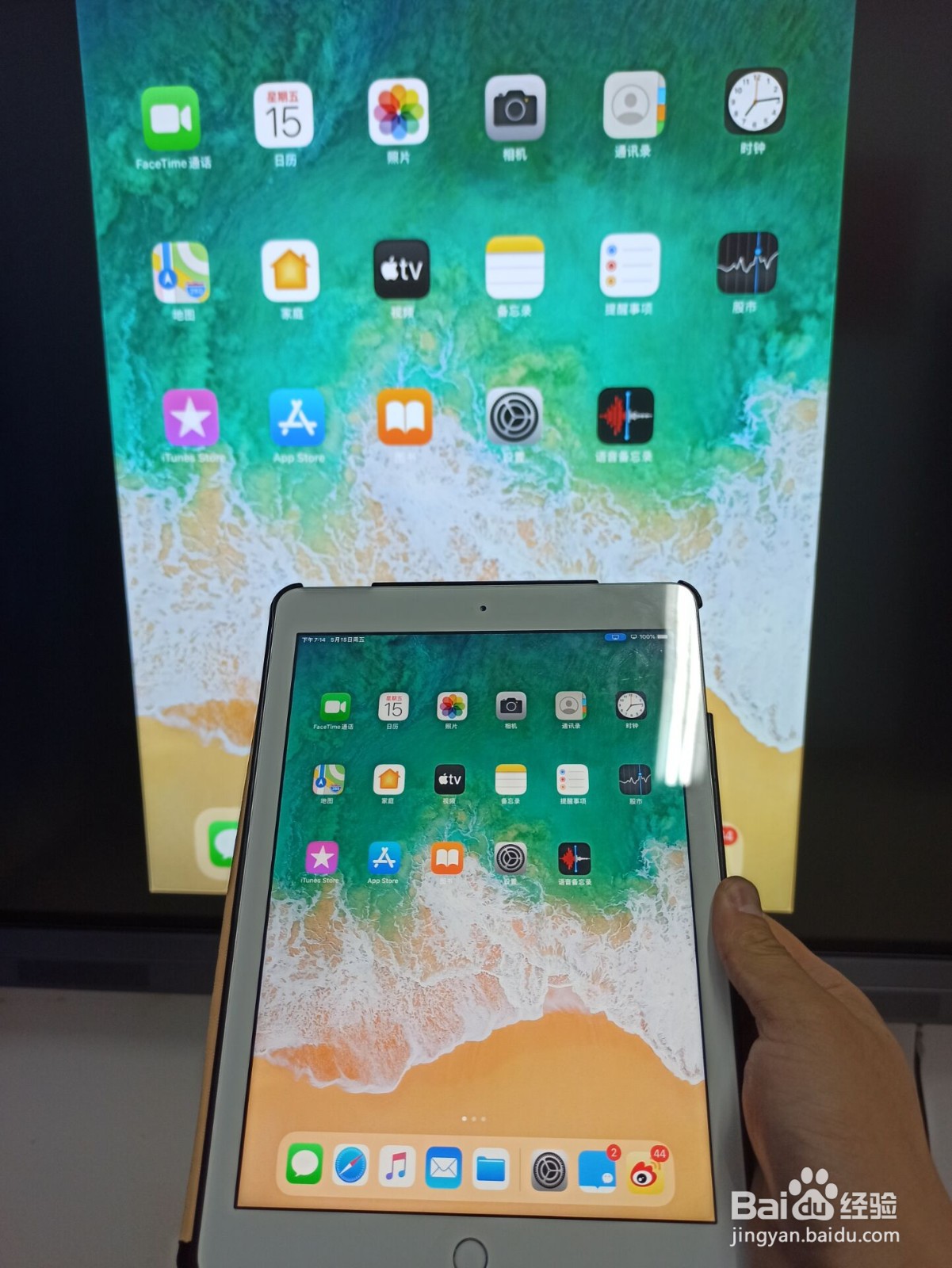
4、第四步:打开iapd,右上角往下滑找到屏幕镜像,注意一定不要从中间往下滑,找到投屏房间后输入电视里的播放代码,就会发现iPad已经投屏到电视上了。

如何用Apple TV实现iPad投屏

如何用Apple TV实现iPad投屏

如何用Apple TV实现iPad投屏

如何用Apple TV实现iPad投屏

  • 苹果电视投屏
  • 苹果无线显示功能如何使用
  • 苹果tv在国内怎么用
  • infuse怎么用
  • 苹果怎么设置多屏协同?
  • 热门搜索
    老打哈欠是怎么回事 怎么做淘宝客赚佣金 会计英语怎么说 怎么带避孕套 怎么把电脑字体调大 首都航空怎么样 好莱客衣柜怎么样 怎么踢毽子 微信怎么发动图 白癜风是怎么引起的