EXCEL运用仅带数据标记的散点图显示资料

 时间:2024-10-13 03:12:56

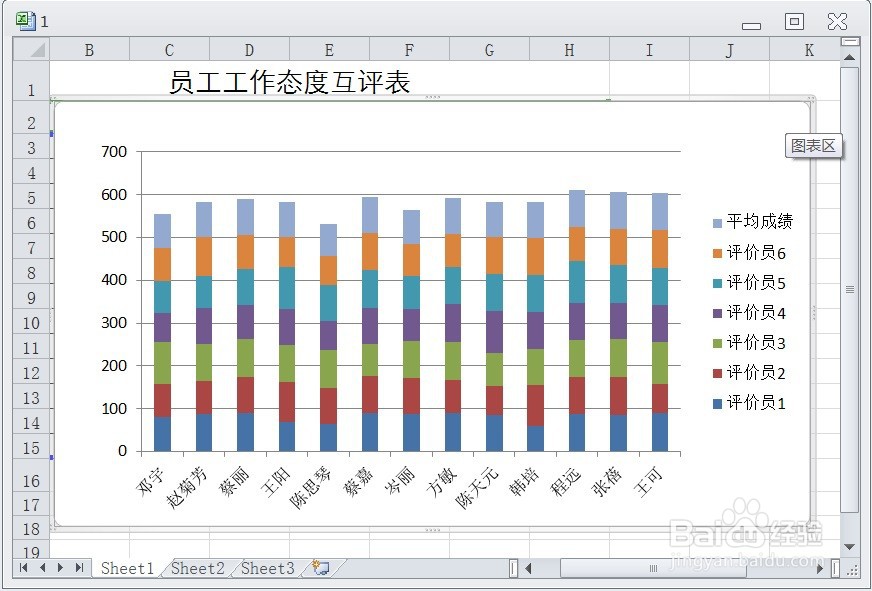
1、在EXCEL中,打开【1.XLSX】后,如下图所示。

EXCEL运用仅带数据标记的散点图显示资料

2、在EXCEL中,打开【1.XLSX】后,选择图表对象,如下图所示。

EXCEL运用仅带数据标记的散点图显示资料

3、在EXCEL中,打开【1.XLSX】后,选择图表对象,【设计】→【类型】→【更改图表类型】如下图所示。

EXCEL运用仅带数据标记的散点图显示资料

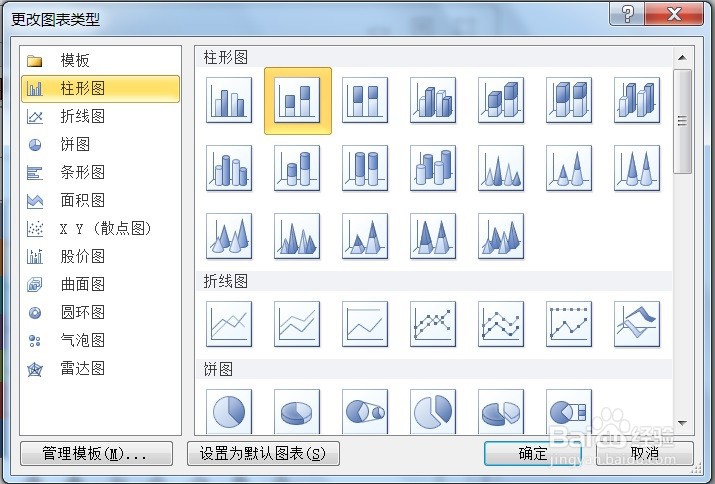
4、在EXCEL中,打开【1.XLSX】后,选择图表对象,【设计】→【类型】→【更改图表类型】,弹出【更改图表类型】对话框,如下图所示。
EXCEL运用仅带数据标记的散点图显示资料

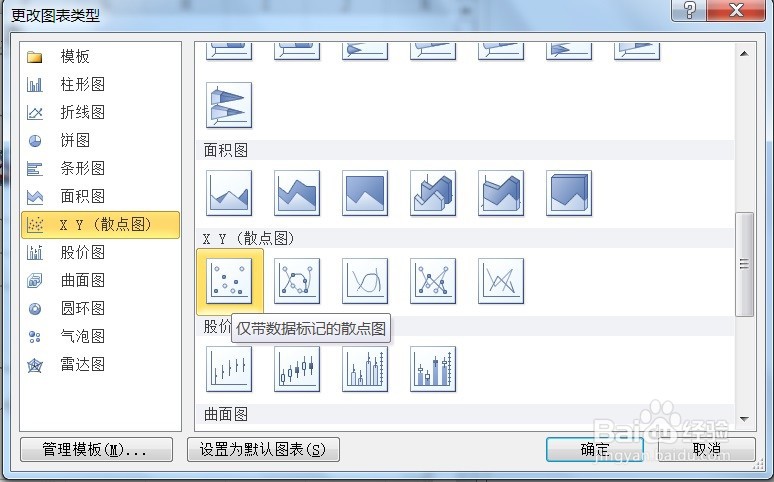
5、在EXCEL中,打开【1.XLSX】后,选择图表对象,【设计】→【类型】→【更改图釉涑杵抑表类型】,弹出【更改图表类型】对话框→点击左侧【XY(散点图)】谘锔康民→【仅带数据标记的散点图】如下图所示。点击【确定】后即可运用仅带数据标记的散点图显示资料了。
EXCEL运用仅带数据标记的散点图显示资料
  • excel制作散点图的方法
  • Excel2016的散点图如何添加坐标轴标题?
  • Excel中怎么正确地画XY散点图?
  • Excel怎么制作散点图?
  • excel散点图自定x轴y轴数据
  • 热门搜索
    男士发型大全 怎么表白最浪漫 消极的近义词 进去就想射怎么办 冰箱保鲜室结冰怎么办 首都博物馆地址 辛芷蕾发型 泡沫胶怎么洗掉 老年人血压高怎么办 圆脸男生发型