Excel 如何保护工作表不被修改

 时间:2026-02-14 12:12:04

1、点击“开始”—“EXCEL”,打开Excel程序

Excel 如何保护工作表不被修改

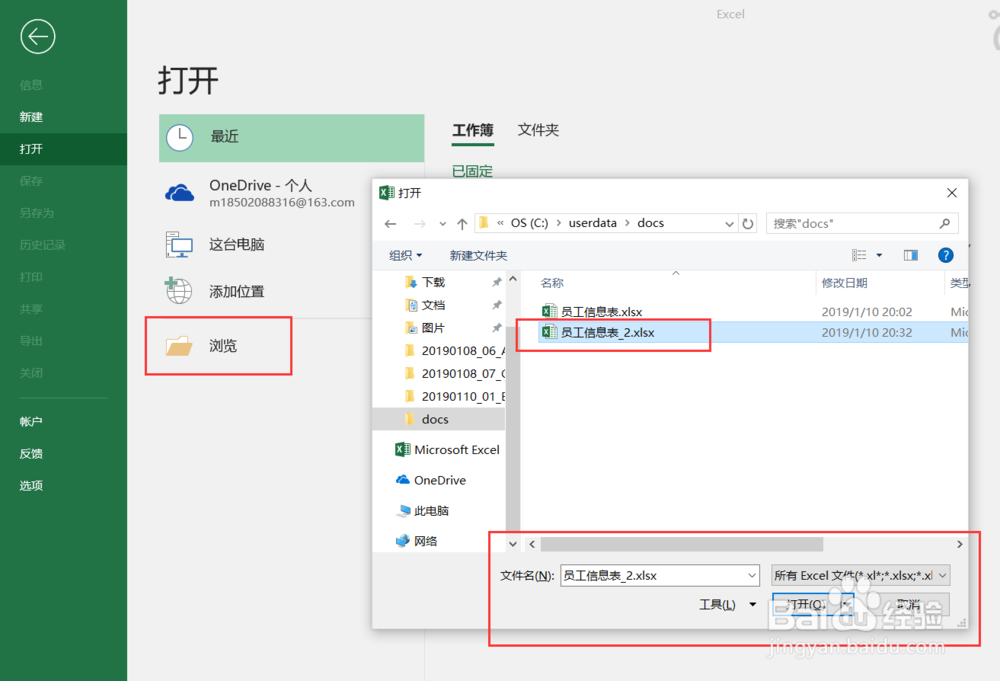
2、点击“打开其他工作簿”,点击“浏览”,选择要打开的Excel文件,如“员工信息表_2.xlsx”

Excel 如何保护工作表不被修改

Excel 如何保护工作表不被修改

3、点击“打开”,打开选择的Excel文件。

Excel 如何保护工作表不被修改

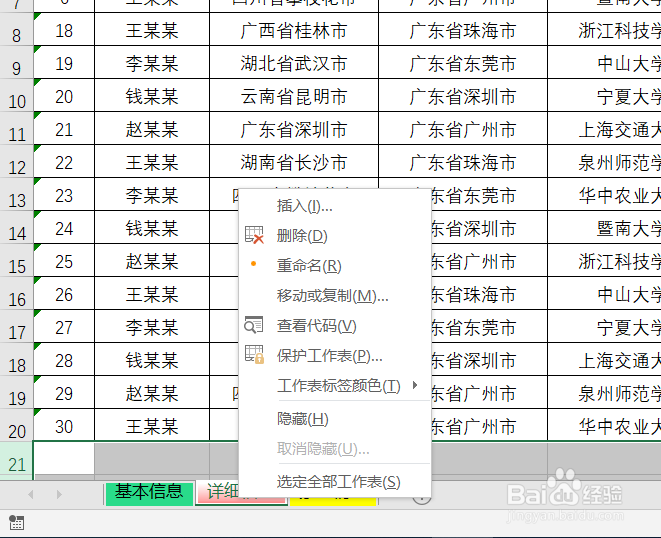
1、右键点击要保护的工作表,弹出功能菜单。

Excel 如何保护工作表不被修改

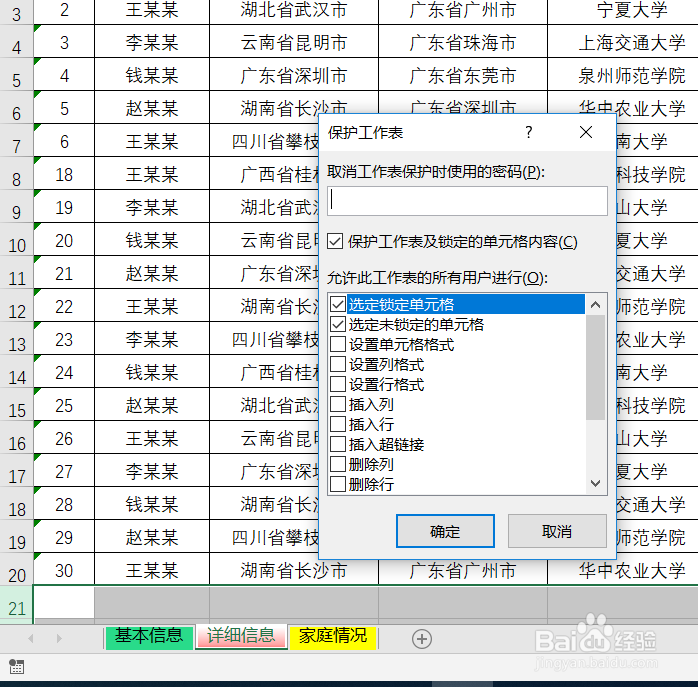
2、点击“保护工作表”,弹出保护工作表对话框

Excel 如何保护工作表不被修改

Excel 如何保护工作表不被修改

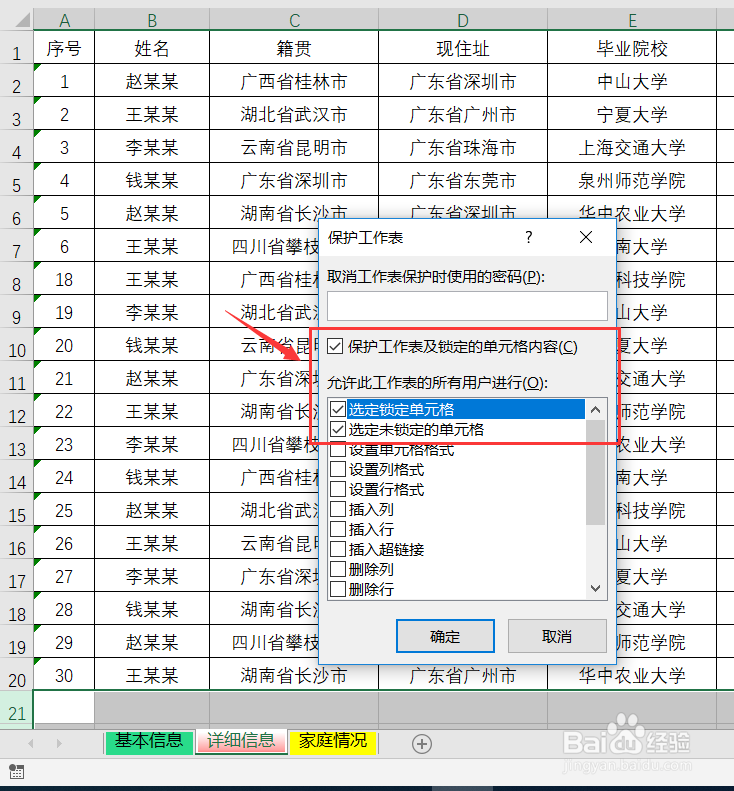
3、在保护工作表对话框,勾选“保护工作表即锁定的单元格内容”、“选定锁定单元格”、“选定未锁定的单元格”,输入保护密码,点击“确定”

Excel 如何保护工作表不被修改

Excel 如何保护工作表不被修改

4、在弹出的“确认密码”对话框,再次输入保护密码后点击“确定”,即可保护工作表。

Excel 如何保护工作表不被修改

5、在对受保护的工作表进行编辑时,会提示输入密码,只有密码正确时才可以编辑,而其他工作表的编辑则不会受到影响。

Excel 如何保护工作表不被修改

1、右键点击受保护的工作表,弹出功能菜单,点击“撤销工作表保护”

Excel 如何保护工作表不被修改

2、在“撤销工作表保护”对话框,输入保护密码,点击“确定”,即可取消工作表保护。

Excel 如何保护工作表不被修改

3、这样就可以对工作表进行任意编辑了。

Excel 如何保护工作表不被修改

  • excel工作中快速批量建立文件目录
  • wps表格怎么用函数反向判断?
  • Excel如何快速隔列隐藏
  • Excel拆分单元格技巧:[2]分离中文和数字
  • Excel如何删除公式定义的名称技巧!
  • 热门搜索
    吊牌价是什么意思 牵牛花是什么颜色 厚德载物什么意思 地球是什么星 乳糖不耐受是什么意思 马卡龙是什么 水瓶座和什么座最配 什么是溶血症 牙齿出血是什么原因 刺身是什么