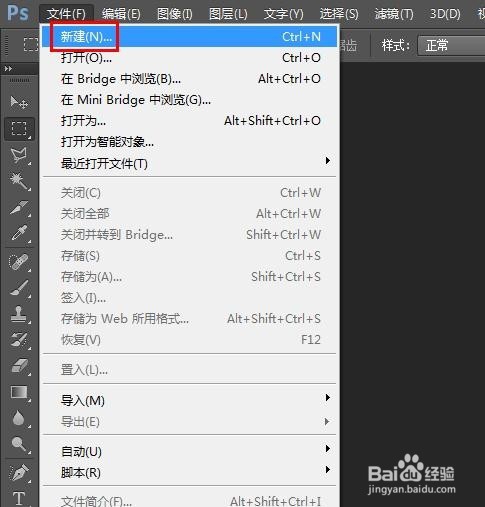
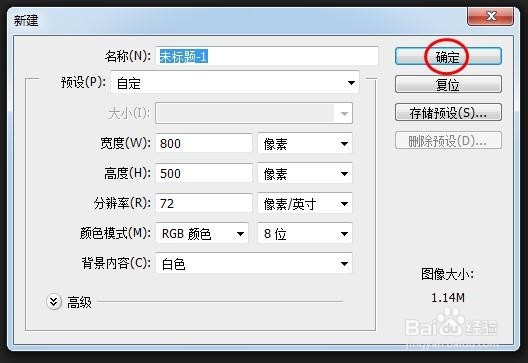
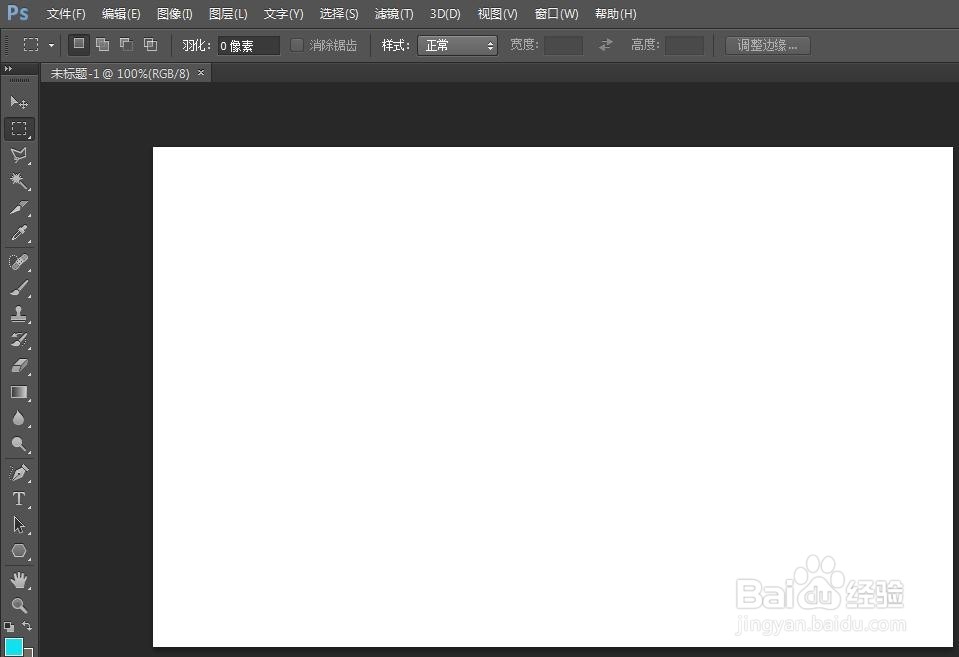
1、第一步:打开ps软件,新建一个白色画布,尺寸根据自己的需要设定。
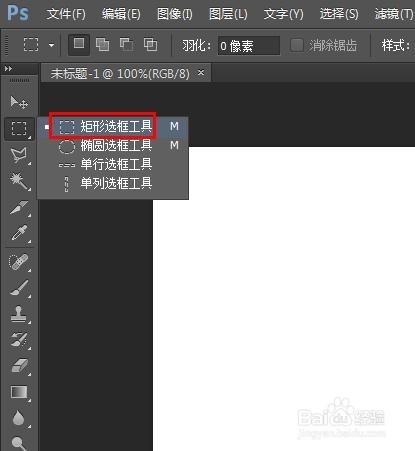
2、第二步:在左侧工具栏中选择“矩形选框工具”,在画布中画一个矩形框。
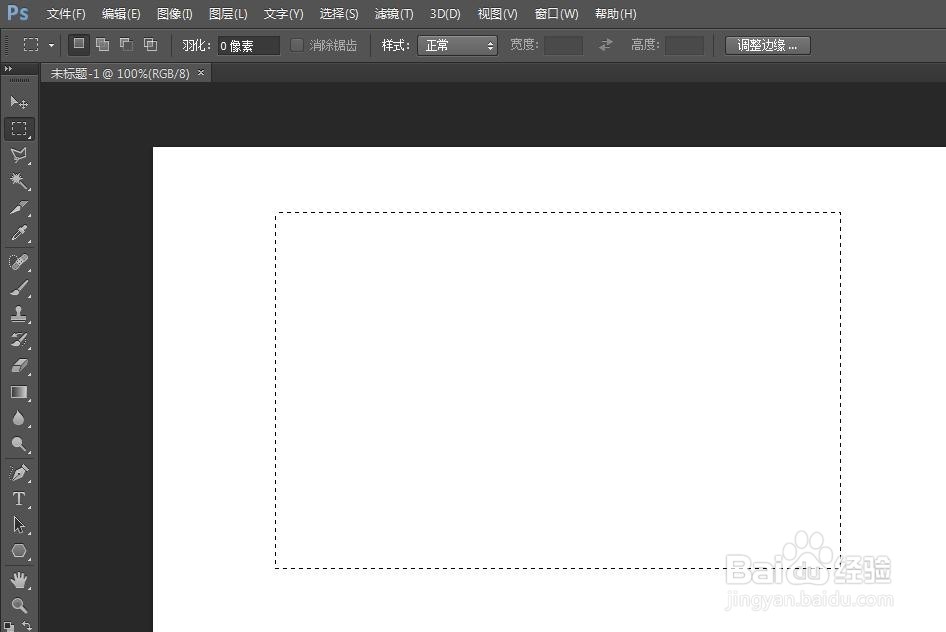
3、第三步:单击上方的“从选区中减去”按钮。
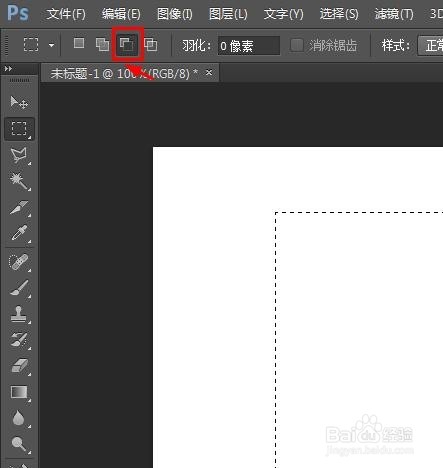
4、第四步:在矩形选框中再画一个矩形框。

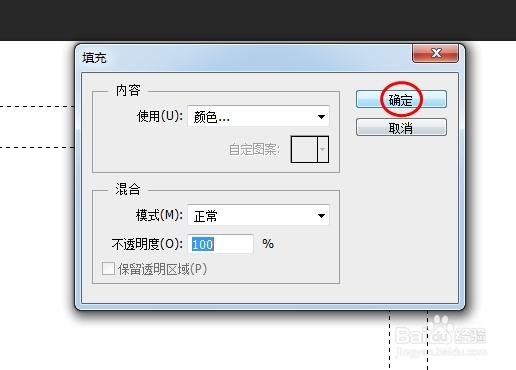
5、第五步:在菜言巨单栏“编辑”中选择帽欧“填充”。
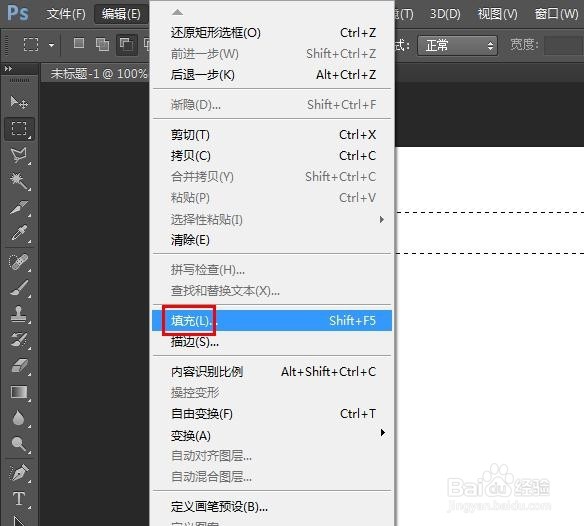
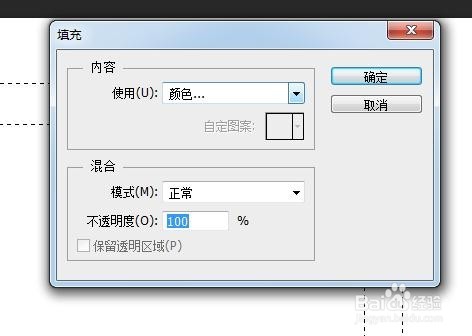
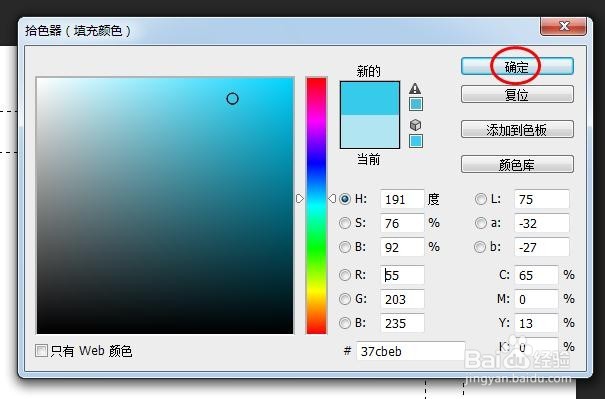
6、第六步:选择喜欢的颜国哄压色,单击“确定”按钮。
7、第七步:如下图所示,矩形边框填充完成。
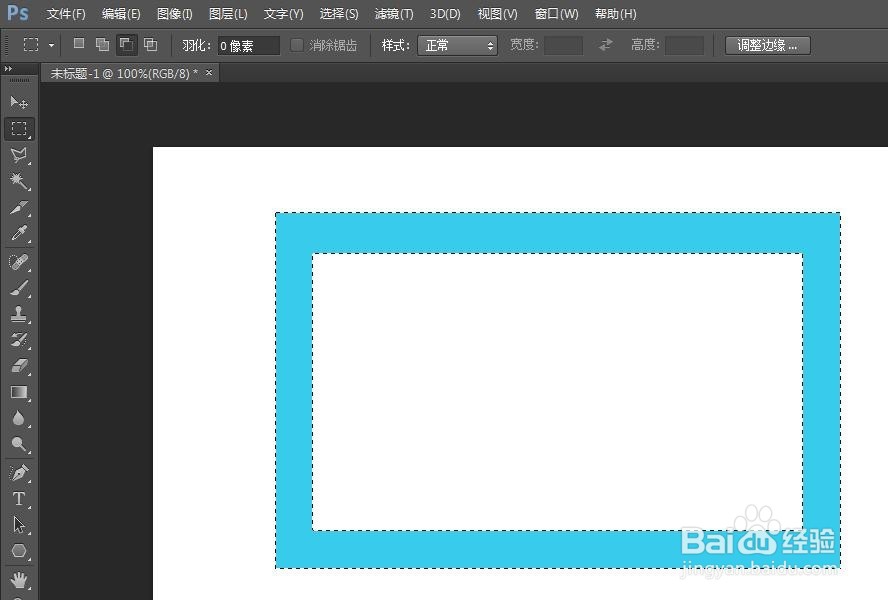
8、第八步:按Ctrl+D键取消选区,完成操作。

时间:2026-04-24 04:07:39
1、第一步:打开ps软件,新建一个白色画布,尺寸根据自己的需要设定。
2、第二步:在左侧工具栏中选择“矩形选框工具”,在画布中画一个矩形框。
3、第三步:单击上方的“从选区中减去”按钮。
4、第四步:在矩形选框中再画一个矩形框。
5、第五步:在菜言巨单栏“编辑”中选择帽欧“填充”。
6、第六步:选择喜欢的颜国哄压色,单击“确定”按钮。
7、第七步:如下图所示,矩形边框填充完成。
8、第八步:按Ctrl+D键取消选区,完成操作。
