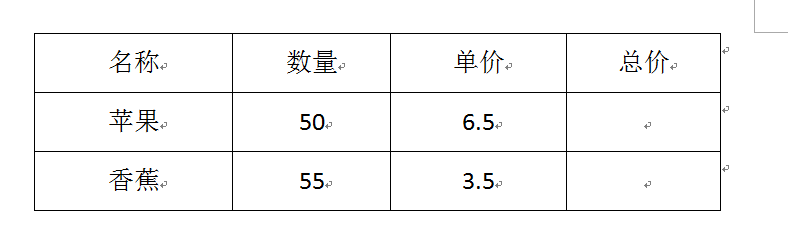
1、如图是一张水果的数量、价格统计表,我们现在就用这个表来说说word中如何进行计算
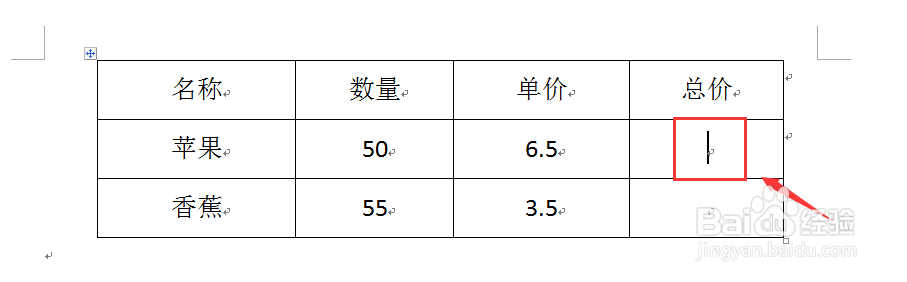
2、把光标定位在需要进行运算的单元格中
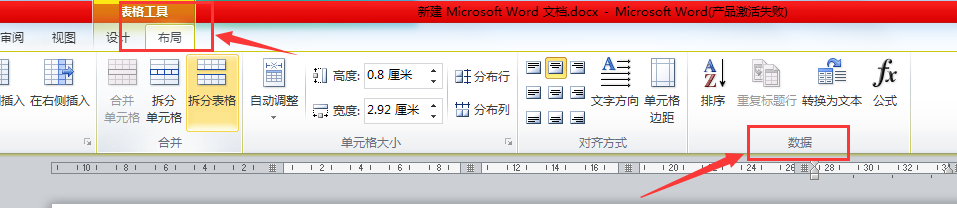
3、点击菜单栏中的【表格工具】--【布局】--【数据】
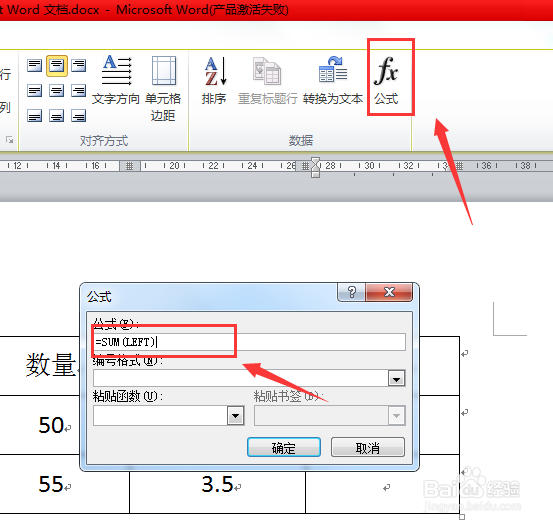
4、在数据中点击【公式】打开公式对话框,在公式对话框中会显示“=sum(LEFT)”,如图所示
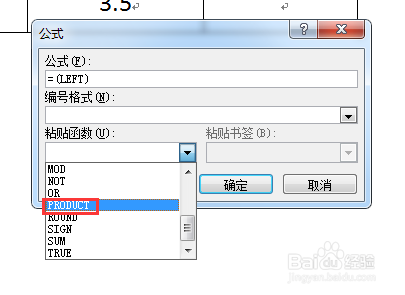
5、但是我们现在要做的不是求和而是乘积,在公式对话框中可以选择函数 如图
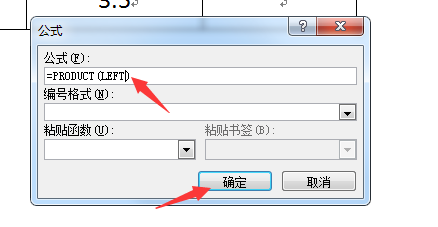
6、选择好函数之后点击【确定】即可
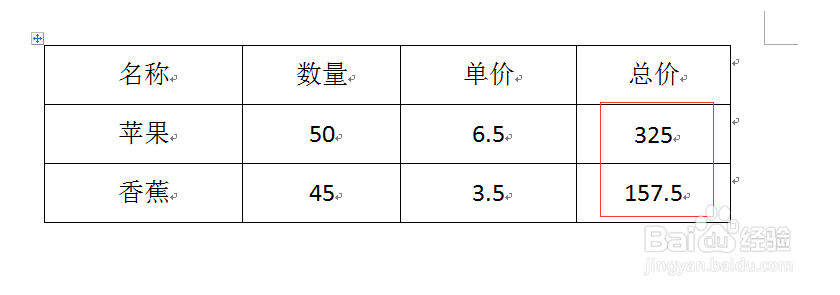
7、最终计算结果如图
时间:2026-04-23 13:02:44
1、如图是一张水果的数量、价格统计表,我们现在就用这个表来说说word中如何进行计算
2、把光标定位在需要进行运算的单元格中
3、点击菜单栏中的【表格工具】--【布局】--【数据】
4、在数据中点击【公式】打开公式对话框,在公式对话框中会显示“=sum(LEFT)”,如图所示
5、但是我们现在要做的不是求和而是乘积,在公式对话框中可以选择函数 如图
6、选择好函数之后点击【确定】即可
7、最终计算结果如图
