Win7如何解决共享文件夹无法访问问题

 时间:2024-10-12 03:39:01

1、右键单击此电脑,进入属性,确定计算机在同一个工作组中

Win7如何解决共享文件夹无法访问问题

2、若相关信息需要更改,点击更改设置,点击更改

Win7如何解决共享文件夹无法访问问题

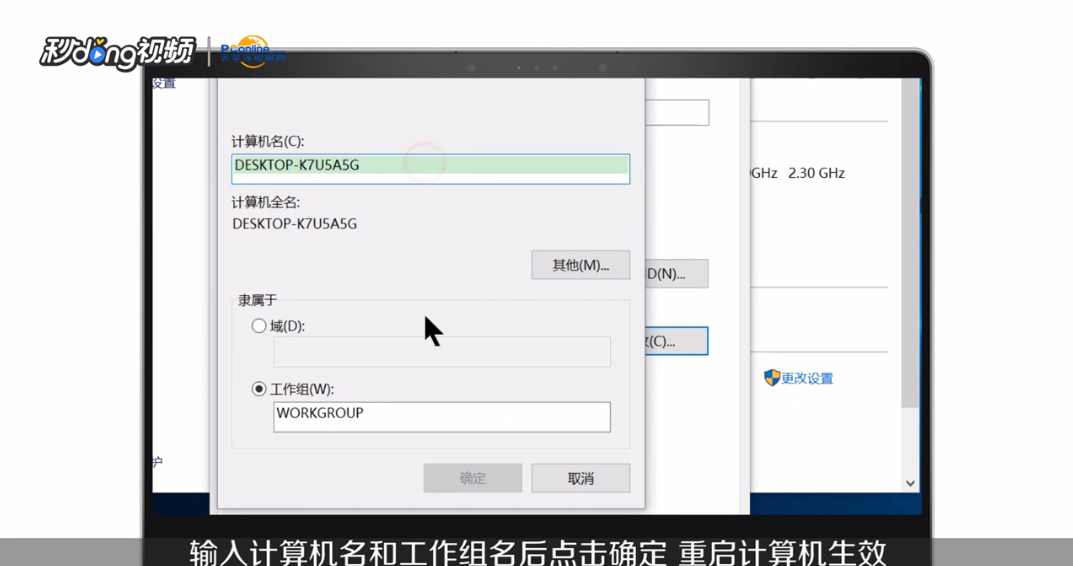
3、输入计算机名和工作组名后点击确定,重启计算机生效

Win7如何解决共享文件夹无法访问问题

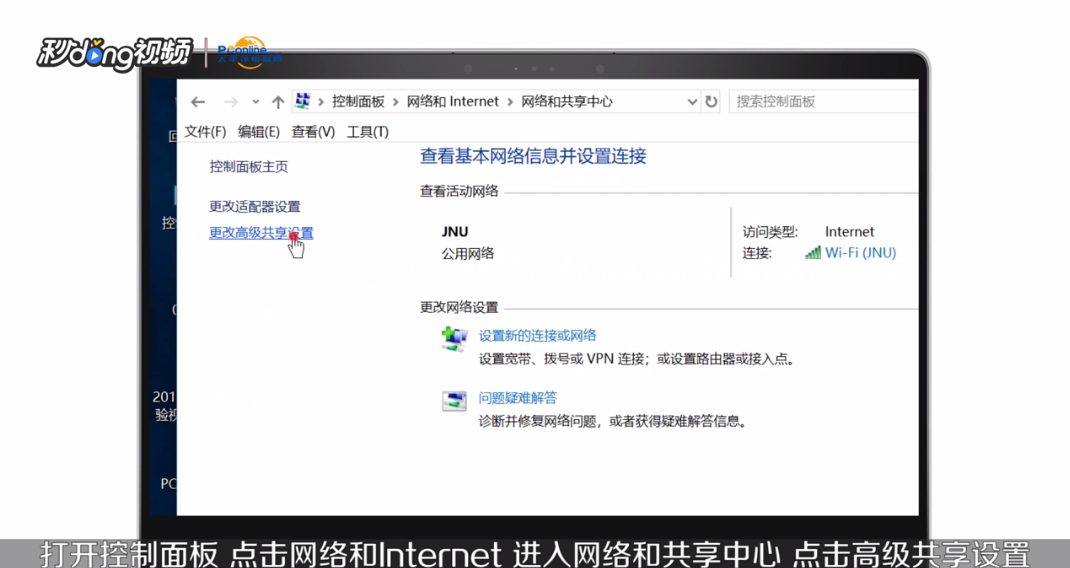
4、打开控制面板,点击网络和Internet,进入网络和共享中心,点击高级共享设置
Win7如何解决共享文件夹无法访问问题

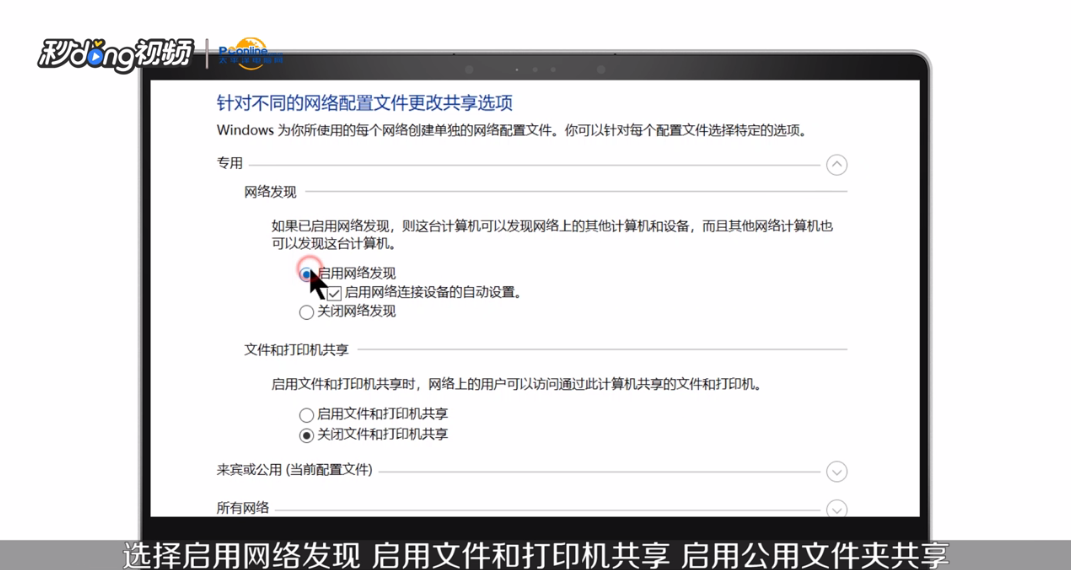
5、选择启用网络发现,启用文件和打印机共享,启用公用文件夹共享

Win7如何解决共享文件夹无法访问问题

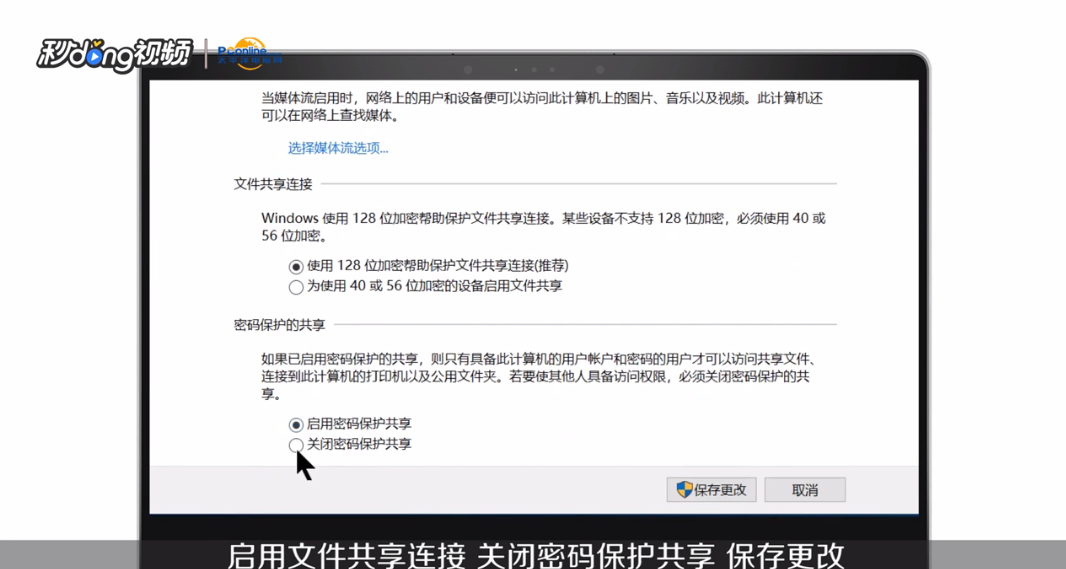
6、启用文件共享链接,关闭密码保护共享,保存更改

Win7如何解决共享文件夹无法访问问题

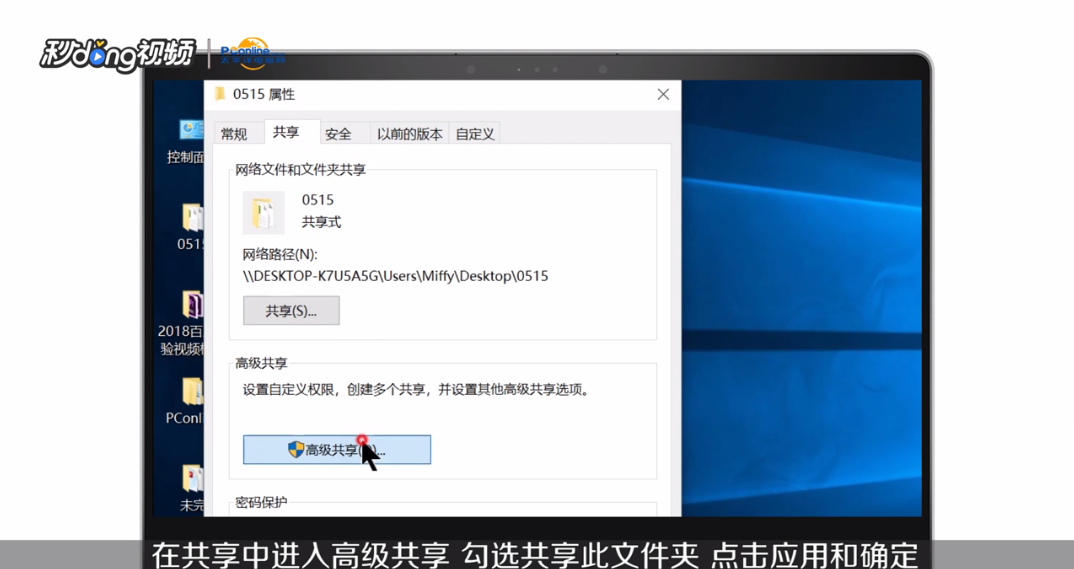
7、右键单击想要共享的文件,进入属性,在共享中进入高级共享,勾选共享此文件夹,点击应用和确定
Win7如何解决共享文件夹无法访问问题

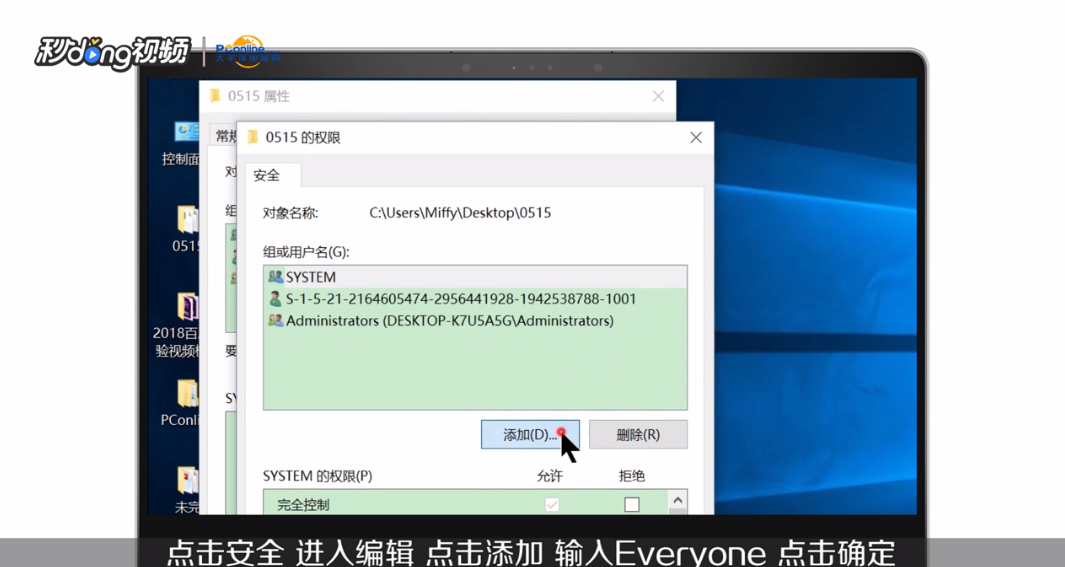
8、点击安全进入编辑,点击添加,输入Everyone,点击确定,选中Everyone,允许所有权限,点击应用和确定
Win7如何解决共享文件夹无法访问问题

9、打开控制面板,点击系统和安全,点击Win蟠校盯昂dows防火墙,点击允许应用或功能通过Windows Definder防火墙,允许文件和打印机共享,点击确定

Win7如何解决共享文件夹无法访问问题

10、快根据以上方法试一试吧

Win7如何解决共享文件夹无法访问问题
  • Windows系统如何设置屏幕超时时间?
  • Win10系统网上邻居看不到其他共享电脑解决方法
  • 一台电脑如何快速投屏多个电视终端?
  • win10怎么把ie设置为默认浏览器
  • 防火墙添加信任IP地址和程序
  • 热门搜索
    怎么腌萝卜干 快速降血压的方法 快速有效的减肥方法 皮皮虾怎么做好吃 qq文件过期怎么恢复 502胶水把手黏住了怎么办 油豆腐怎么做好吃 关节痛怎么办 厕所英语怎么说 海鲜疙瘩汤的家常做法