Word文档如何快速分栏?

 时间:2026-04-25 03:36:03

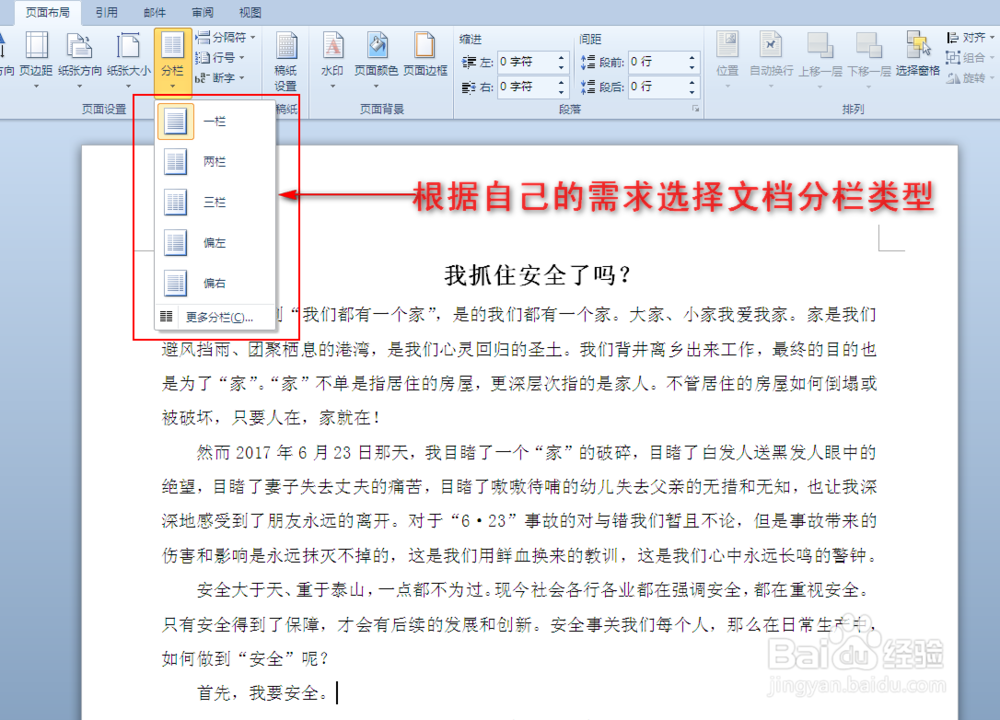
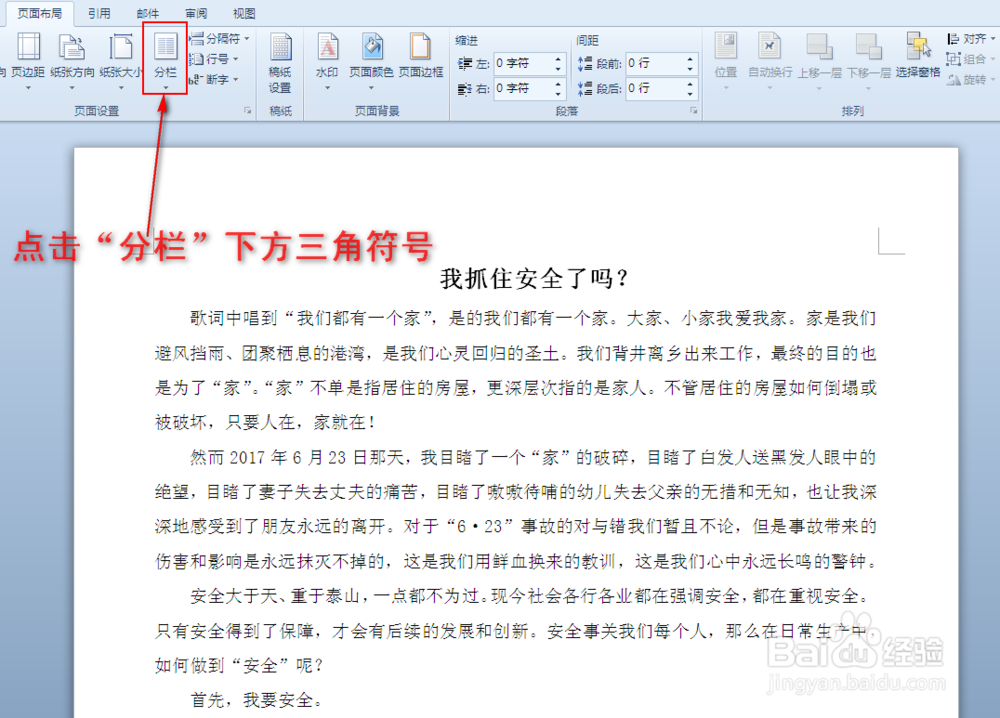
1、打开Word文档,点击“页面布局”菜单,接着在子菜单中找到“分栏”选项。如图所示:

Word文档如何快速分栏?

Word文档如何快速分栏?

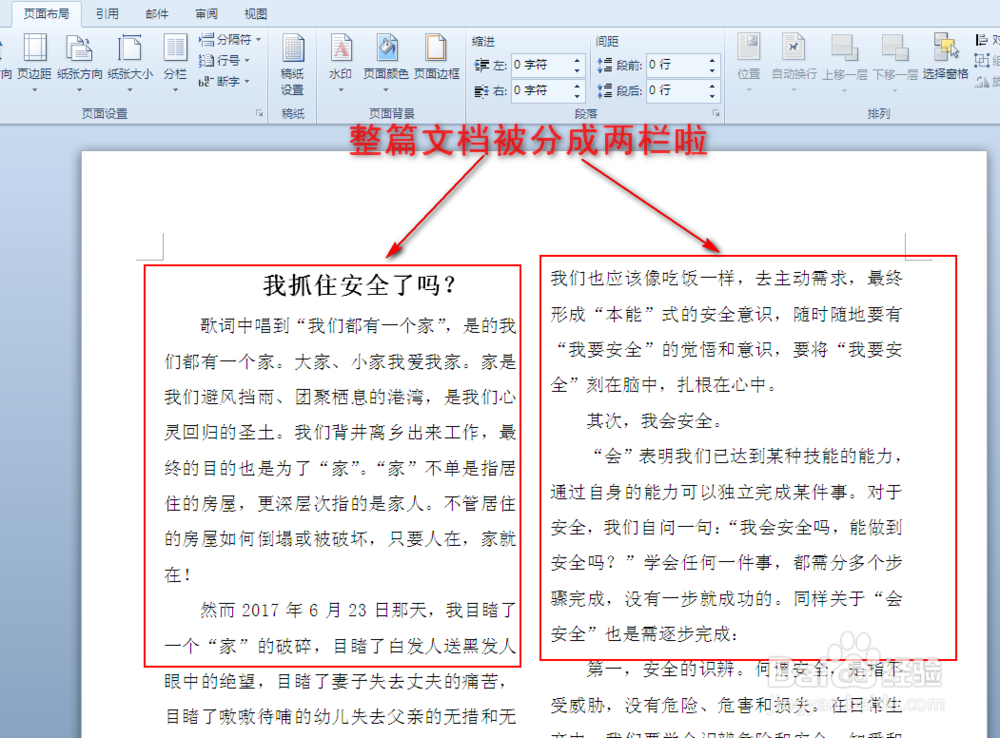
2、点击“分栏”选项下方的三角符号,这时扩展框内会出现不同的分栏类型,请大家根据自己的所需选择文档分栏类型。如图所示:
Word文档如何快速分栏?

Word文档如何快速分栏?

Word文档如何快速分栏?

Word文档如何快速分栏?

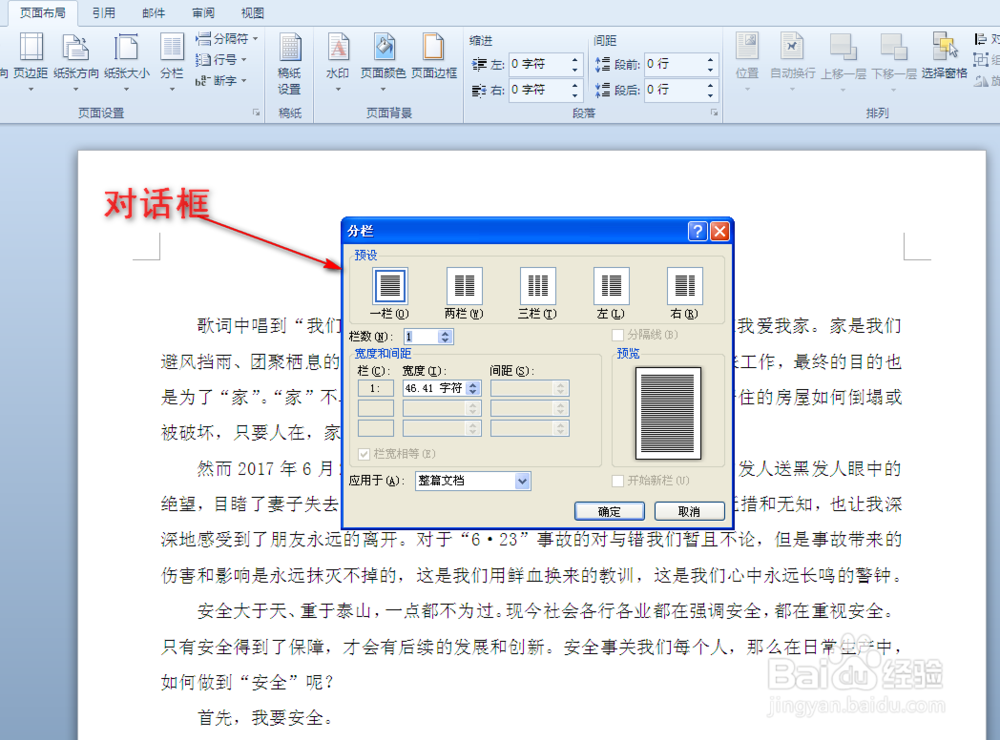
3、如果扩展框内的分栏类型不符号自己的要求,请点击扩民联展框内的“更多分栏”选项,这时将会弹出分栏对话框。如图所示:

Word文档如何快速分栏?

Word文档如何快速分栏?

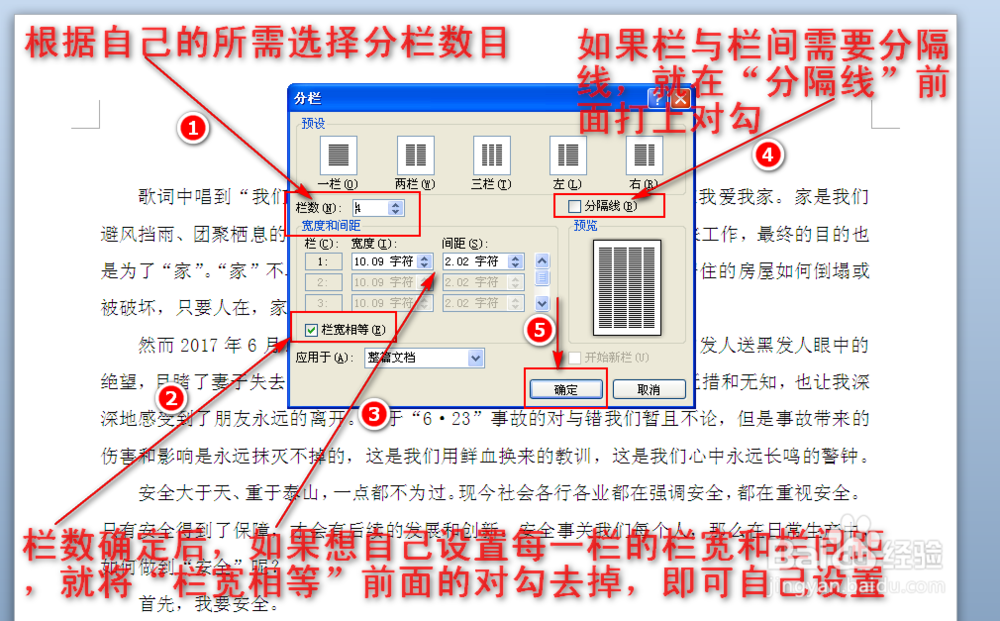
4、在弹出的分栏对话框中我们根据自己的所需设置相关参数,比如:文档的分栏数目、每一栏的宽屈阅凤度、栏与栏的间距、分隔线等。下面以分四栏为例,如图所示:
Word文档如何快速分栏?

Word文档如何快速分栏?

Word文档如何快速分栏?

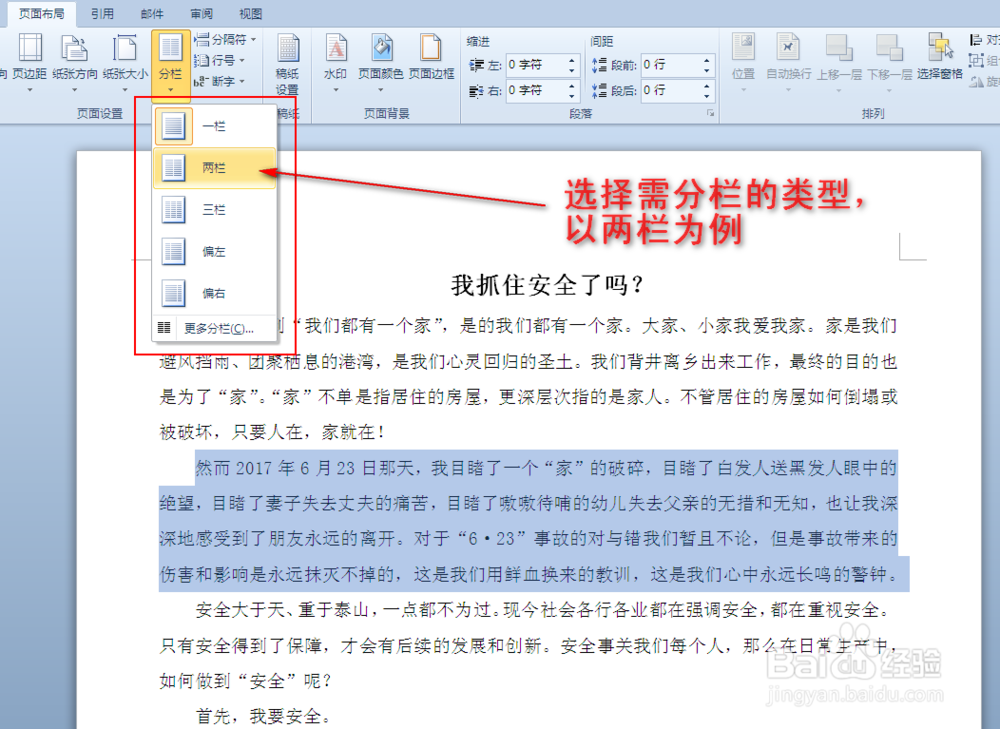
5、以上操作是对整篇文劣罩档进行分栏,如果只想对某部分内容进行分栏,而且其他内容保持不变,那该怎么办?只需选中需分栏的内容,然后按照上面讲的步骤操作即可。如图所示:

Word文档如何快速分栏?

Word文档如何快速分栏?

Word文档如何快速分栏?

Word文档如何快速分栏?

  • WPS文字怎么在答案选项中快速添加ABCD
  • Word排版试卷中选择题选项如何一键快速排版
  • word怎么把选择题排成一行
  • 制作试卷的时候如何把选择题的答案排列整齐?
  • Word里批量对齐选择题选项
  • 热门搜索
    打胎药哪里有卖 百事通旅游 小米路由器怎么设置 长沙市内旅游景点 旅游的说说心情朋友圈 大叔哪里逃 苏f是哪里的车牌 电视的尺寸怎么算 河南省旅游景点 澳大利亚的首都是哪里