1、选中汇总表中第一个需要汇总的单元格,按ALT+=两个键组合。

2、选择范例中的一月份销售额工作表,点击我们核算的第一位销售额数据。
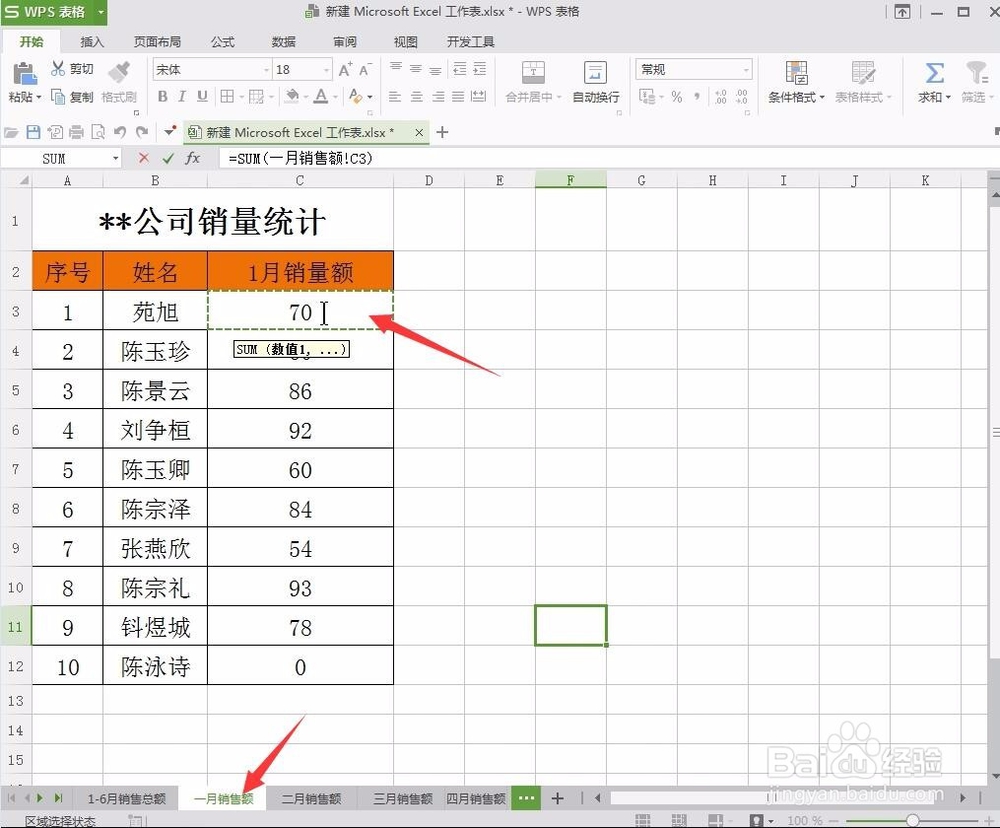
3、鼠标线移到最后一个工作表但是不要点击,在按住SHIFT键在点击范例中的六月销售额,这样我们就选中了6个月的月销售额工作表。
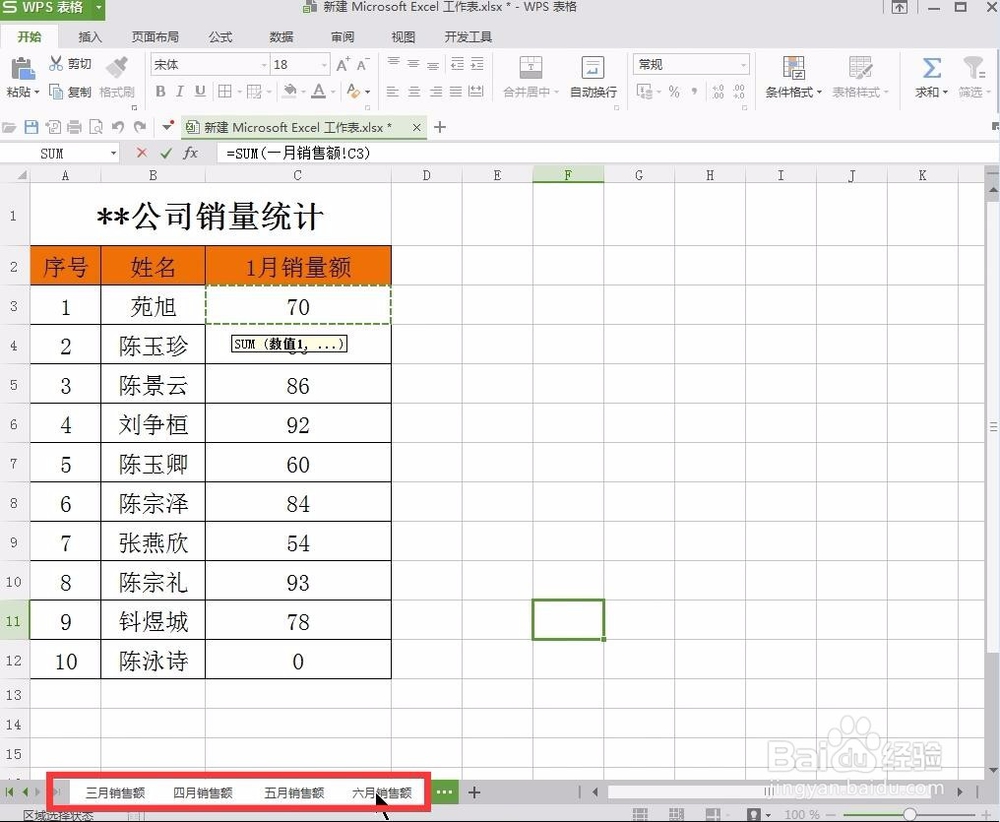
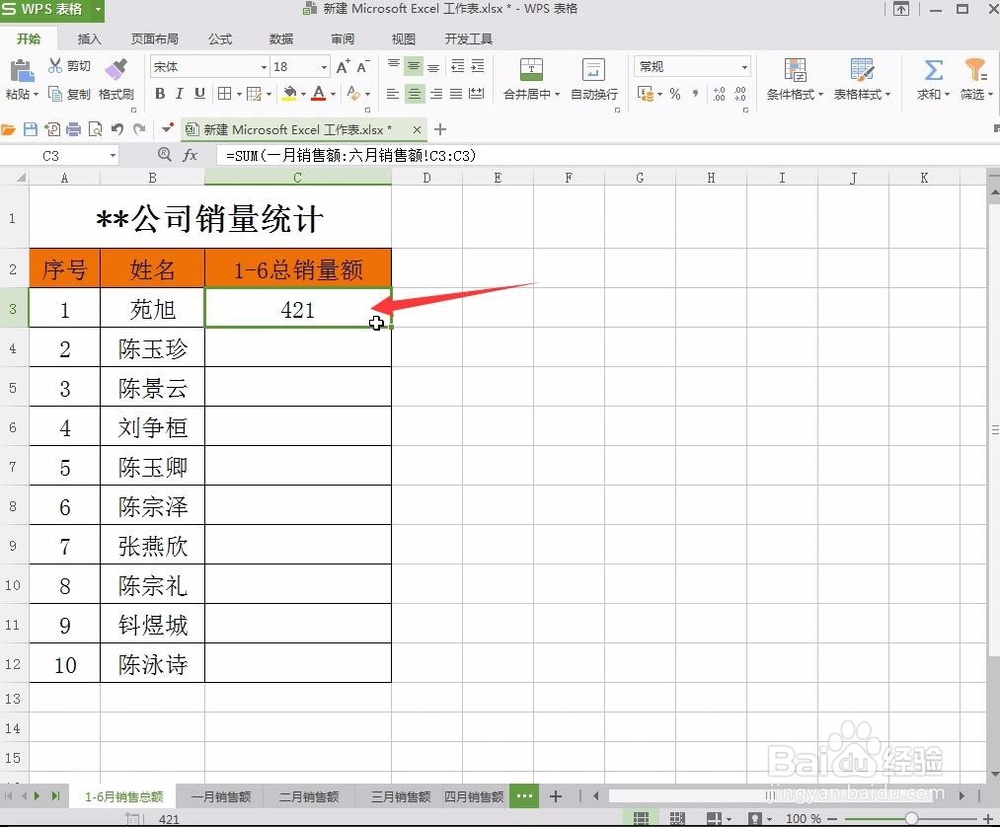
4、再点击我们第一位销售销售额所在的单元格,这是我们注意公式栏公式的变化。

5、按ENTER(回车)汇总表就弹出我们需要算出的这位销售1-6月份的总销售额。
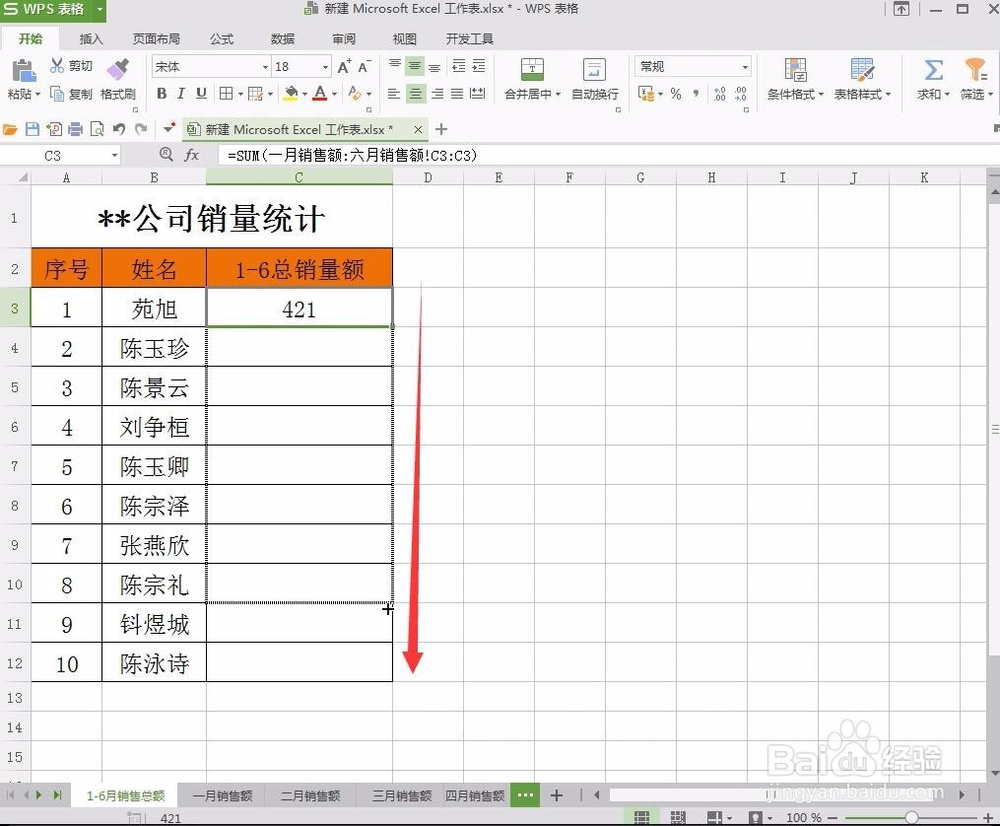
6、其他人元的销售额只需要下拉填充就可以瞬间完成。
时间:2026-04-24 17:41:02
1、选中汇总表中第一个需要汇总的单元格,按ALT+=两个键组合。
2、选择范例中的一月份销售额工作表,点击我们核算的第一位销售额数据。
3、鼠标线移到最后一个工作表但是不要点击,在按住SHIFT键在点击范例中的六月销售额,这样我们就选中了6个月的月销售额工作表。
4、再点击我们第一位销售销售额所在的单元格,这是我们注意公式栏公式的变化。
5、按ENTER(回车)汇总表就弹出我们需要算出的这位销售1-6月份的总销售额。
6、其他人元的销售额只需要下拉填充就可以瞬间完成。
