excel如何实现文本间隔插入符号

 时间:2026-02-15 14:47:26

1、我们需要将表格内的单元格中的文本来实现文本间隔插入符号,首先我们应该先打开excel软件,点击软件内的“方方格子”选项卡。

excel如何实现文本间隔插入符号

2、点击方方格子选项卡后,我们要选中要进行处理的数据单元格。

excel如何实现文本间隔插入符号

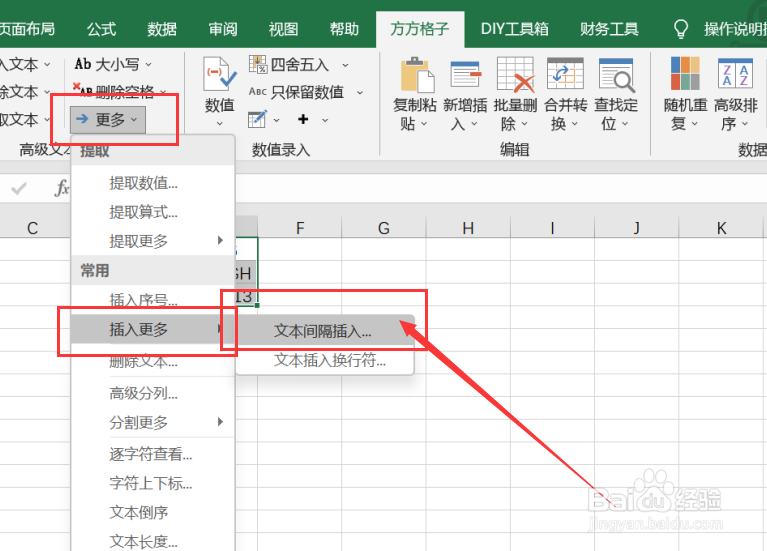
3、选中要进行处理的单元格后,我们要点击更多选项卡,在点击下拉菜单中的插入更多,再点击“文本间隔插入”选项卡。
excel如何实现文本间隔插入符号

4、点击文本间隔插入选项卡后,就会出现一个对话框,我们要根据对话框内容选择要进行的操作。

excel如何实现文本间隔插入符号

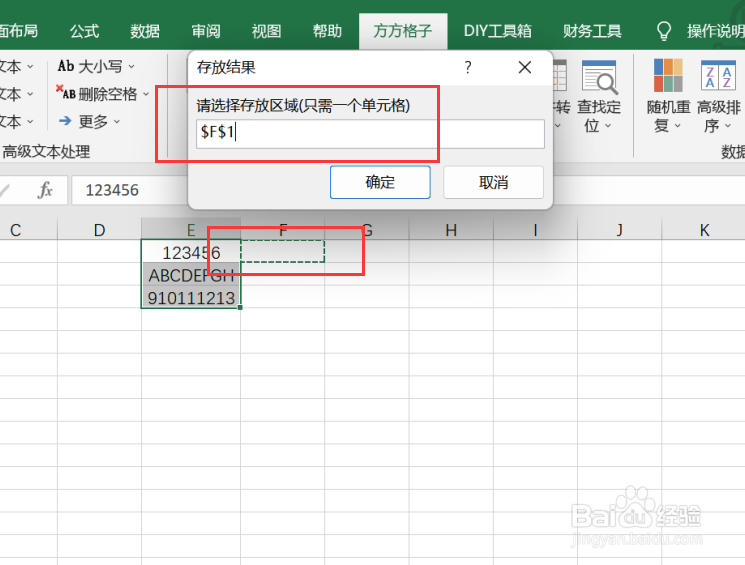
5、点击确定后,就会出现一个对话框,我们要选中要存放结果的单元格。

excel如何实现文本间隔插入符号

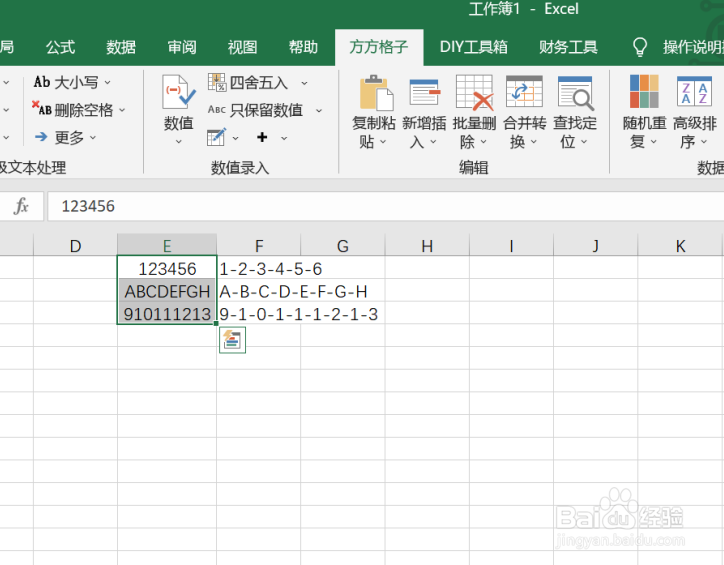
6、如图所示,点击确定后,就可以获得我们所需要的结果了。

excel如何实现文本间隔插入符号

  • 在EXCEL中输入数据自动生成顿号后整合
  • Excel如何快速实现文本间隔插入
  • excel如何在某一列中插入特定字符
  • Excel如何输出单元格地址
  • excel中使用vba复制单元格保留原单元格列宽
  • 热门搜索
    竹笋的家常做法 乌龟怎么养 冷面汤的做法 微信支付密码怎么改 钵仔糕的做法 小笼包的做法视频 鸡的做法 凉拌海带丝的家常做法 翕怎么读 粉蒸肉做法