ps图片水滴效果制作教程

 时间:2026-04-21 15:34:10

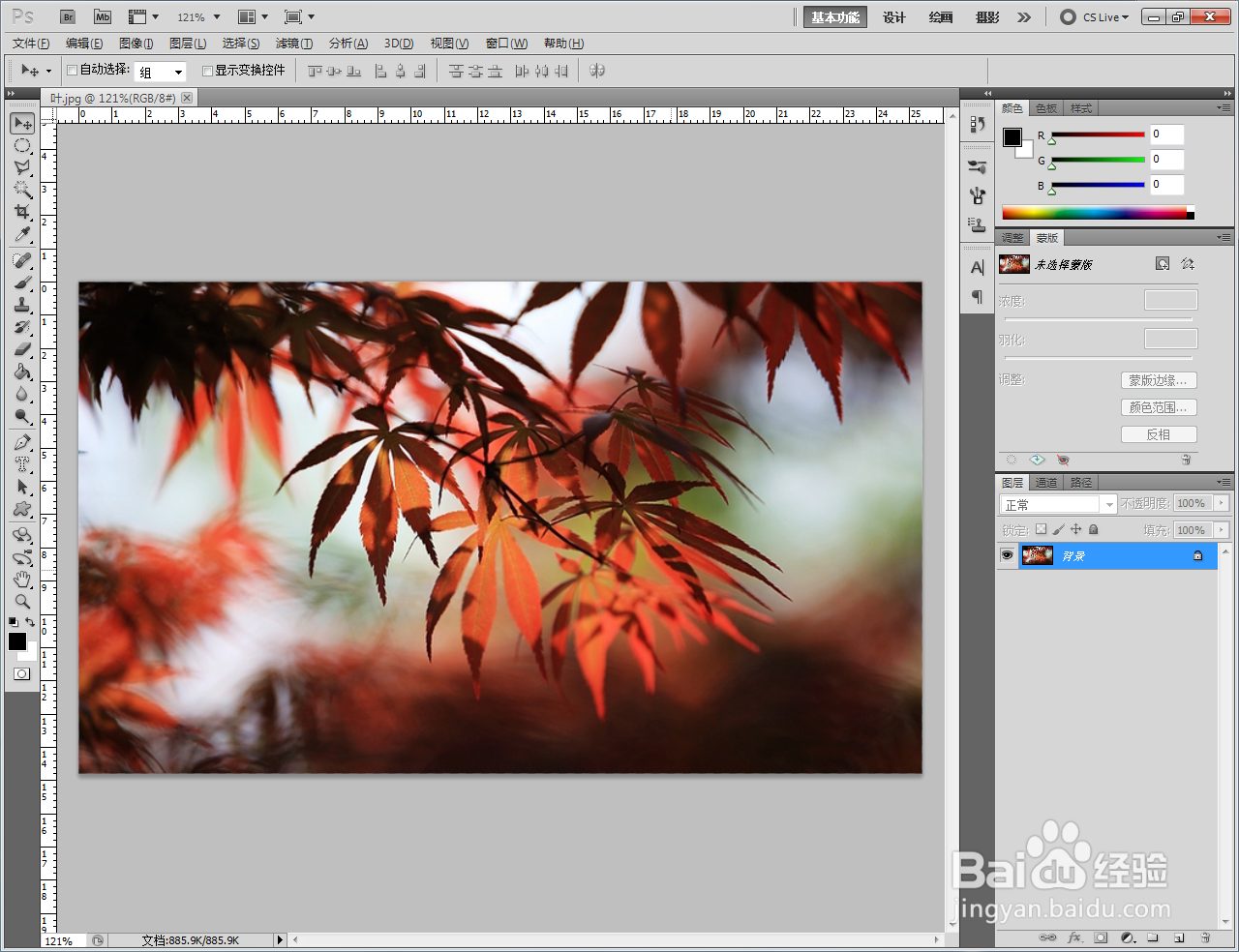
1、打开Adobe Photoshop CS5软件,进入软件作图界面;

ps图片水滴效果制作教程

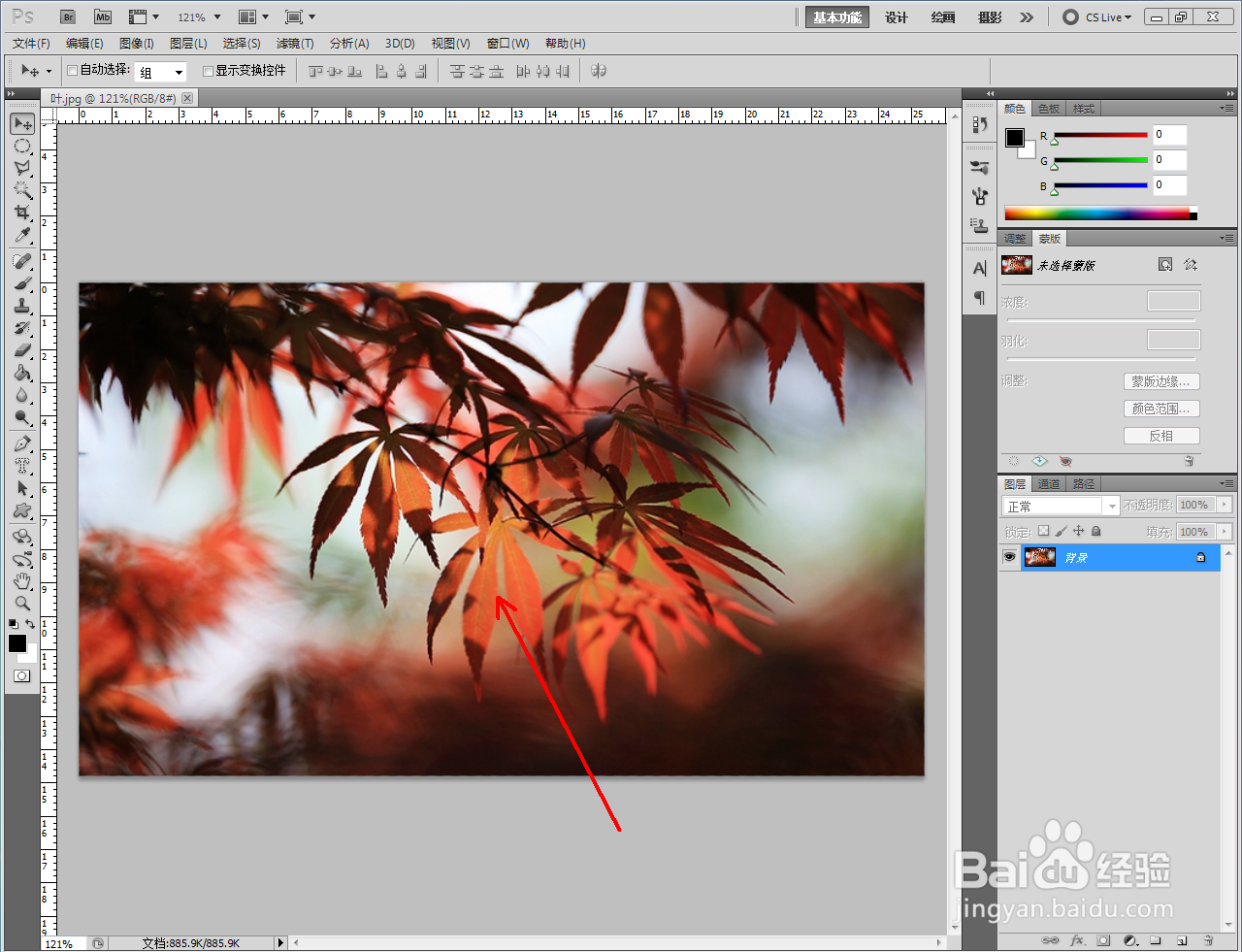
2、导入我们要制作水滴效果的图片,将图片图层拉至【新建图层】图标处,新建一个图层副本;
ps图片水滴效果制作教程

ps图片水滴效果制作教程

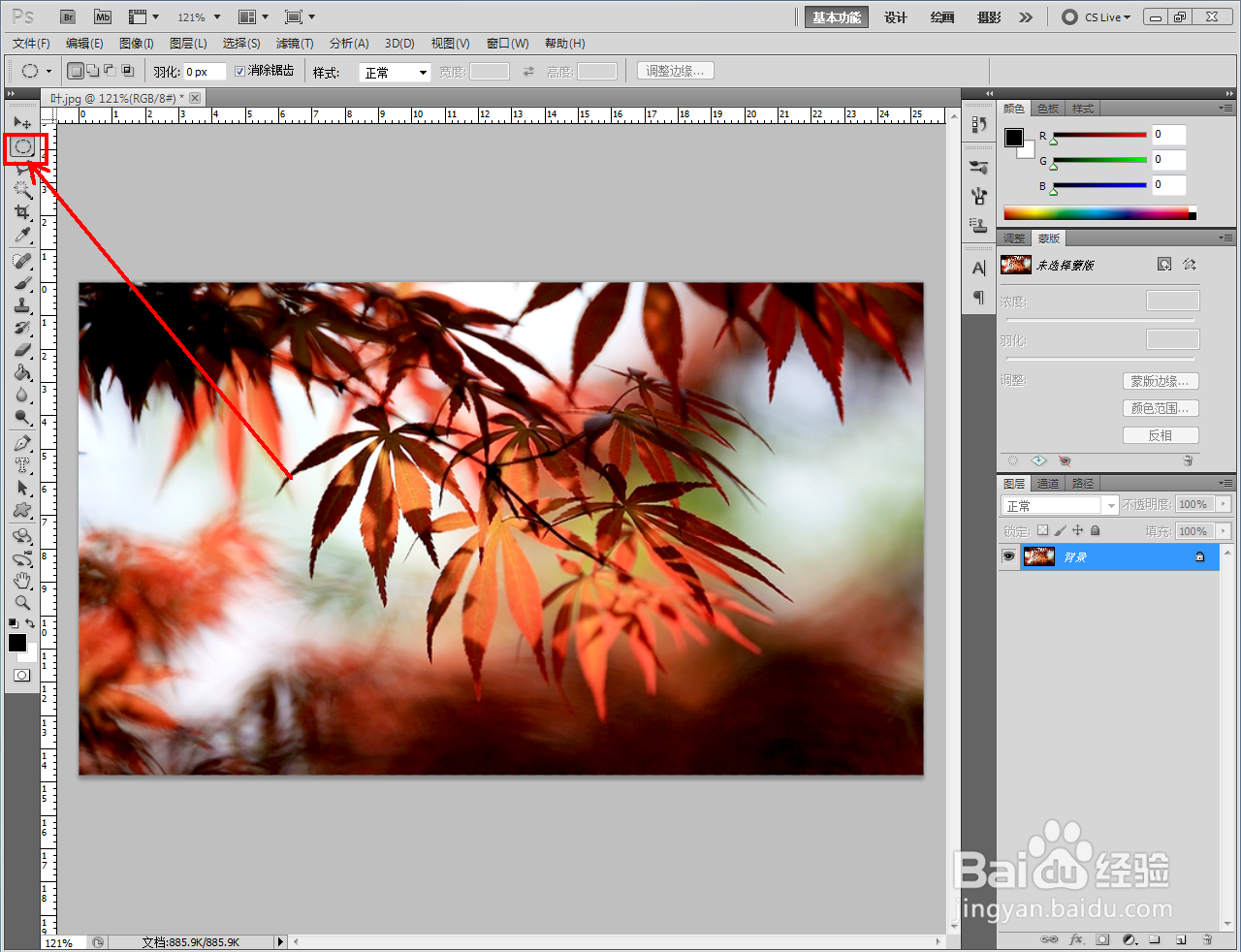
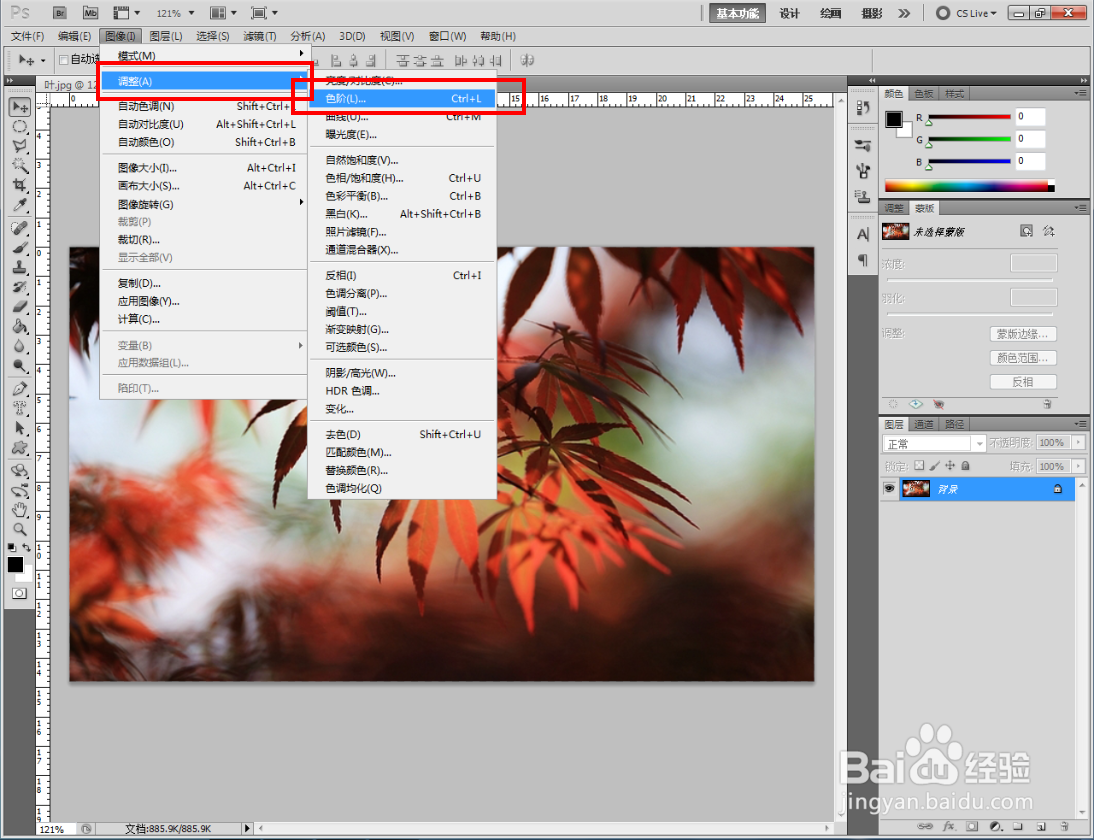
3、选中副本图层,点击【图像】-【调整】-【色阶】,点出色阶设置栏并按图示设置好色阶参数。点击【椭圆形选框工具】,按图示创建一个椭圆形选框后,按下键盘【Ctrl】+【J】对选框部位图案进行复制;
ps图片水滴效果制作教程

ps图片水滴效果制作教程

ps图片水滴效果制作教程

ps图片水滴效果制作教程

ps图片水滴效果制作教程

ps图片水滴效果制作教程

ps图片水滴效果制作教程

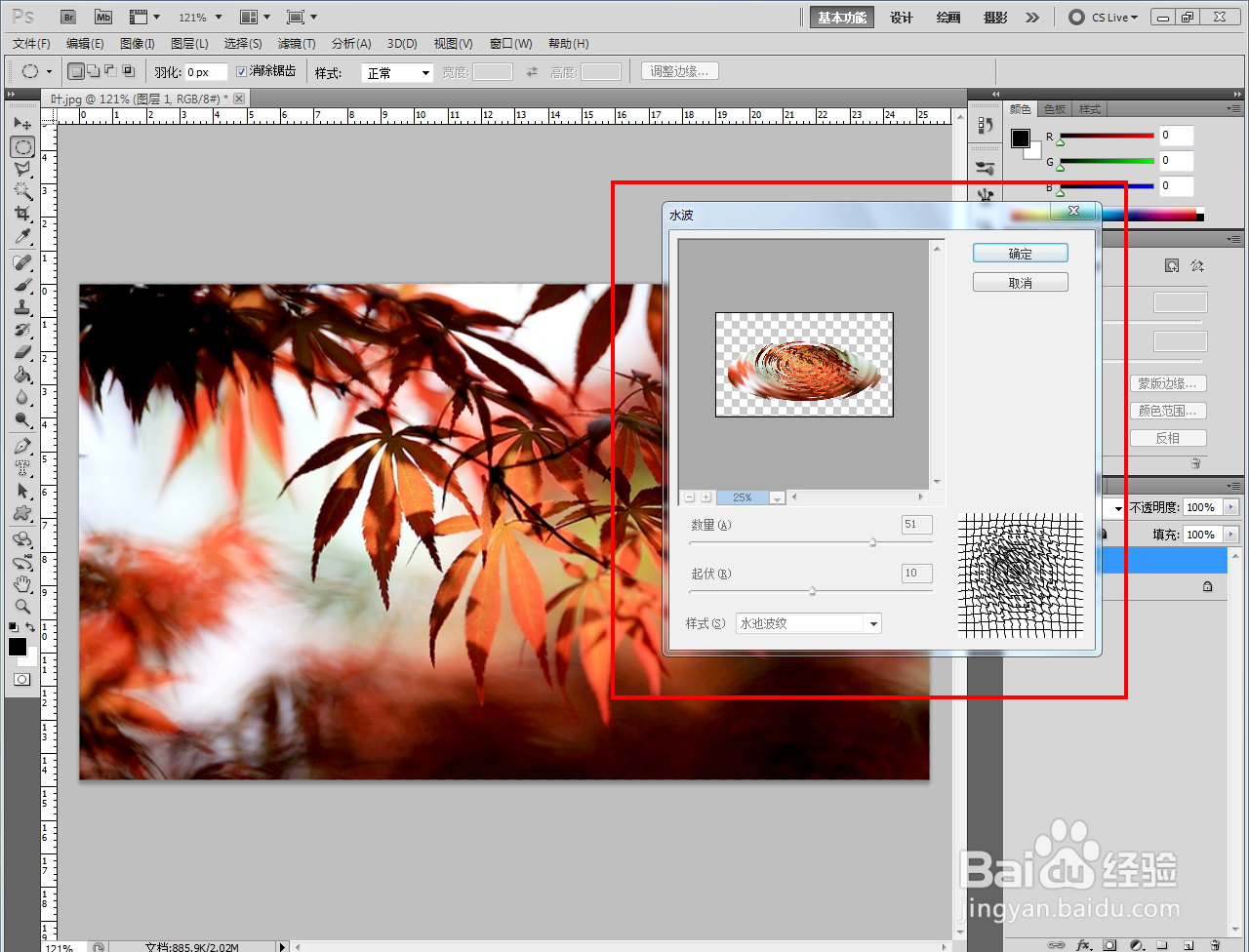
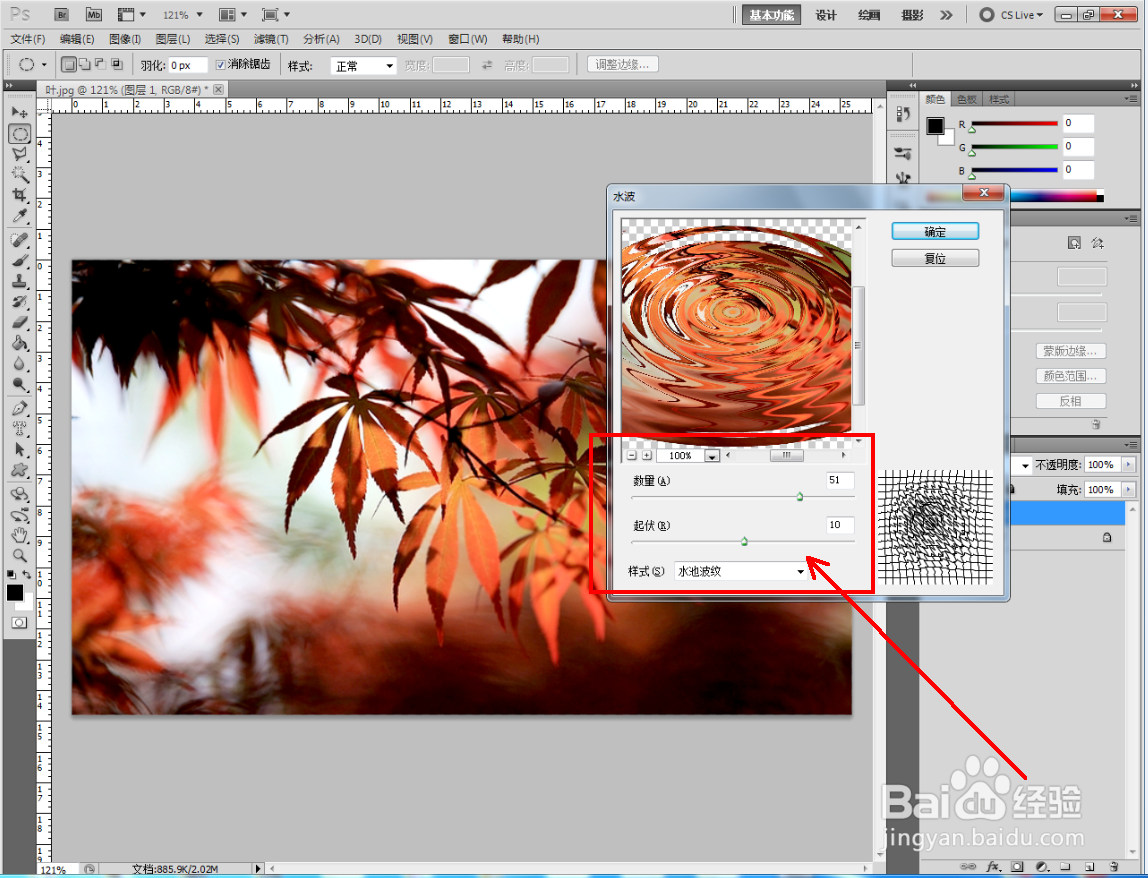
4、选中复制好的椭圆图案图层,点击【滤镜】-【扭曲】-【水波】,按图示设置好水波参数后,点击【确定】确认即可。以上就是关于ps图片水滴效果制作方法的所有介绍。

ps图片水滴效果制作教程

ps图片水滴效果制作教程

ps图片水滴效果制作教程

ps图片水滴效果制作教程

ps图片水滴效果制作教程

ps图片水滴效果制作教程

  • ps怎么在文字里面加图片
  • PS怎么使文字融入背景?
  • PS制作椭圆图片
  • PS如何使字体发光
  • 怎么在PS的文本框中插入¥符号?
  • 热门搜索
    心慌睡不着觉怎么办 睡落枕脖子疼怎么办 牲生活片 如何使用卷发棒 华南理工大学广州学院怎么样 如何欣赏书法 手机怎么截屏图片 如何推广产品 好好生活 经痛怎么办