如何使用WPS Office 表格的截屏功能?

 时间:2026-04-25 10:16:31

1、首先要打开WPS Office软件。
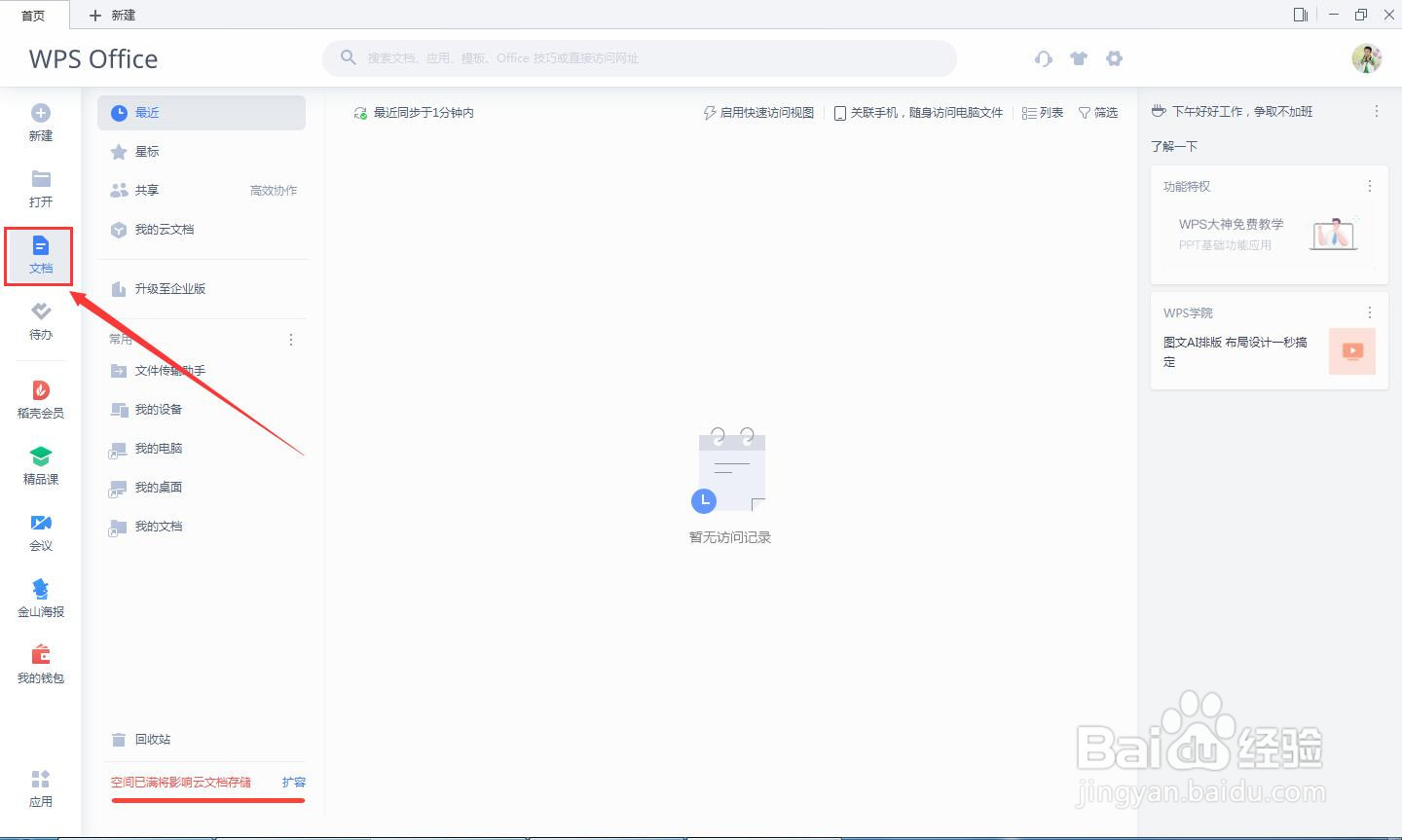
如何使用WPS Office 表格的截屏功能?

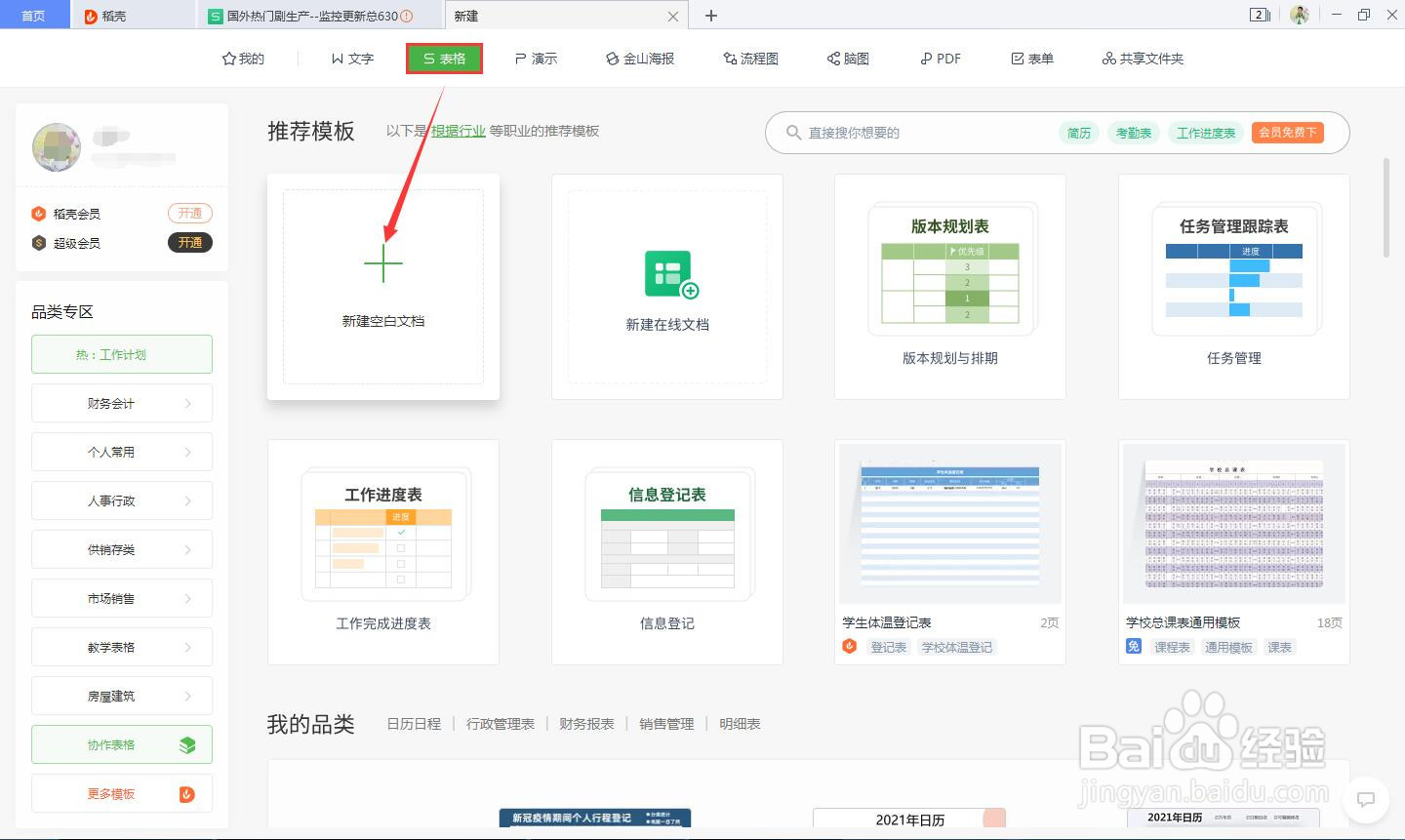
2、点击“表格-新建空白文档”。

如何使用WPS Office 表格的截屏功能?

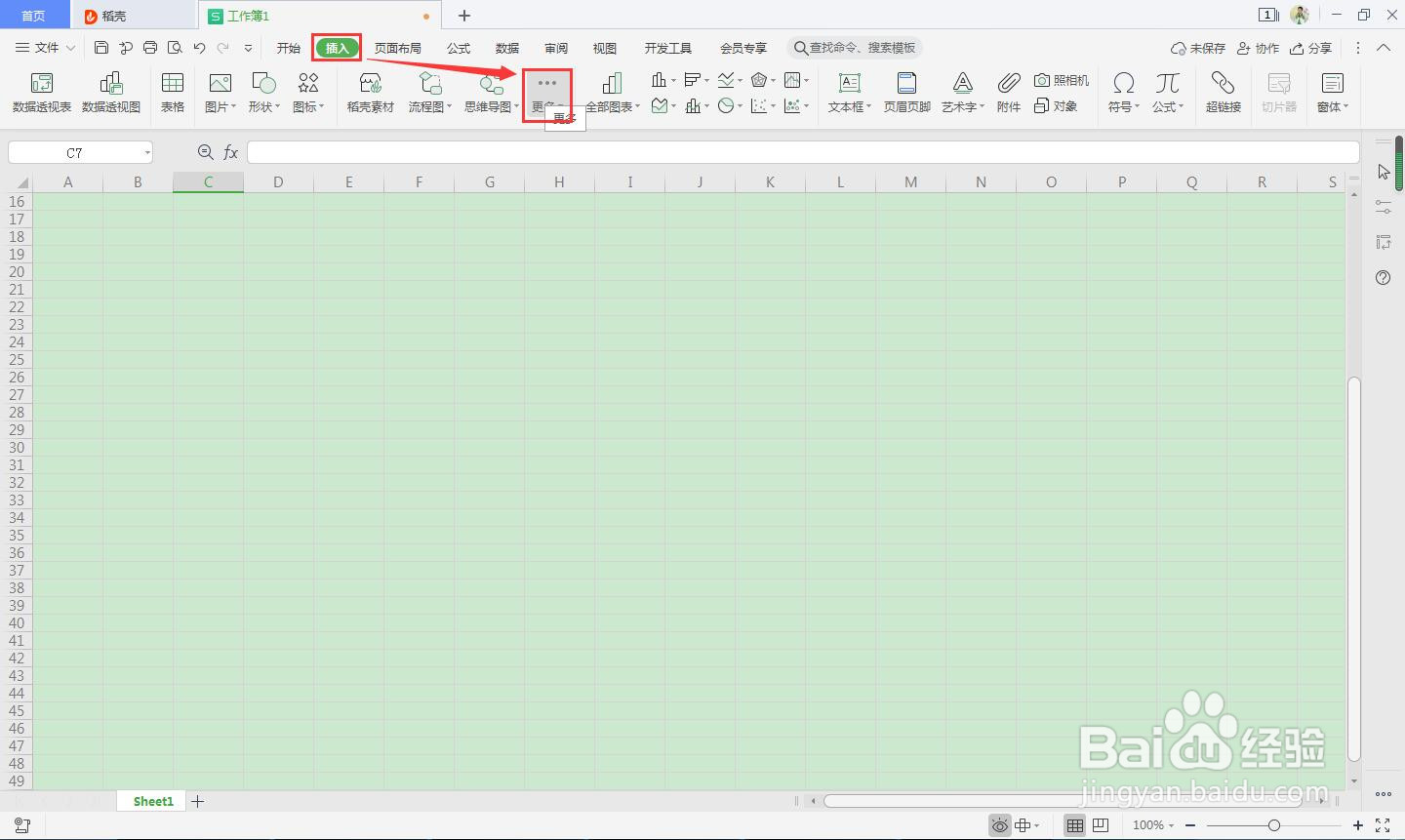
3、然后再点击菜单栏“插入-更多”。

如何使用WPS Office 表格的截屏功能?

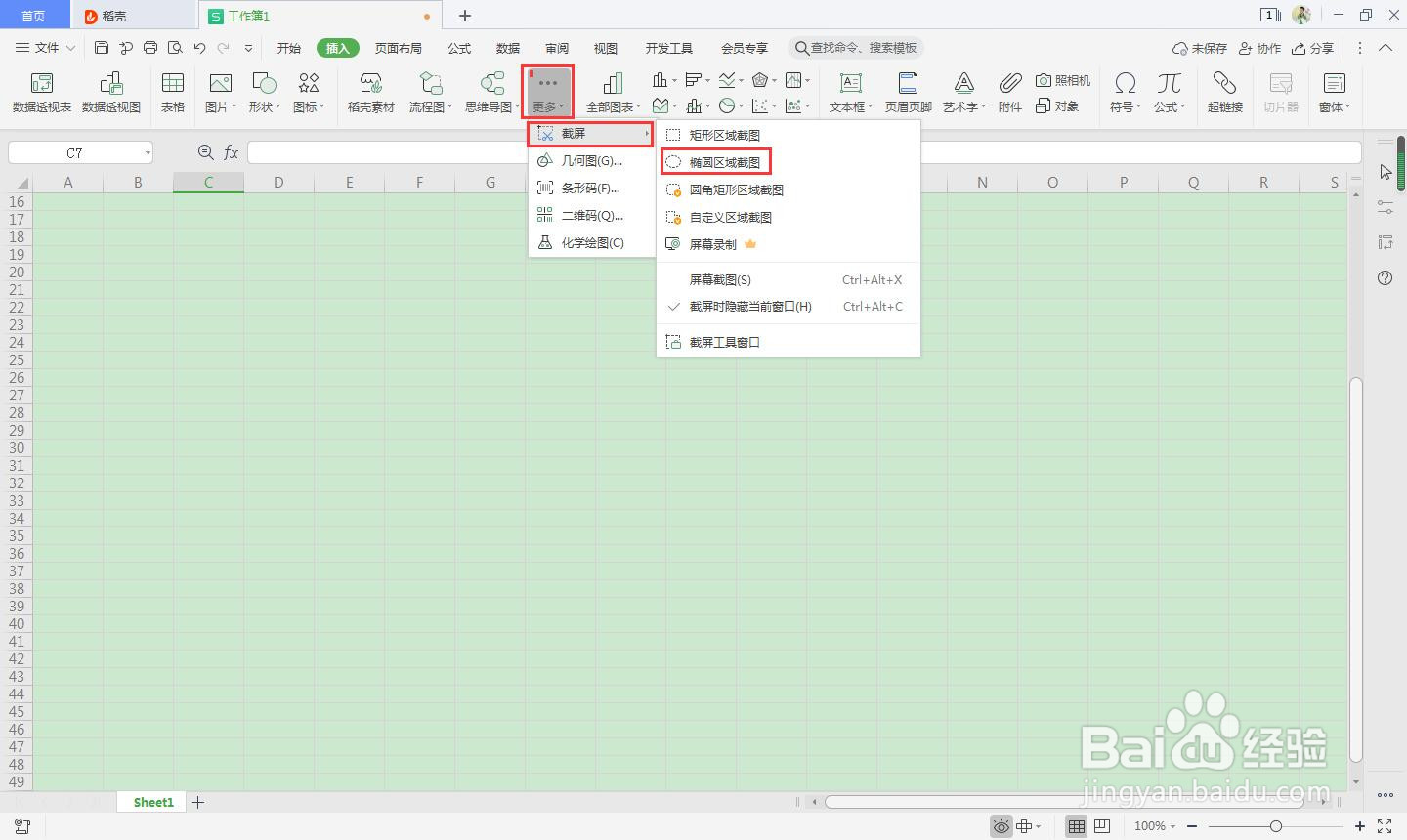
4、在“更多”的下拉菜单中找到“截屏-椭圆区域截屏”并单击。

如何使用WPS Office 表格的截屏功能?

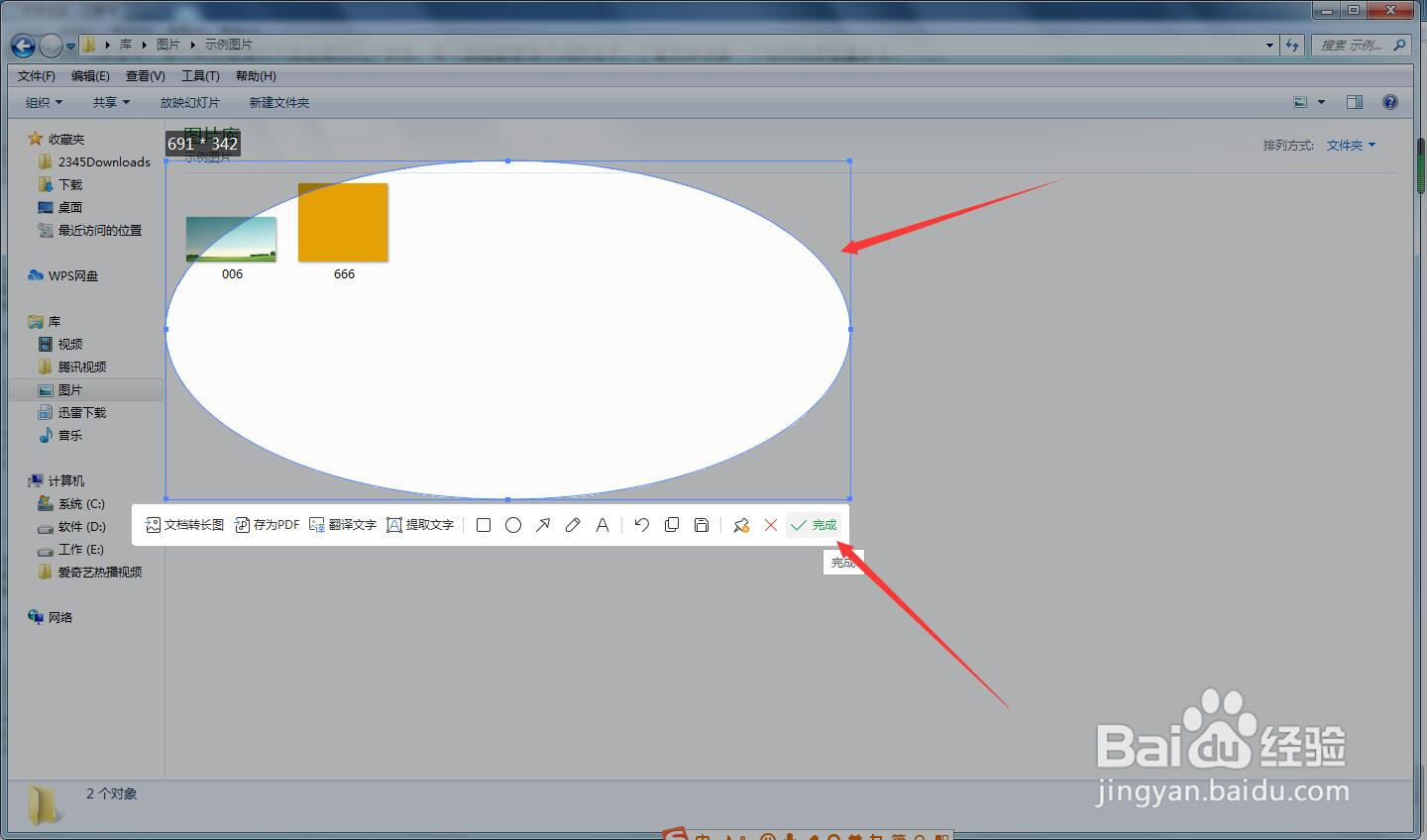
5、选择椭圆形截屏,并单击完成。

如何使用WPS Office 表格的截屏功能?

6、返回WPS Office表格页面单击一下,我们的椭圆截屏就导入到页面了。

如何使用WPS Office 表格的截屏功能?

1、1.首先要打开WPS Office软件。


2.点击“表格-新建空白文档”。
3.然后再点击菜单栏“插入-更多”。
4.在“更多”的下拉菜单中找到“截屏-椭圆区域截屏”并单击。
5.选择椭圆形截屏,并单击完成。
6.返回WPS Office表格页面单击一下,我们的椭圆截屏就导入到页面了。
  • PPT如何制作渐变层叠文字效果
  • 手机版的WPS怎么使用?
  • 学习通怎么使用投屏
  • 如何使用ppt做出文字被掏空效果?
  • 怎么免费领取稻壳会员
  • 热门搜索
    北京美食攻略 轩辕剑3攻略 松下电饭煲怎么样 小便黄怎么回事 发型搭配软件 黑咖啡减肥法 减肥晚餐怎么吃 康达减肥 传奇攻略 un怎么发音