如何用wps制作时间轴

 时间:2024-10-12 01:29:31

1、我们打开Word文档,点击【插入】找到【流程图】,如图所示。

如何用wps制作时间轴

2、我们打开流程图之后,点击【时间轴】选择自己喜欢的时间轴样式,如图所示。

如何用wps制作时间轴

3、接着,我们在编辑文本中,可根据自己的需要输入相关的文字,如图所示。

如何用wps制作时间轴

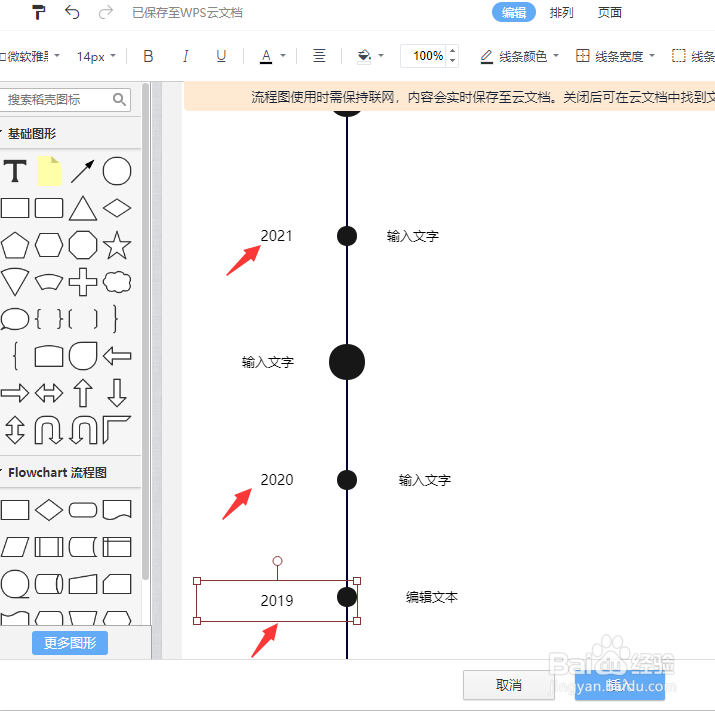
4、接下来,我们把3个月份的数字修改成年份,比如:2019、2020、2021(从下往上),如图所示。
如何用wps制作时间轴

5、我们把时间轴上面的圆形全部选中,然后把填充颜色设置为【#66ffff】,如图所示。

如何用wps制作时间轴

6、我们单独选中时间轴的直线,把线条颜色也填充为【#66ffff】,然后点击【插入】,如图所示。

如何用wps制作时间轴

7、最后,我们看到时间轴插入到word文档中就完成了。

如何用wps制作时间轴
  • WPS中怎样插入横向时间轴图
  • WPS文字怎样制作时间轴
  • wps文字如何制作时间轴
  • 如何在WPS中创建时间轴流程图
  • 如何在wps文字中绘制一个“时间轴任务”流程图
  • 热门搜索
    怎么覆盖文件 腰间盘突出的治疗方法 过敏性鼻炎治疗方法 手擀面怎么做好吃 读书笔记大全三十篇 炸酱面的家常做法 年糕的做法家常做法 阿苯达唑片服用方法 手脚冰凉是怎么调理 三诺血糖仪怎么样