安卓手机的微信聊天记录怎么转移到苹果手机上

 时间:2024-10-15 18:02:26

1、首先需要在安卓手机登陆微信,打开后点击右下角的【我】。

安卓手机的微信聊天记录怎么转移到苹果手机上

2、接着点击打开【设置】。

安卓手机的微信聊天记录怎么转移到苹果手机上

3、在设置里点击【聊天】。

安卓手机的微信聊天记录怎么转移到苹果手机上

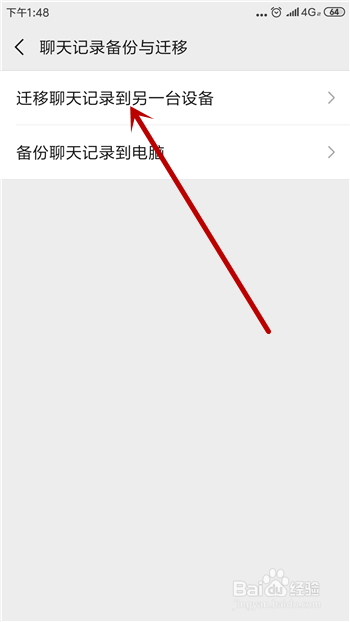
4、紧接着在聊天设置里点击打开【聊天记录备份与迁移】。

安卓手机的微信聊天记录怎么转移到苹果手机上

5、在接下来的两个选项里点击【迁移聊天记录到另一台设备】。

安卓手机的微信聊天记录怎么转移到苹果手机上

6、我们需要打开手机里的无线网,点击【选择聊天记录】。

安卓手机的微信聊天记录怎么转移到苹果手机上

7、可以迁移一部分的聊天记录,选择好后点击【完成】,如果要全部迁移点击左下角的【全选】。

安卓手机的微信聊天记录怎么转移到苹果手机上

8、然后会生成一个二维码,保存好这个二维码。

安卓手机的微信聊天记录怎么转移到苹果手机上

9、接着在苹果手机里登陆这个微信号,点击右上角的【+】,接着点击【扫一扫】。

安卓手机的微信聊天记录怎么转移到苹果手机上

10、扫描刚才的二维码后即可开始迁移聊天记录。

安卓手机的微信聊天记录怎么转移到苹果手机上
  • iOS13怎么打开触感反馈?
  • 苹果手机通讯录怎么恢复
  • iphone怎么静音未知来电和怎么使用深色模式
  • 怎么把聊天记录导到另一个手机?
  • 苹果iPhone13数据怎么备份
  • 热门搜索
    拥趸怎么读 住房公积金怎么查询 普通话怎么考 珀莱雅怎么样 监控摄像头怎么安装 冰箱不制冷怎么办 报表怎么做 祥鹏航空怎么样 怎么查看ip地址 雅培亲护奶粉怎么样