IDEA进行Debug 跟踪变量和Live Template使用

 时间:2026-02-15 12:24:53

1、通过变量面板查看变量在断点的当前值,如下图所示:
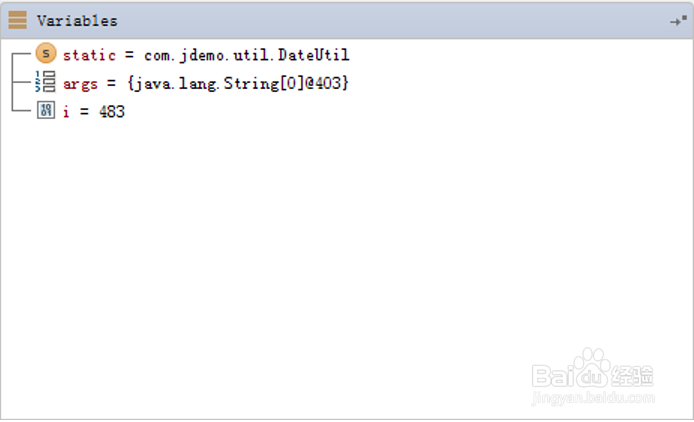
IDEA进行Debug 跟踪变量和Live Template使用

2、通过 Alt+F8 查看变量在断点的当前值,如下图所示:  

IDEA进行Debug 跟踪变量和Live Template使用

3、通过 Watches 面板查看变量在断点的当前值,如下图所示: 

IDEA进行Debug 跟踪变量和Live Template使用

4、右键单击 ·,弹出断点设置条件,重新 Debug,进入该断点,如下图所示: 

IDEA进行Debug 跟踪变量和Live Template使用

1、打开 Settings-Live Template,显示默认的 Live Template 配置,了解下这些默认的 template 对 开发十分有帮助,如下图所示: 

IDEA进行Debug 跟踪变量和Live Template使用

2、点击 +,选择 Template Group,创建名为 user 的组,如下图所示: 

IDEA进行Debug 跟踪变量和Live Template使用

3、点击 +,选择 Live Template,创建类注释模板,快捷键为“cc“,描述为“Class Comment”, Applicable 设置为“Java:declaration”,如下图所示: 

IDEA进行Debug 跟踪变量和Live Template使用

4、点击“Edit variables”,设置变量,如下图所示:   

IDEA进行Debug 跟踪变量和Live Template使用

5、在类头部,按“cc”,再按 Tab 键,就生成了注释代码,如下图所示:    

IDEA进行Debug 跟踪变量和Live Template使用

  • 火狐浏览器如何设置不记录历史?
  • 挽回自己女友的话有哪些?
  • 无需wifi的游戏大全
  • Guard The Honor的Level 271怎样通关?
  • 如何振奋精神(4)
  • 热门搜索
    运动饮料 所的部首是什么 融资买入额是什么意思 歆是什么意思 储备干部是什么意思 饭圈女孩什么意思 蓝色妖姬的花语是什么 运动服装品牌 女人性冷淡是什么原因 经期喝什么好