1、在两个不同的工作表里建立两个数据表
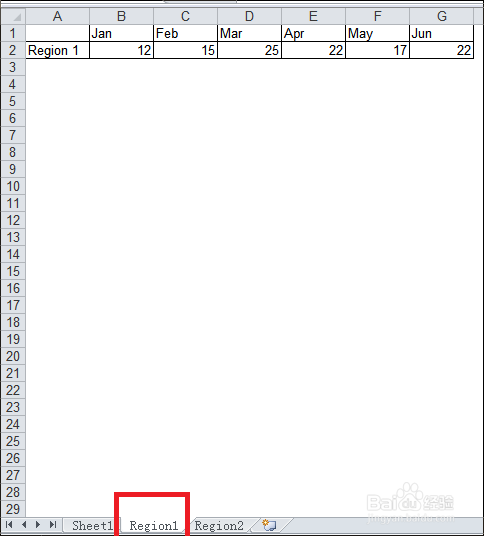

2、先选中第一个工作表里的数据表,插入柱形图
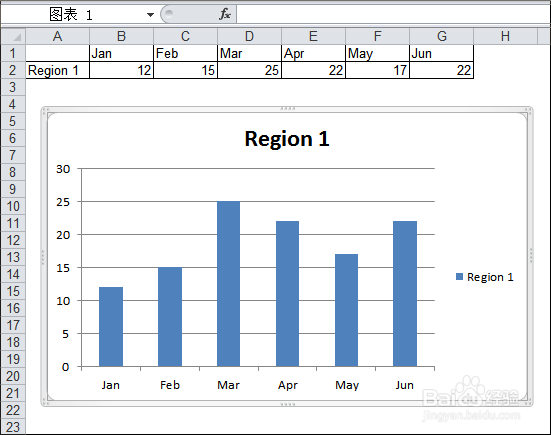
3、单击图表区,右击选择“选择数据”

4、在“图例项(系列)”下点击“添加”
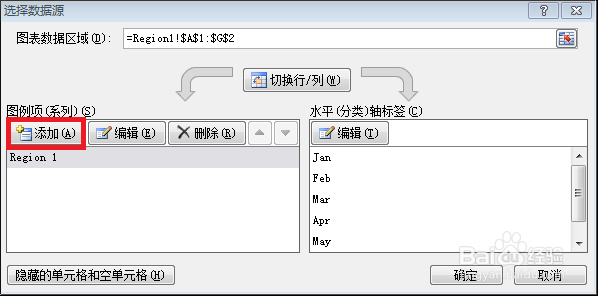
5、编辑数据系列里选择第二个工作表里的数据后点确定返回选择数据源界面,点确定


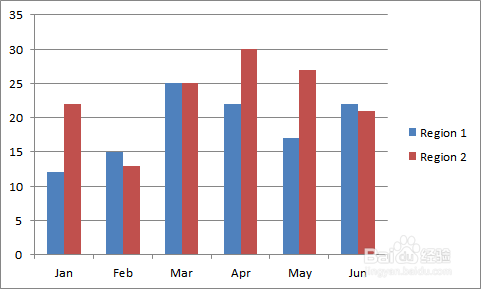
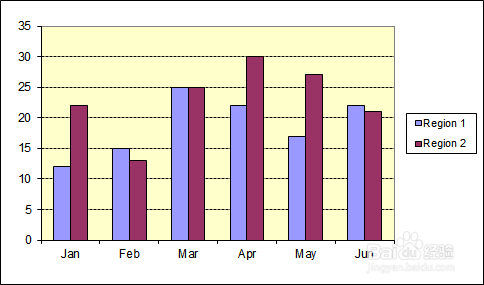
6、图表已经包含了两个工作表的数据,适当美化后完成
时间:2026-04-26 15:10:31
1、在两个不同的工作表里建立两个数据表
2、先选中第一个工作表里的数据表,插入柱形图
3、单击图表区,右击选择“选择数据”
4、在“图例项(系列)”下点击“添加”
5、编辑数据系列里选择第二个工作表里的数据后点确定返回选择数据源界面,点确定
6、图表已经包含了两个工作表的数据,适当美化后完成
