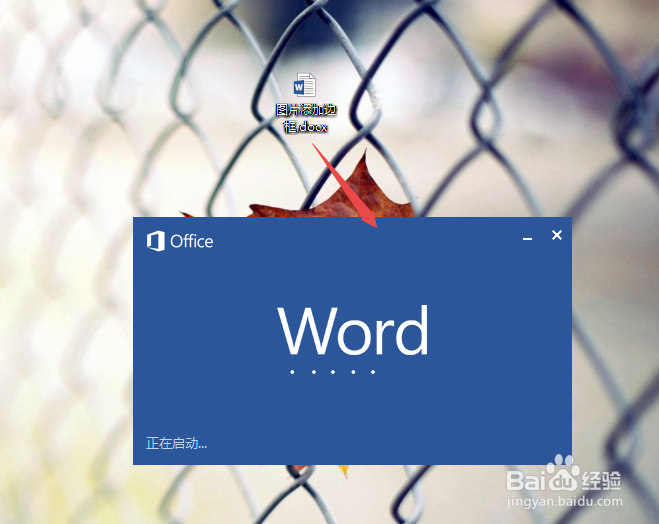
1、新建或者是打开一个需要用到的word文档文件。

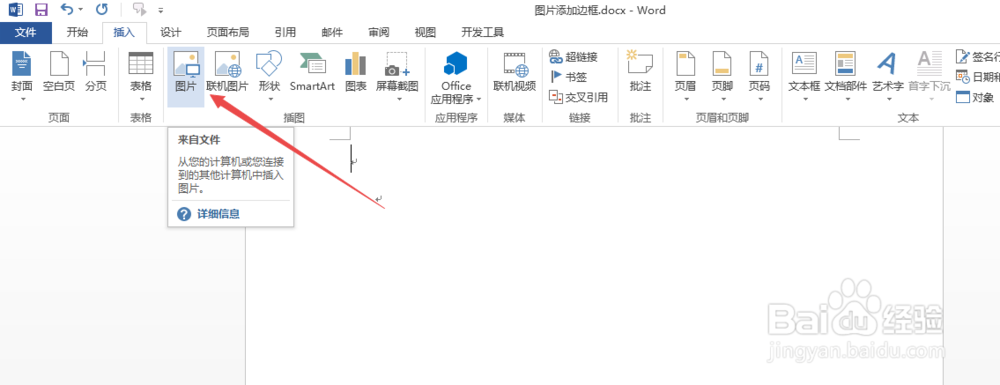
2、打开之后,根据实际需要插入一张图片;在打开的窗口中选择需要的图片,然后点击 插入 。
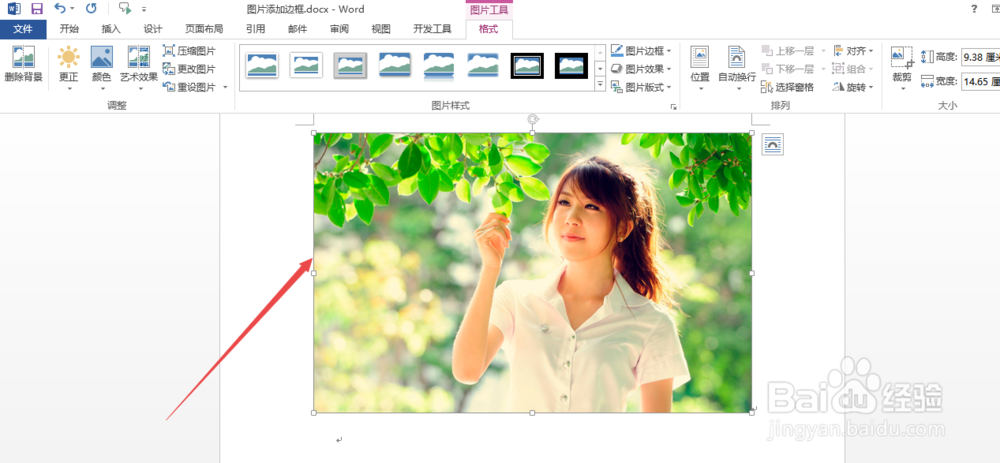
3、插入之后,选中图片,然后点击上面的 格式 菜单项,然后在打开的页面中点击上面的 图标边框 选项。
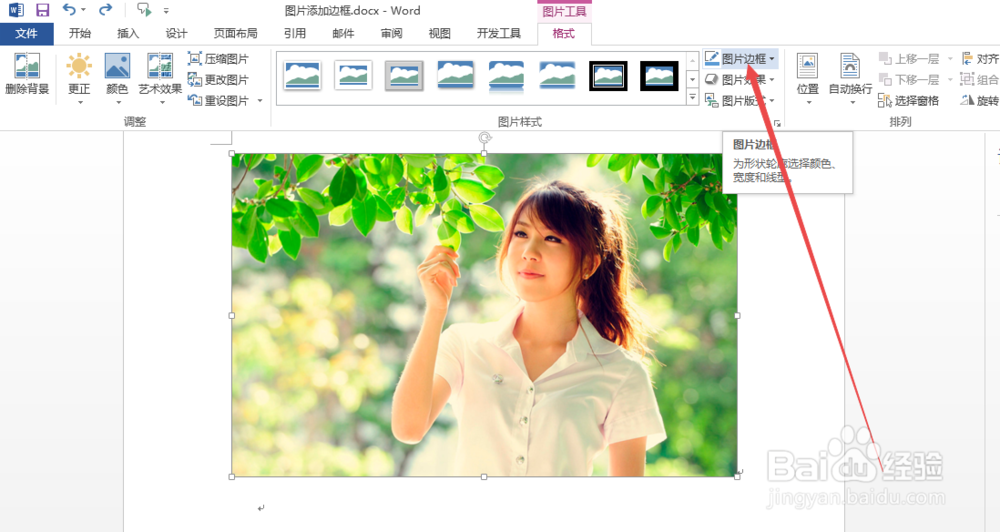
4、然后会弹出一个小页面,在页面中根据需要选择边框的颜色。
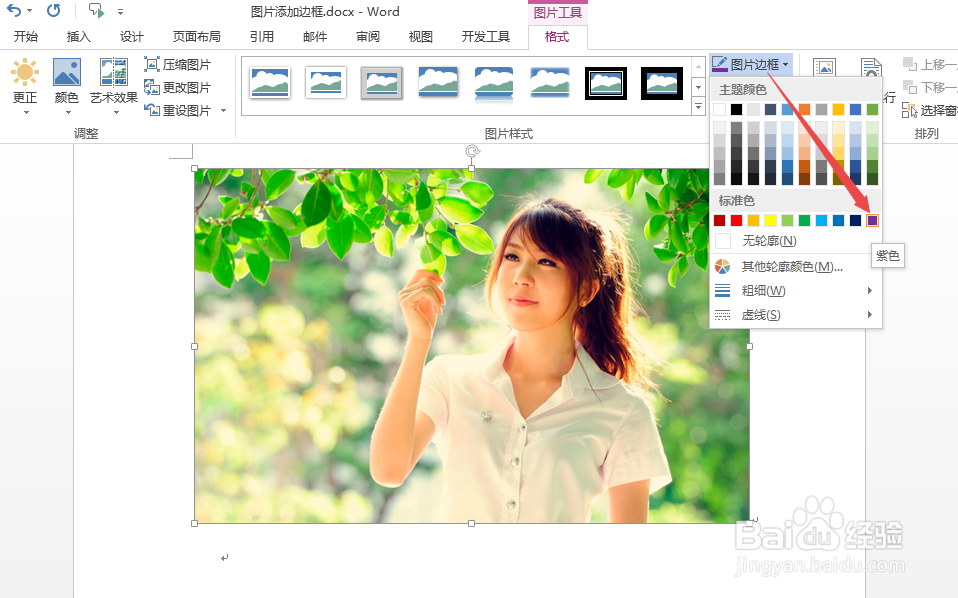
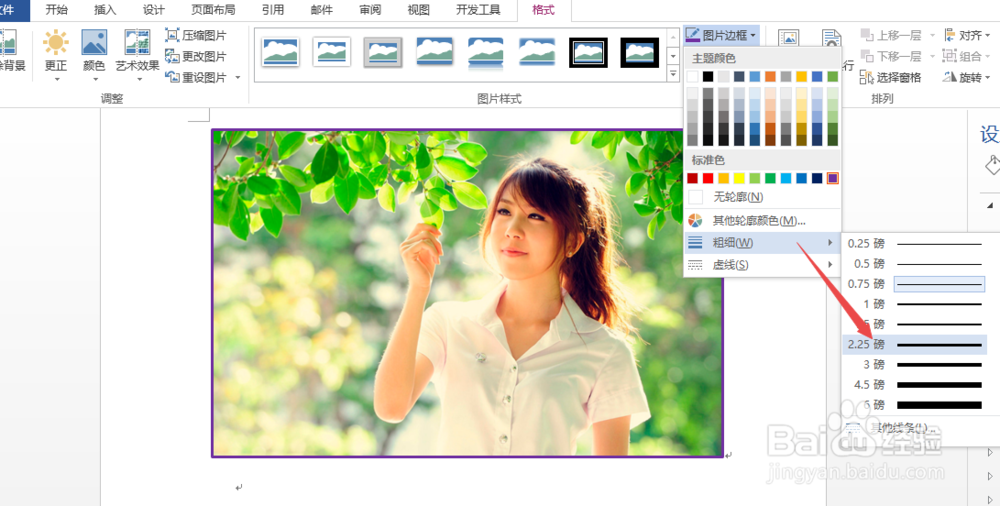
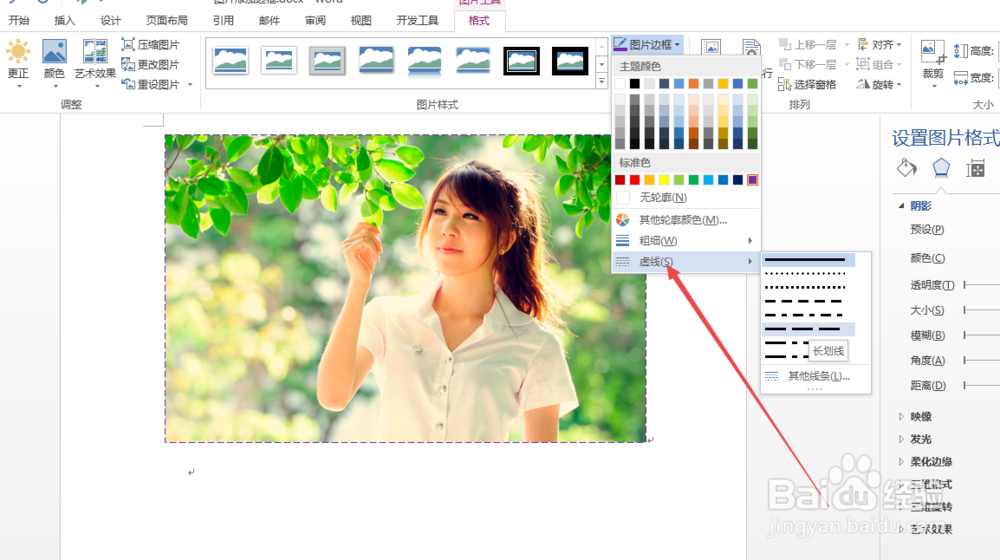
5、选择好之后,根据实际需要选择边框的粗细,然后也可以根据需要是否选择虚线。
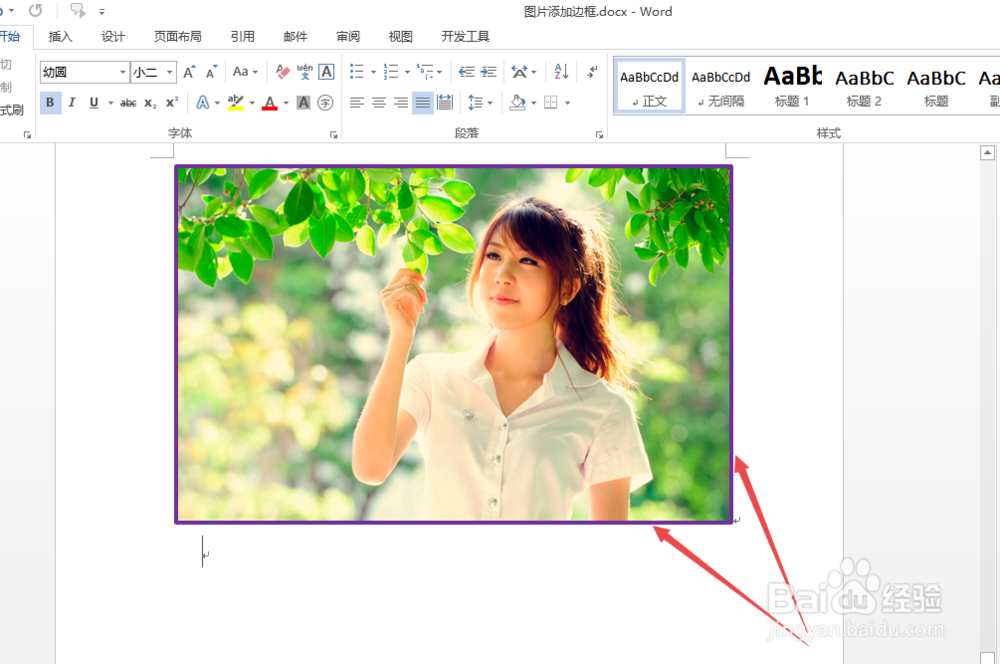
6、都选择好之后,就可以看到图片的边框效果了,若是满意可以根据实际需要调整。
时间:2026-04-23 09:22:27
1、新建或者是打开一个需要用到的word文档文件。
2、打开之后,根据实际需要插入一张图片;在打开的窗口中选择需要的图片,然后点击 插入 。
3、插入之后,选中图片,然后点击上面的 格式 菜单项,然后在打开的页面中点击上面的 图标边框 选项。
4、然后会弹出一个小页面,在页面中根据需要选择边框的颜色。
5、选择好之后,根据实际需要选择边框的粗细,然后也可以根据需要是否选择虚线。
6、都选择好之后,就可以看到图片的边框效果了,若是满意可以根据实际需要调整。
