手机钉钉屏幕共享听不到视频声音

 时间:2026-02-14 22:14:08

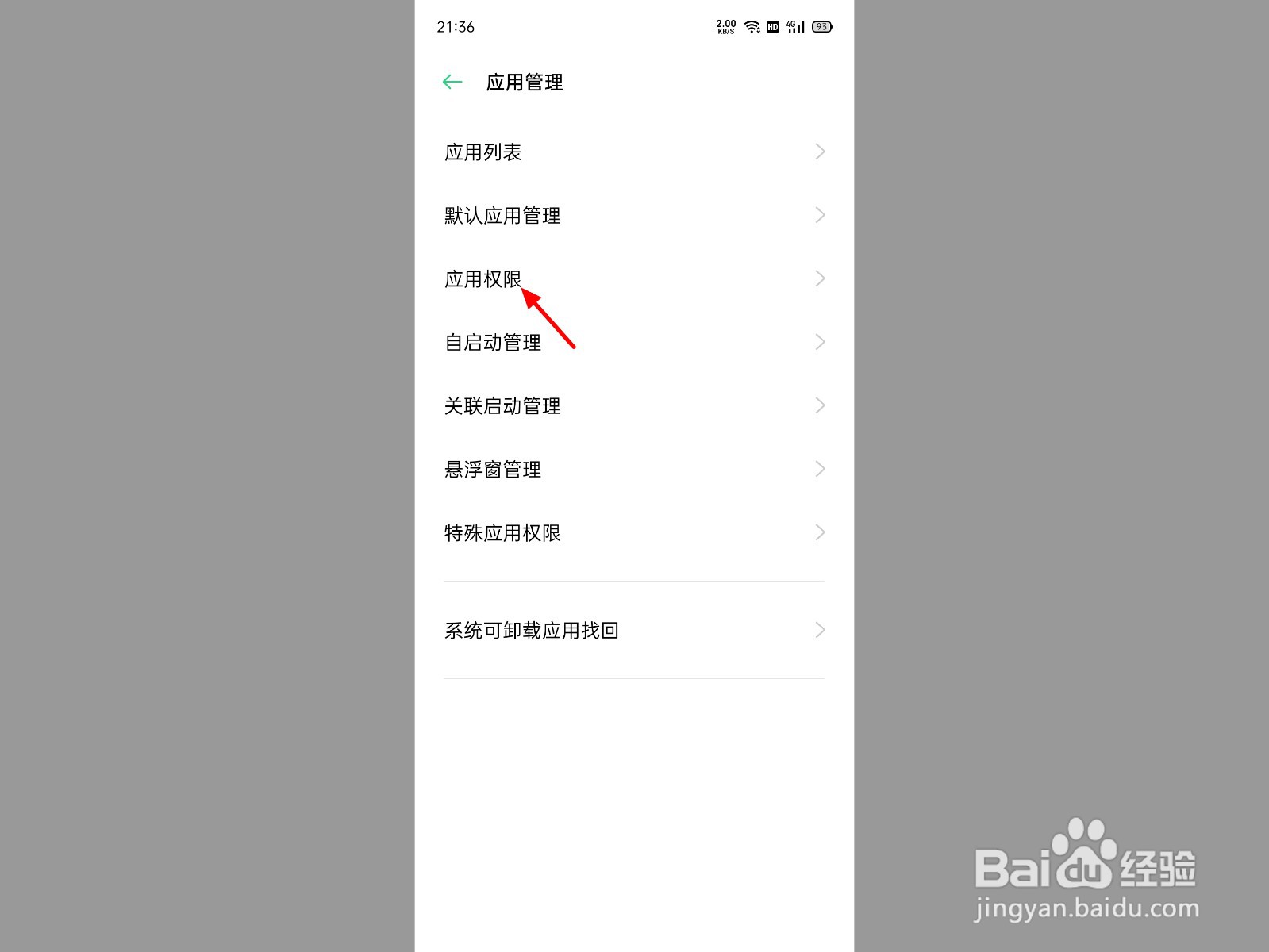
1、点击应用管理

在设置界面,点击应用管理。

手机钉钉屏幕共享听不到视频声音

2、单击应用权限

在应用管理界面,点击应用权限。

手机钉钉屏幕共享听不到视频声音

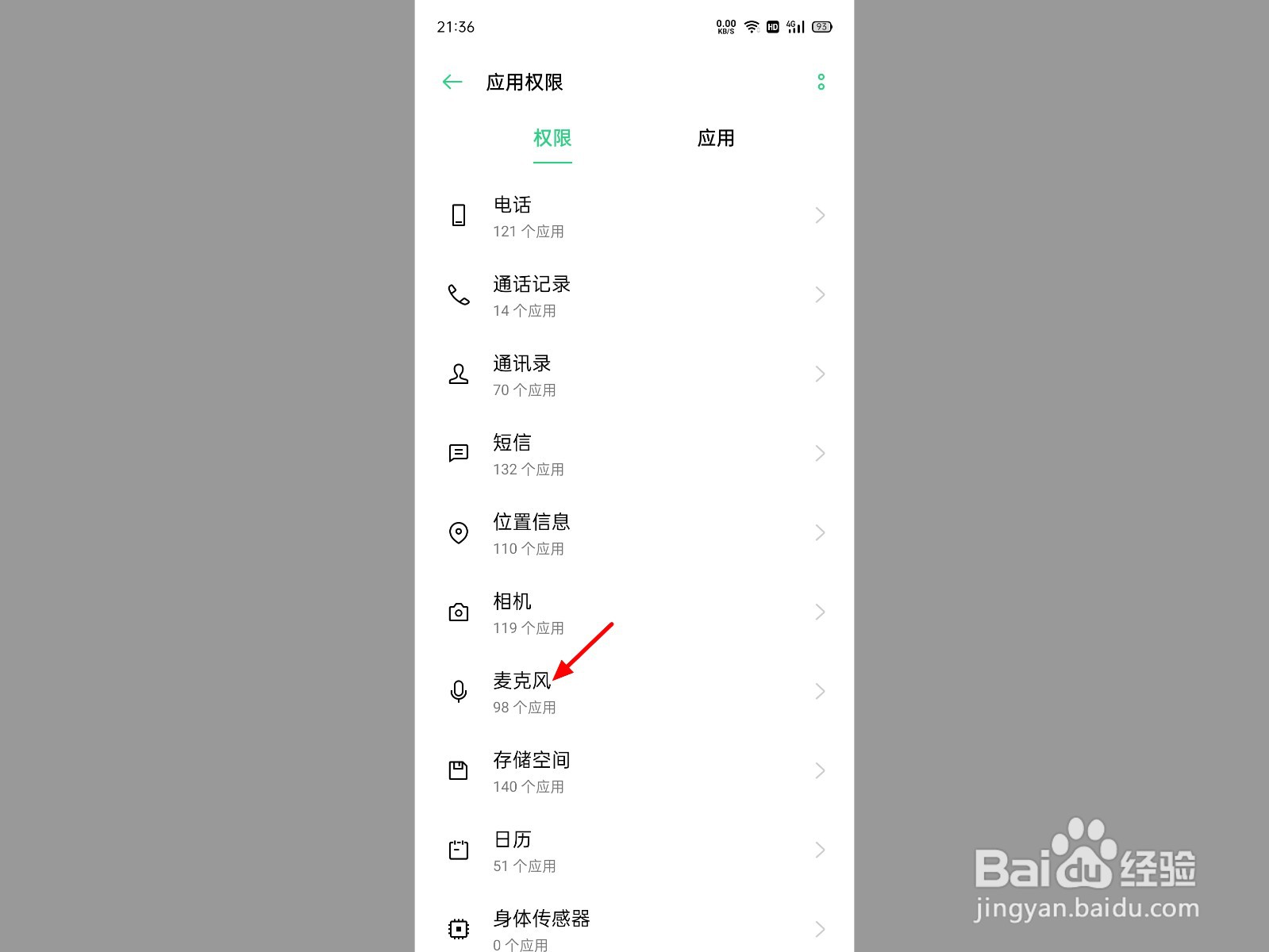
3、打开麦克风

在应用权限界面,打开麦克风。

手机钉钉屏幕共享听不到视频声音

4、开启钉钉

开启钉钉,这样就可以听到声音。

手机钉钉屏幕共享听不到视频声音

1、点击会议

在软件页面,点击会议。

手机钉钉屏幕共享听不到视频声音

2、点击发起直播

在会议页面,点击发起直播。

手机钉钉屏幕共享听不到视频声音

3、点击在线直播

出现选项,点击在线直播。

手机钉钉屏幕共享听不到视频声音

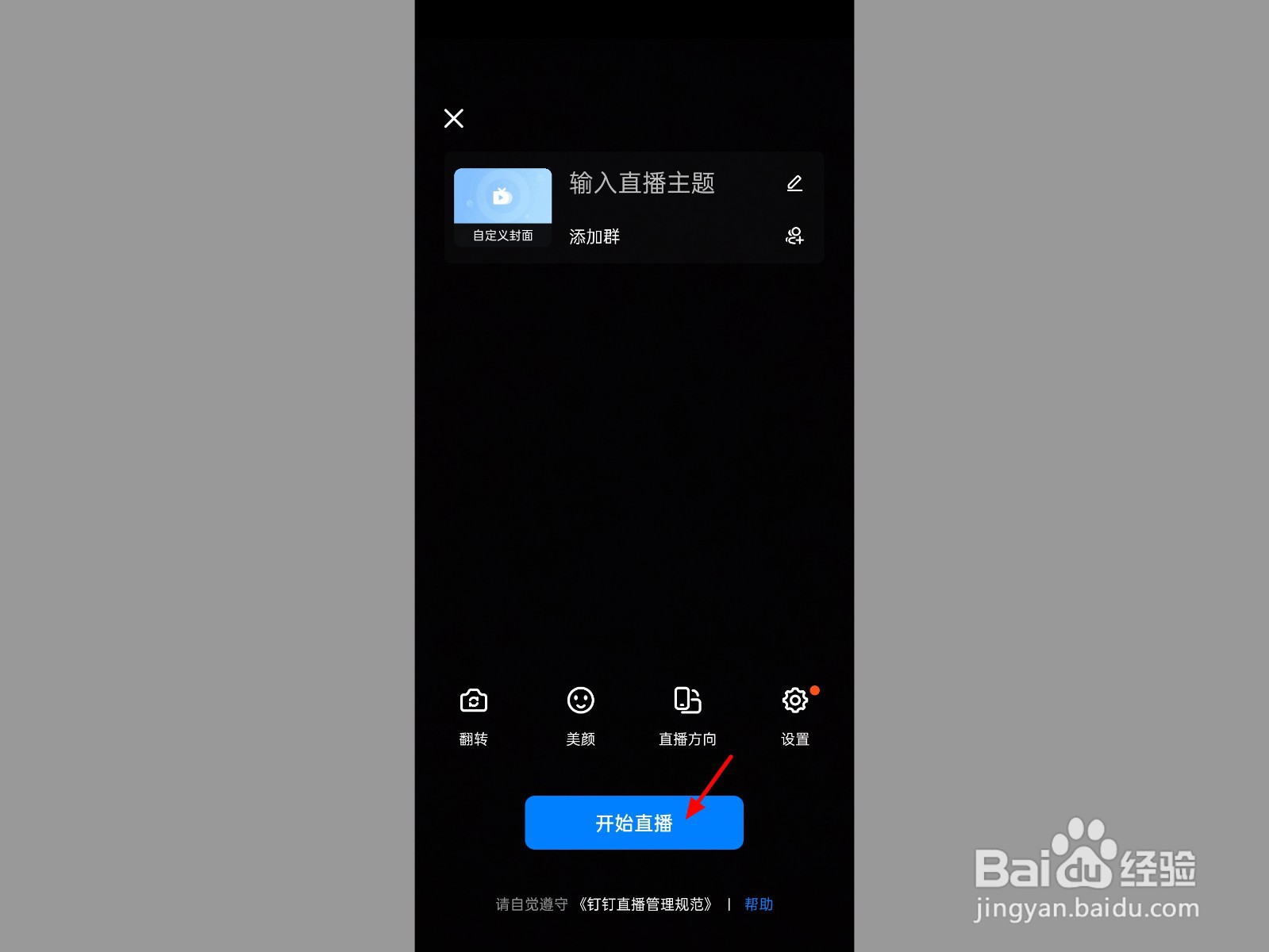
4、点击开始直播

在开始直播界面,点击开始直播。

手机钉钉屏幕共享听不到视频声音

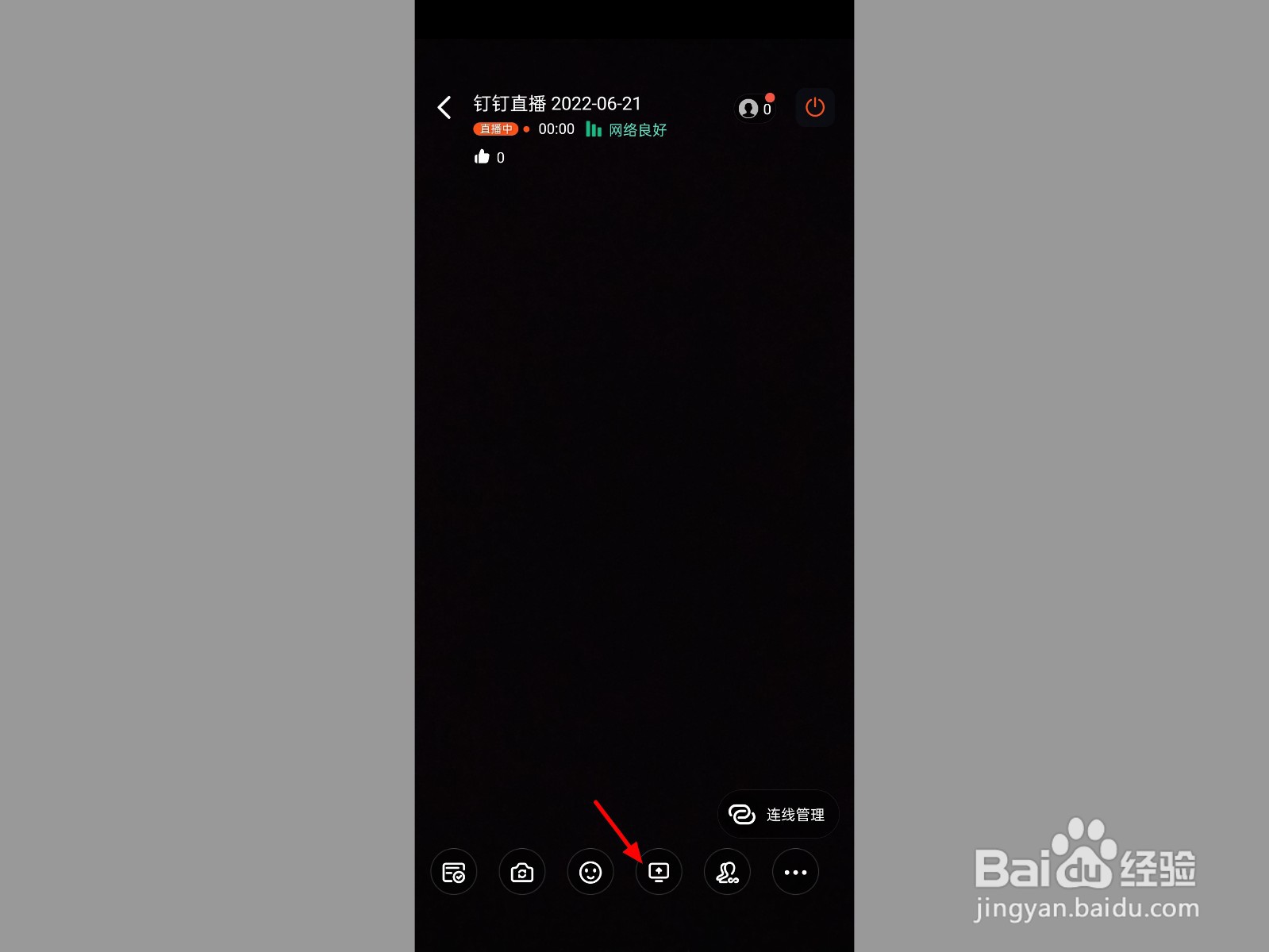
5、点击共享

在直播界面,点击共享。

手机钉钉屏幕共享听不到视频声音

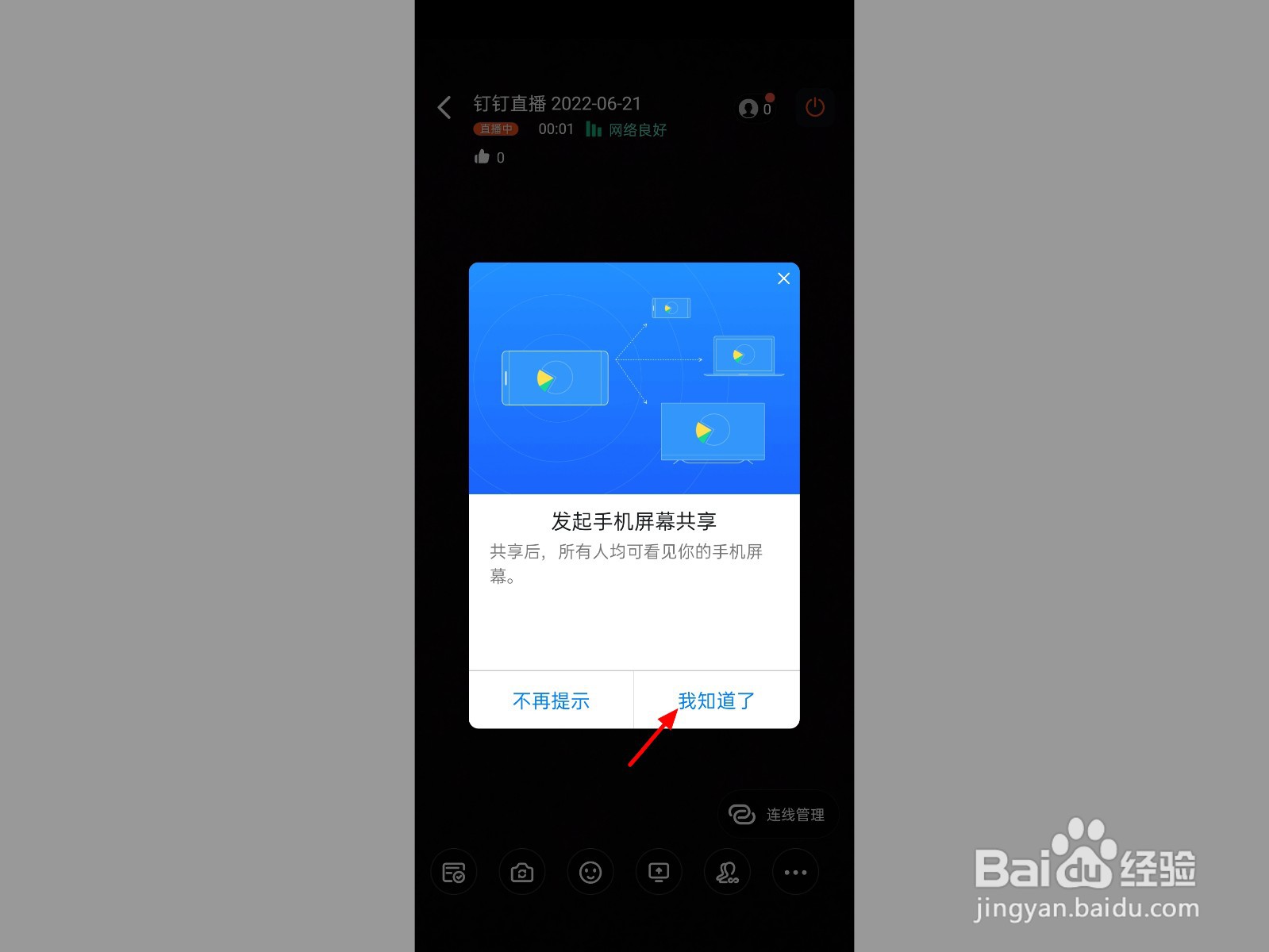
6、点击我知道了

出现提醒,点击我知道了。

手机钉钉屏幕共享听不到视频声音

7、点击立即开始

出现提示,点击立即开始。

手机钉钉屏幕共享听不到视频声音

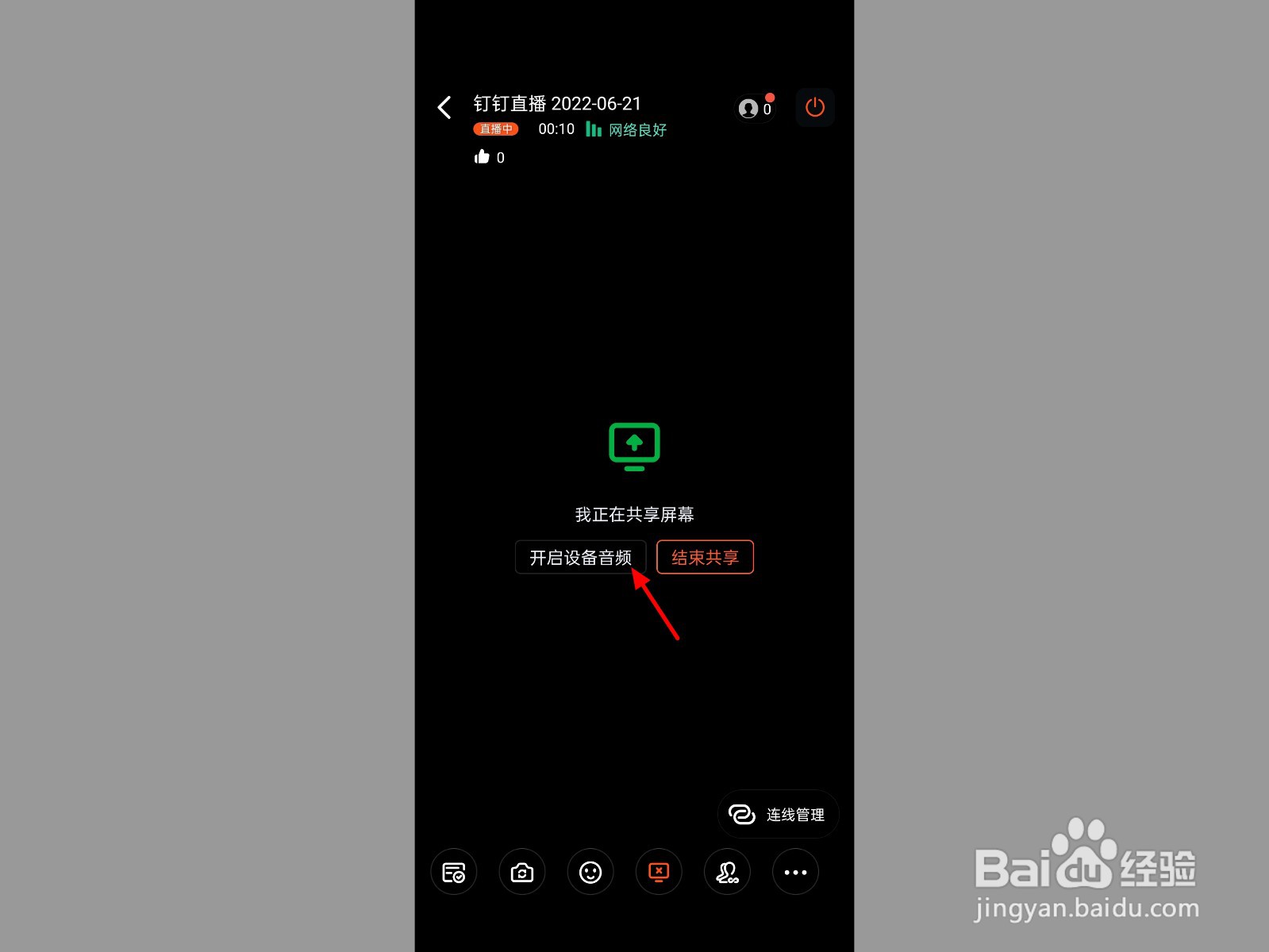
8、点击开启设备音频

点击开启设备音频,这样就解决成功。

手机钉钉屏幕共享听不到视频声音

  • 手机钉钉屏幕共享听不到视频声音
  • 钉钉分享屏幕同时分享声音
  • 钉钉视频会议共享屏幕没有声音
  • 钉钉怎么共享屏幕
  • 钉钉视频对方听不到声音怎么办
  • 热门搜索
    韭菜盒子的做法 支原体是怎么感染上的 大便拉不出来怎么办快速解决 小天鹅洗衣机怎么样 网约车驾驶员资格证怎么办理 破折号怎么打 word怎么设置页码 电脑恢复出厂设置会怎么样 耳机为什么一个有声音一个没有 魔芋豆腐怎么做好吃