1、打开需要操作的PPT,为文字添加渐变色轮廓,如图所示。

2、选择需要设置的文字区域,单击文本工具选项卡。
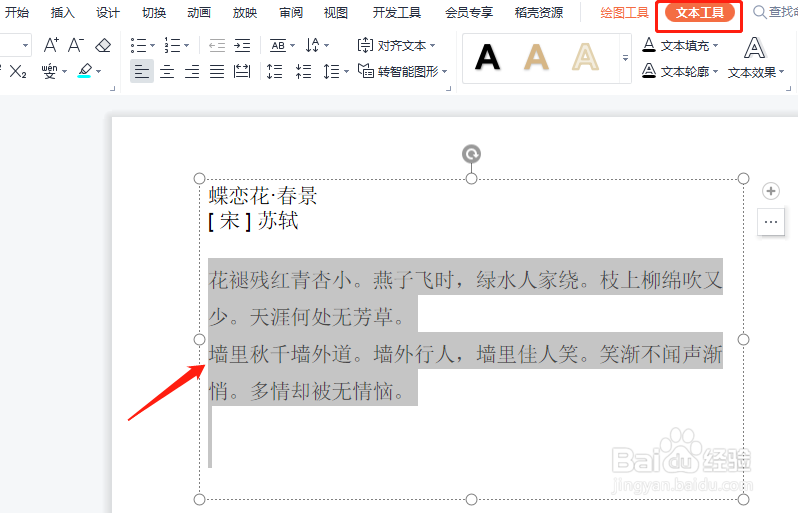
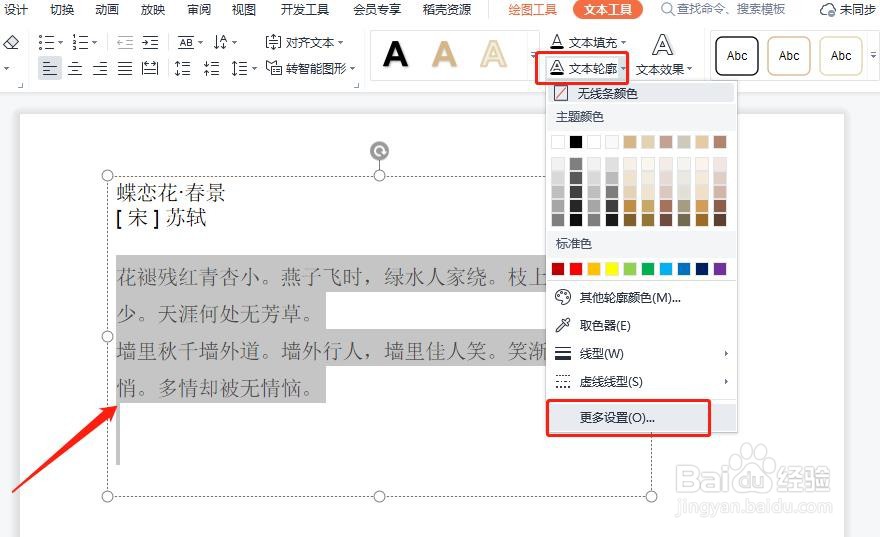
3、在打开的文本工具选项卡中,选择文本轮廓,下拉菜单中选择更多设置,打开属性对话框。
4、在属性窗口,单击文本选项,选择填充与线条,单击文本轮廓。
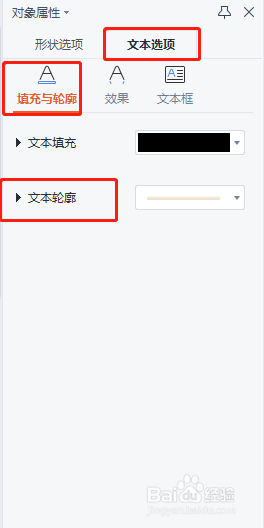
5、文本填充下拉菜单中,勾选渐变线,选择矩形渐变样式,设置渐变颜色,关闭对话框。

6、返回PPT,可以看到文本添加了渐变色轮廓,如下图所示。

时间:2026-04-22 14:58:44
1、打开需要操作的PPT,为文字添加渐变色轮廓,如图所示。
2、选择需要设置的文字区域,单击文本工具选项卡。
3、在打开的文本工具选项卡中,选择文本轮廓,下拉菜单中选择更多设置,打开属性对话框。
4、在属性窗口,单击文本选项,选择填充与线条,单击文本轮廓。
5、文本填充下拉菜单中,勾选渐变线,选择矩形渐变样式,设置渐变颜色,关闭对话框。
6、返回PPT,可以看到文本添加了渐变色轮廓,如下图所示。
