1、将制作好的大白菜u盘插入电脑,重启,按快捷键引导u盘进入大白菜,选择第二项win8pe按回车,如下图所示:

2、打开傲梅分区助手,选择一个磁盘分区,这里我们选c盘,点击“调整/移动分区”,如下图所示:

3、拖动滑块,设置分区大小,如下图所示:

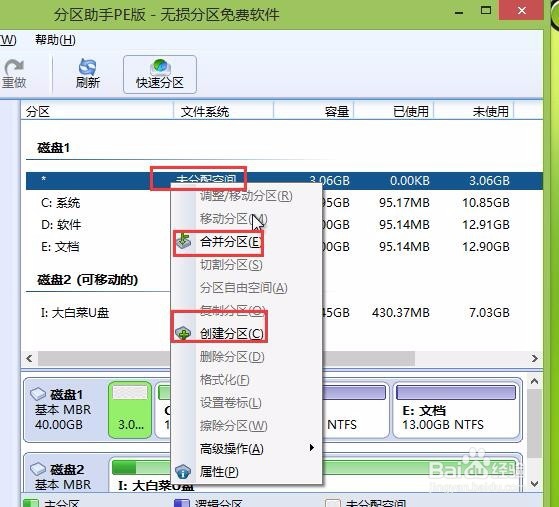
4、调整后就多出了一个未分配空间,您可以执行“合并分区”或“创建分区”的操作,最后点击“提交-执行”即可。如下图所示:
时间:2026-05-05 09:11:36
1、将制作好的大白菜u盘插入电脑,重启,按快捷键引导u盘进入大白菜,选择第二项win8pe按回车,如下图所示:
2、打开傲梅分区助手,选择一个磁盘分区,这里我们选c盘,点击“调整/移动分区”,如下图所示:
3、拖动滑块,设置分区大小,如下图所示:
4、调整后就多出了一个未分配空间,您可以执行“合并分区”或“创建分区”的操作,最后点击“提交-执行”即可。如下图所示:
