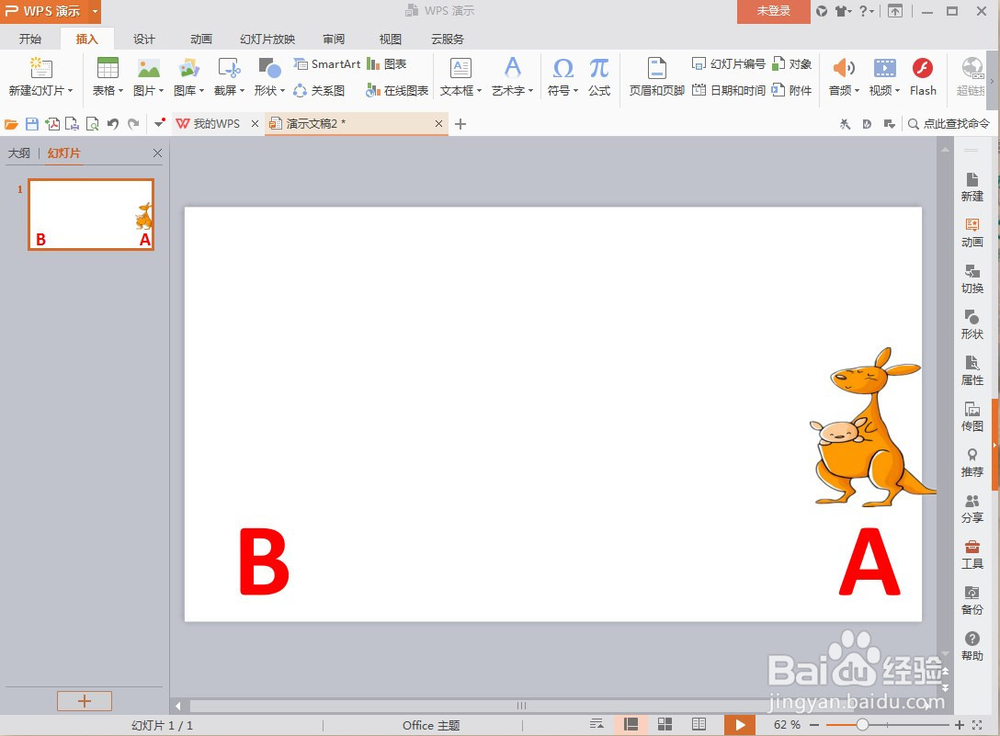
1、让袋鼠从A处,跳到B处。把图片添加到PPT中。
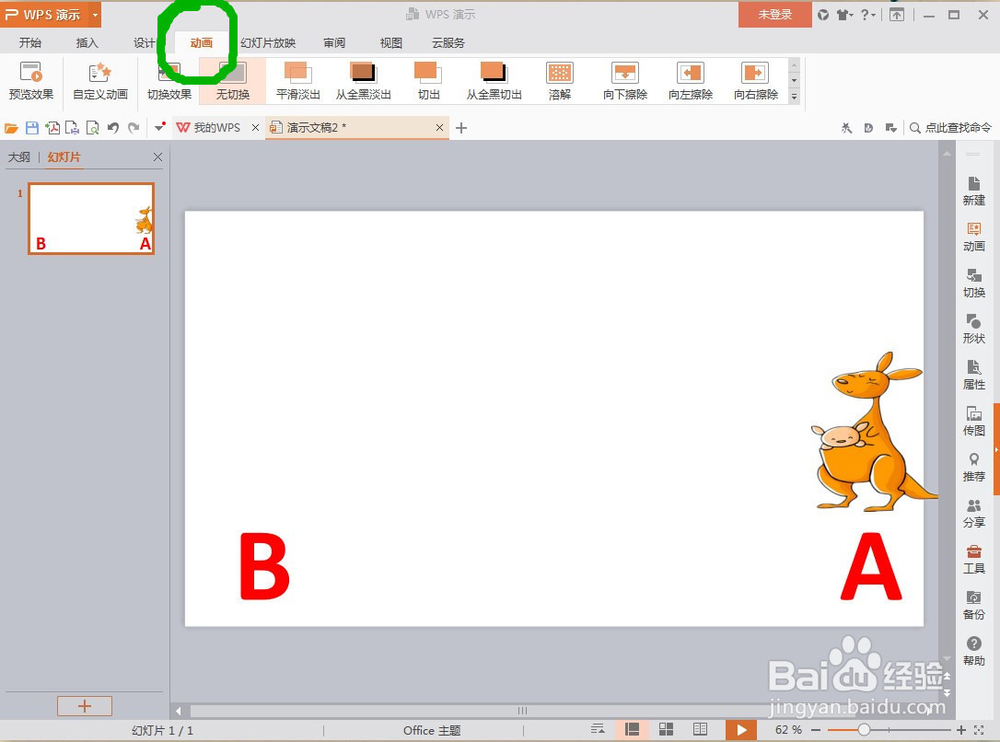
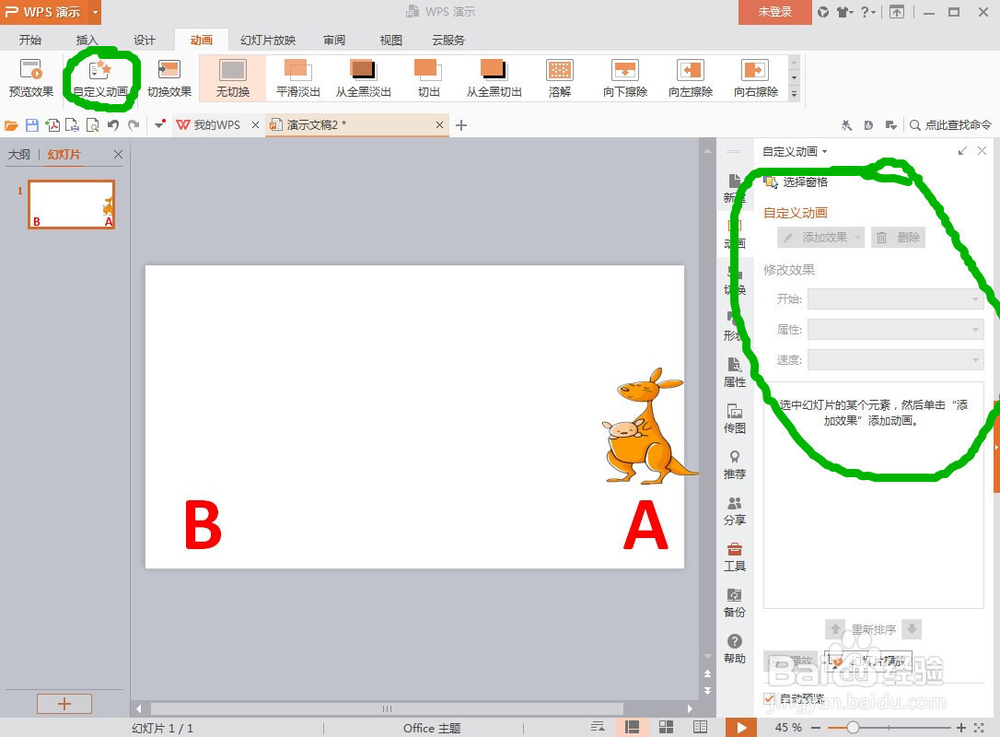
2、点“动画”,在子菜单中点“自定义动画”,右侧出现“自定义动画”的选项。
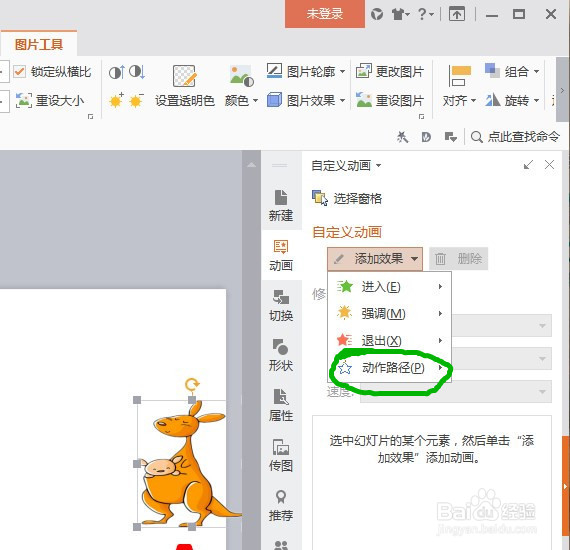
3、选定自己需要设定路径的对象,点击“添加效果”选项,把鼠标移动到下拉选项中的“动作途径”。

4、在出现的选项中,选择“绘制自定义路径”,再选定自己需要的线型,本次选定“曲线”。
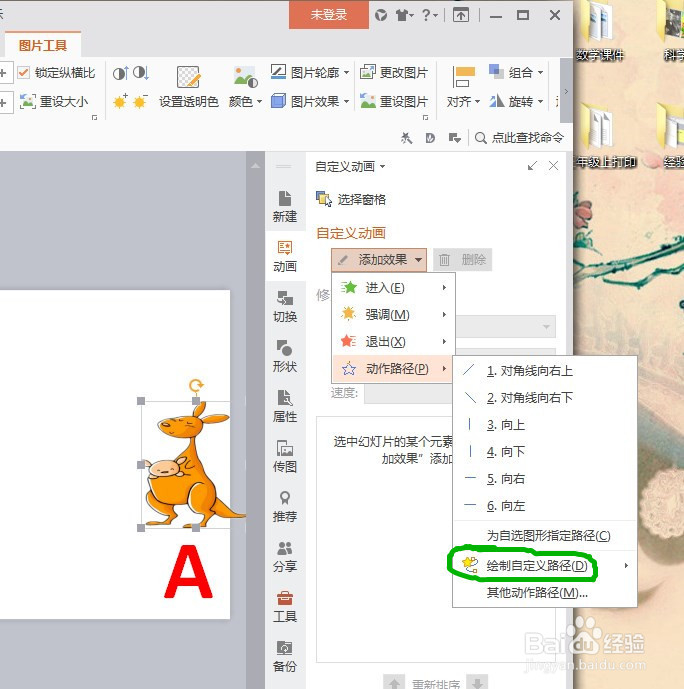

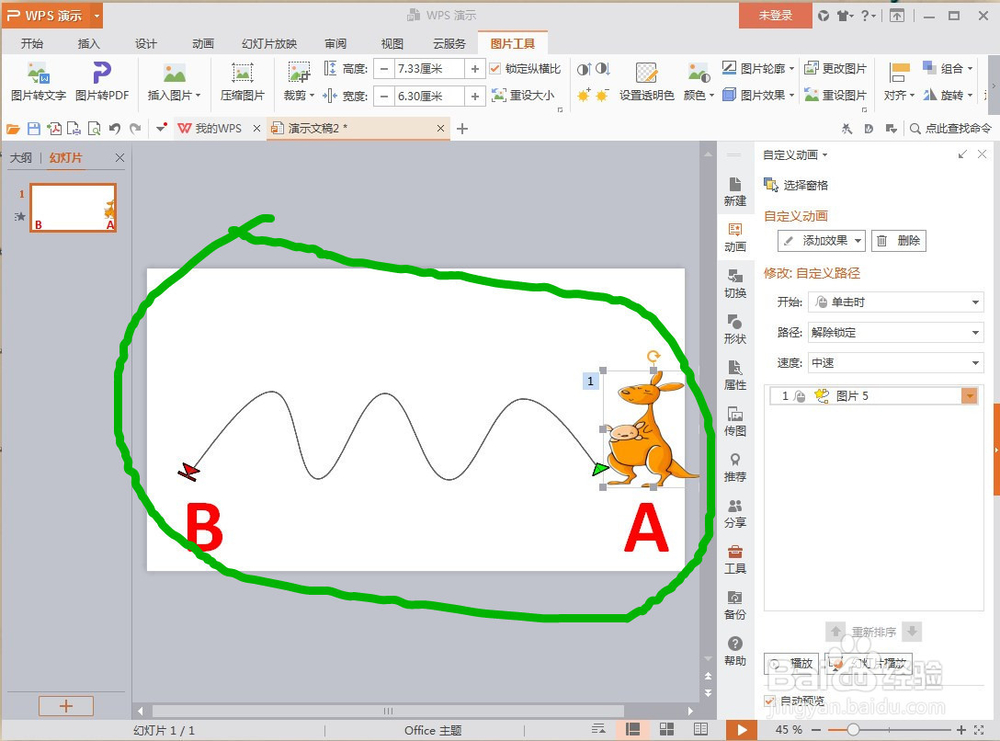
5、用鼠标在A处开始划线,画出自己需要的对象前进路线图。完成。幻灯片放映时,可以实现跳跃。
时间:2026-04-22 00:15:08
1、让袋鼠从A处,跳到B处。把图片添加到PPT中。
2、点“动画”,在子菜单中点“自定义动画”,右侧出现“自定义动画”的选项。
3、选定自己需要设定路径的对象,点击“添加效果”选项,把鼠标移动到下拉选项中的“动作途径”。
4、在出现的选项中,选择“绘制自定义路径”,再选定自己需要的线型,本次选定“曲线”。
5、用鼠标在A处开始划线,画出自己需要的对象前进路线图。完成。幻灯片放映时,可以实现跳跃。
