WPS如何批量删除Word空行

 时间:2026-04-21 16:20:04

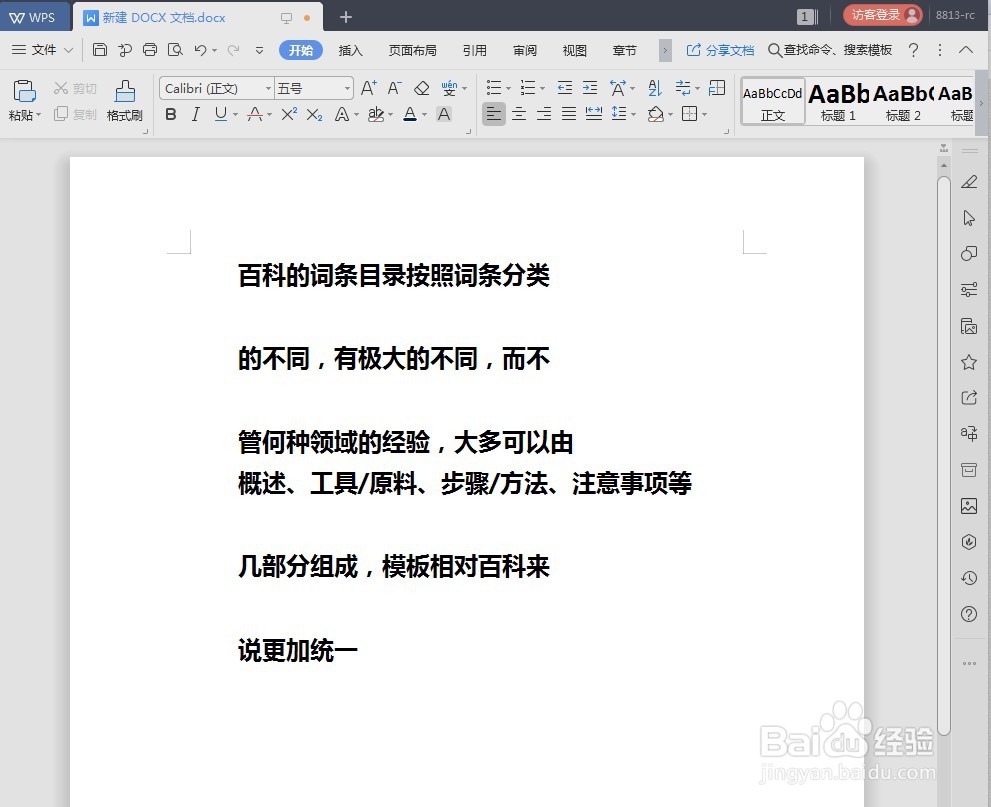
1、首先,我们看一下带有空格的样本表格,如下图所示:
WPS如何批量删除Word空行

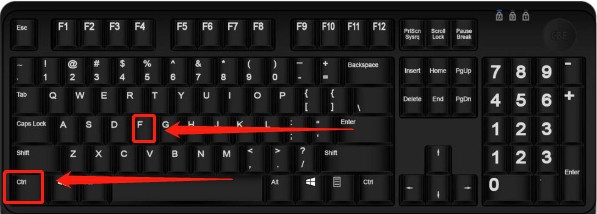
2、接着,我们按键盘“Ctrl+F”,调出“查找和替换”,如下图所示:

WPS如何批量删除Word空行

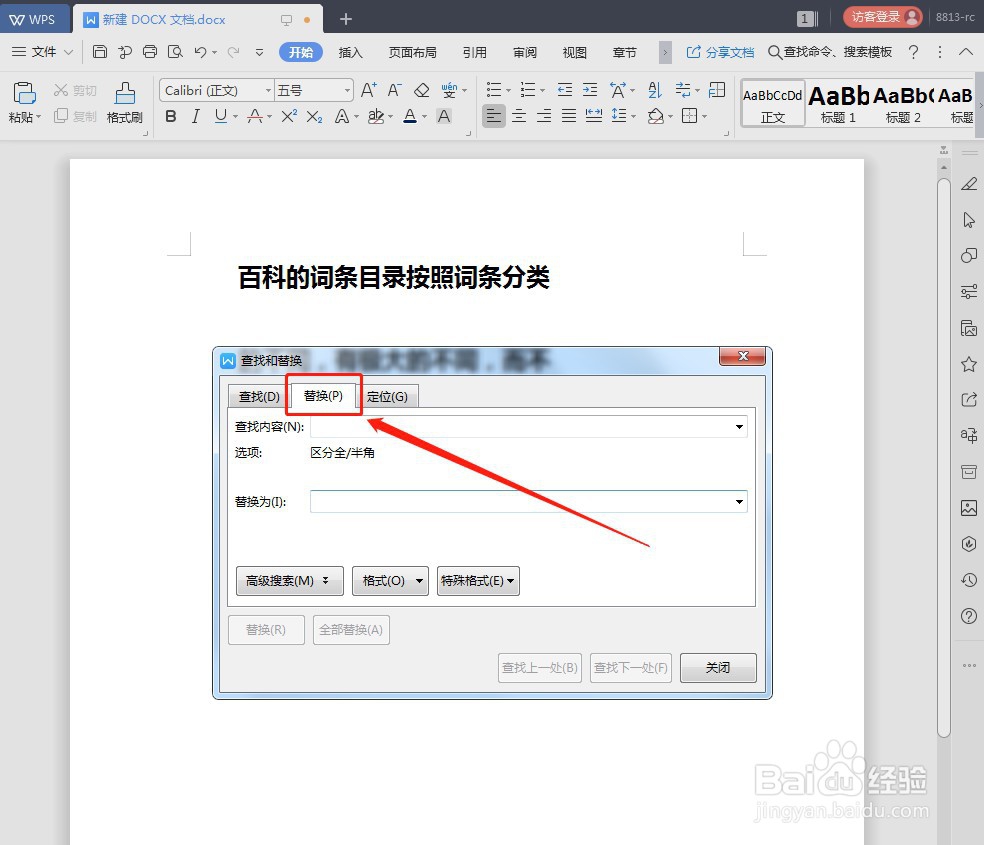
3、然后,我们打开“替换”,如下图所示:

WPS如何批量删除Word空行

4、然后,在“查找内容”里面输入:^p^p(^ 这个符号是切换成英文状态,按shift+主键盘的数字6即可),在“替换为”里面输入:^P,如下图所示:

WPS如何批量删除Word空行

5、接着,我们点击“全部替换”,如下图所示:

WPS如何批量删除Word空行

6、然后,会弹出个对话框,提示一共完成了多少处替换,直接点击“确定”即可,如下图所示:

WPS如何批量删除Word空行

7、最后,我们可以看到空格都删除掉了,如下图所示:

WPS如何批量删除Word空行

  • WPS文字正确调整行间距的方法
  • 如何在手机wps中将word文字改为斜体
  • 如何提高地区的投资环境
  • WPS WORD如何插入“@”?
  • 如何做好乡镇心理咨询工作
  • 热门搜索
    如何学好物理 中国雪乡旅游攻略 珍宝狗粮怎么样 lol美服怎么下载 苹果手机怎么设置时间 泰山在哪里个城市 完达山元乳奶粉怎么样 峨眉山旅游路线 河北金融学院怎么样 电脑的亮度在哪里调