PS如何优化图片大小

 时间:2026-05-02 06:47:32

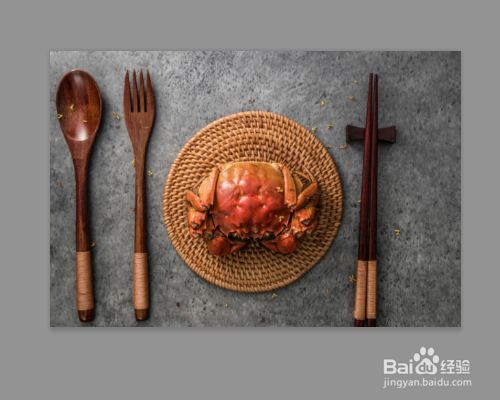
1、首先打开PS软件,“Ctrl+O”打开一张图片,如图所示。
PS如何优化图片大小

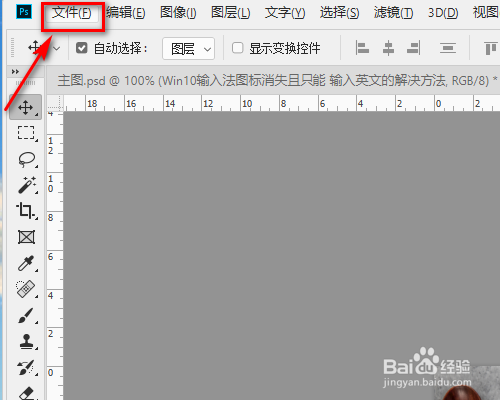
2、然后点击左上角"文件",如图所示。

PS如何优化图片大小

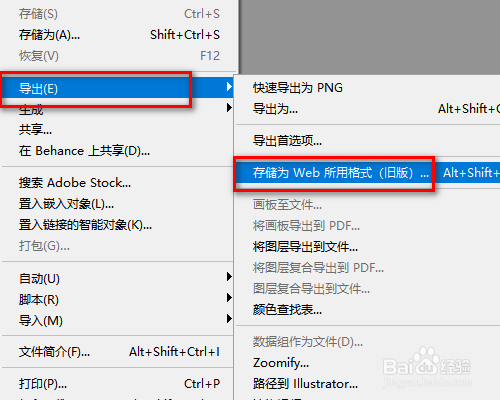
3、然后选择“储存为WEB”格式,如图所示。

PS如何优化图片大小

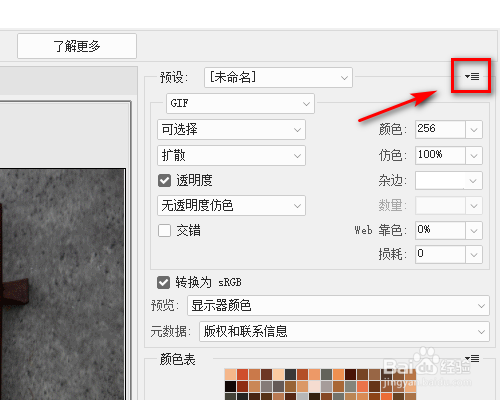
4、然后点击右上方的“倒三角”,如图所示。

PS如何优化图片大小

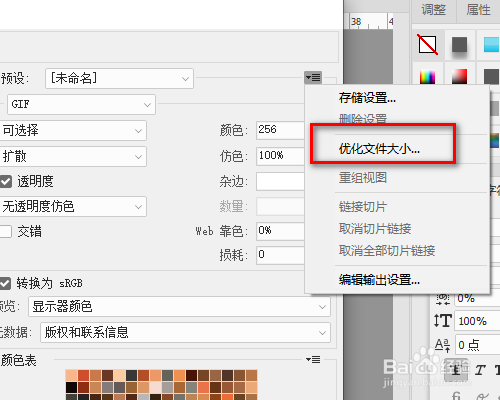
5、然后点击“优化文件大小”,如图所示。

PS如何优化图片大小

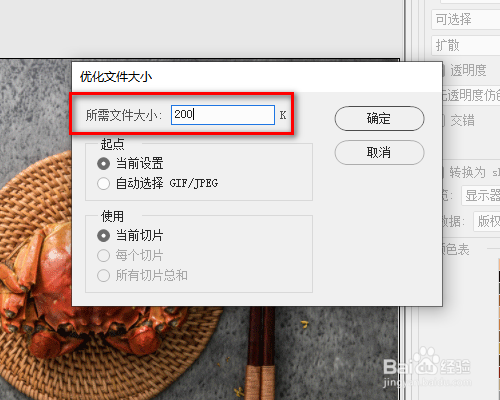
6、然后输入“文件大小数值”,如图所示。

PS如何优化图片大小

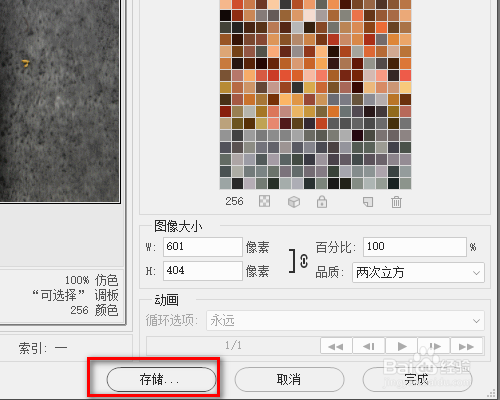
7、最后点击“储存”即可,如图所示。

PS如何优化图片大小

1、1、打开PS软件,“Ctrl+O”打开一张图片;

2、点击左上角"文件";

3、选择“储存为WEB”格式;

4、点击右上方的“倒三角”;

5、点击“优化文件大小”;

6、输入“文件大小数值”;

7、最后点击“储存”即可;

  • ps怎么改像素
  • PS图像分辨率改变图像大小无变化怎么办
  • ps怎么更改图片大小 kb
  • Photoshop 2021修改图片尺寸的3种方式
  • photoshop CS3如何调整图片大小
  • 热门搜索
    如何办理残疾证 奉节生活网 小米智能生活 嗓子疼咳嗽怎么办 怎么申请qq靓号 裂头蚴怎么杀死 如何淘宝开店 专题组织生活会 铁达时手表怎么样 二手房中介费怎么算