photoshop锐化滤镜的使用

 时间:2026-02-15 08:14:55

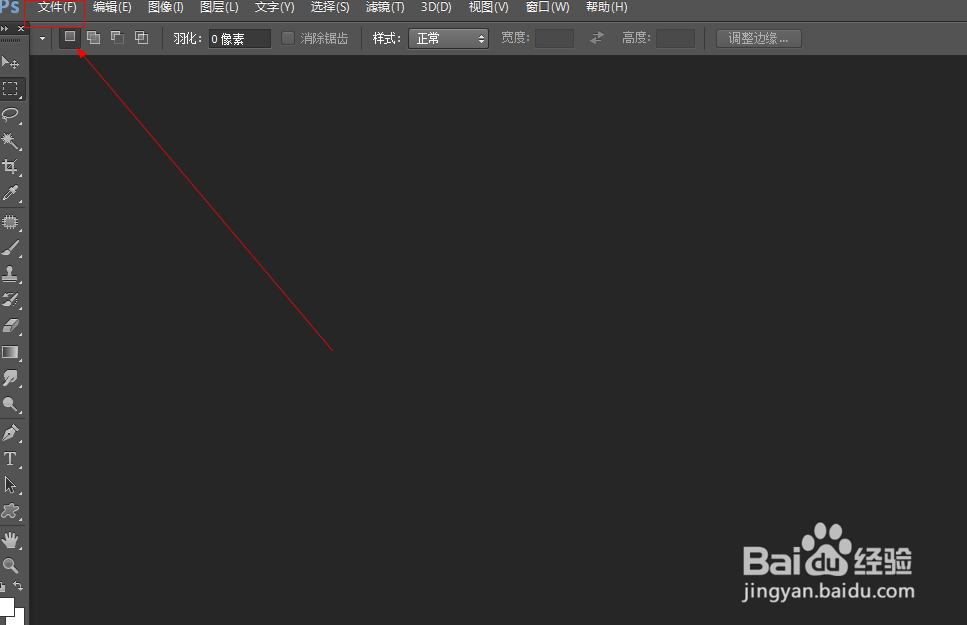
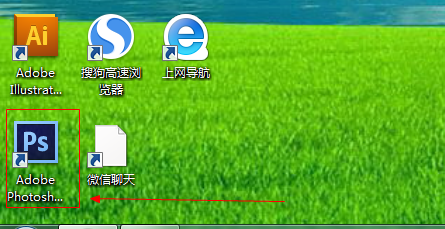
1、如图所示,我们点击箭头所指的photoshop软件图标,打开photoshop软件。
photoshop锐化滤镜的使用

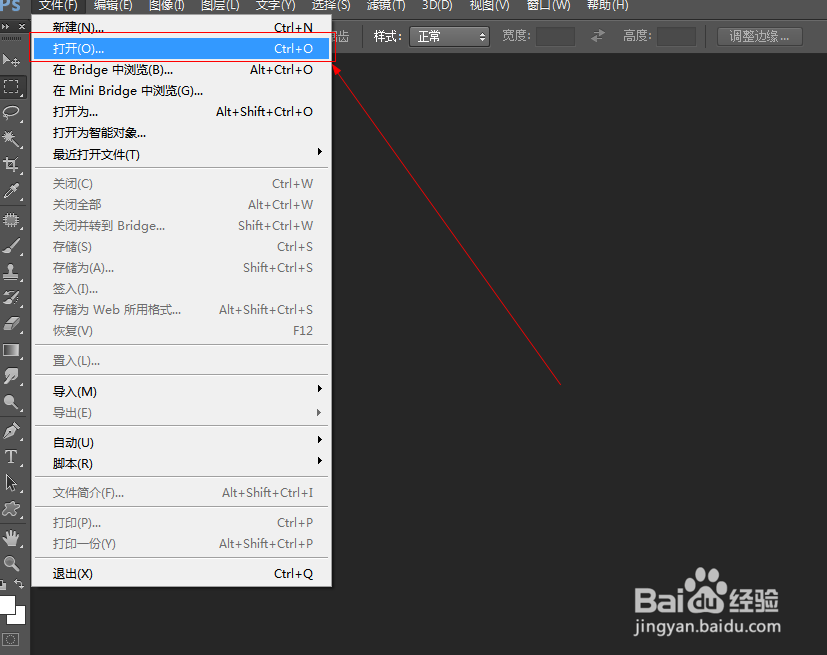
2、如图所示,我们点击箭头所指的“文件”这一项。

photoshop锐化滤镜的使用

3、如图所示,在弹出的列表菜单中,我们点击箭头所指的“打开(O)...”这一项。
photoshop锐化滤镜的使用

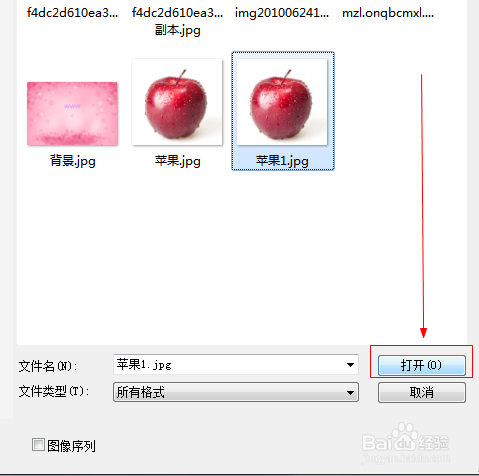
4、如图所示,我们选择一张图片,接下来我们点击箭头所指的“打开”按钮。

photoshop锐化滤镜的使用

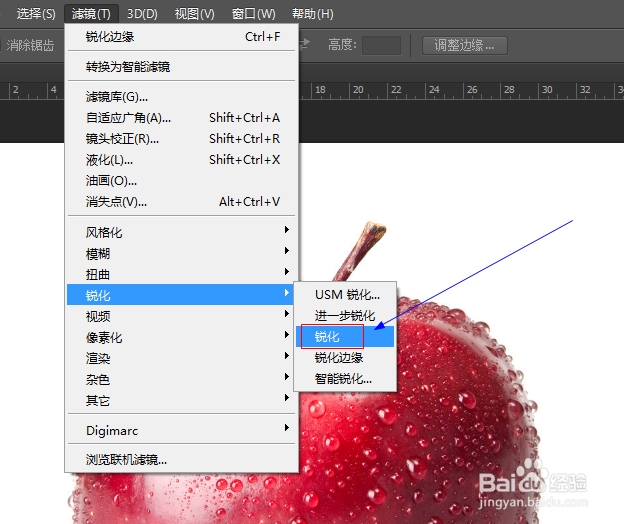
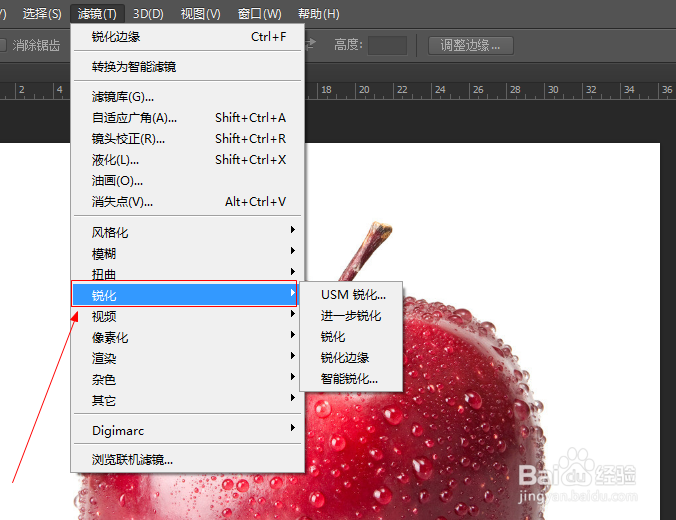
5、如图所示,点击“滤镜”这一菜单,在弹出的下拉列表菜单中,我们点击箭头所指的“锐化”这一项。
photoshop锐化滤镜的使用

6、如图所示,在弹出的菜单中,我们点击箭头所指的“锐化”这一项。

photoshop锐化滤镜的使用

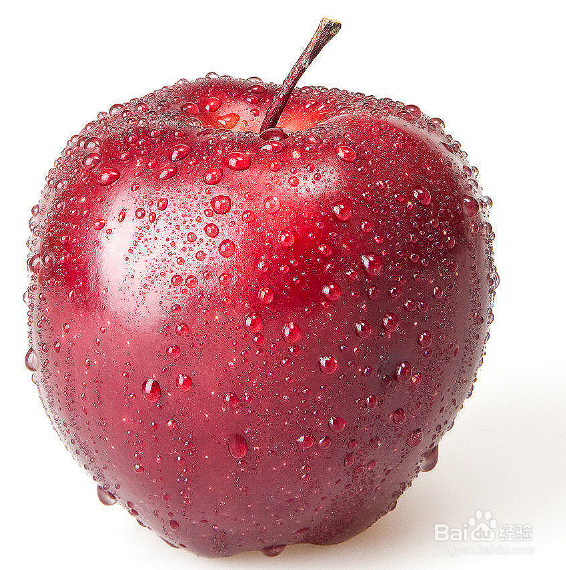
7、如图所示,我们看到使用锐化滤镜之后,我们看到苹果的轮廓变得十分明显。

photoshop锐化滤镜的使用

  • PS如何用锐化滤镜
  • Edius如何使用锐化滤镜
  • AE如何使用锐化效果
  • photoshop教程ps软件锐化工具怎么使用?
  • photoshop如何安装
  • 热门搜索
    我的世界曲奇饼怎么做 怎么检测硬盘坏道 大理丽江自助游攻略 左旋减肥咖啡 前任攻略 电影 穴位埋线减肥 去上海旅游攻略 跑步减肥的正确方法 三国英杰传攻略 蓟字怎么读