ppt中幻灯片如何添加“向下的直线”动画效果

 时间:2026-02-12 04:37:27

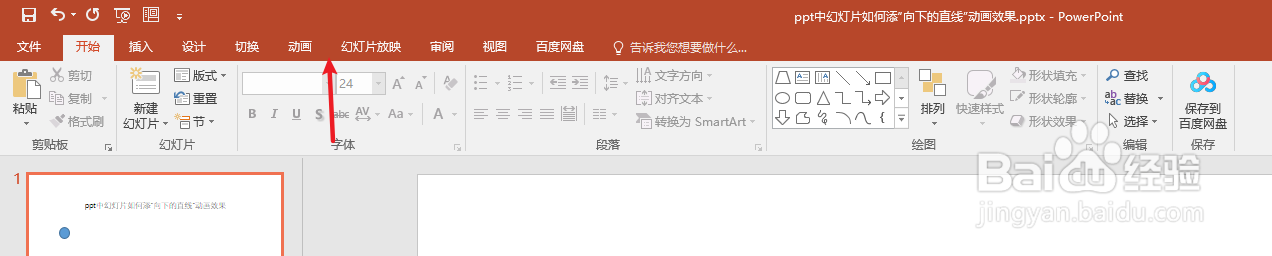
1、新建一篇ppt。如下图:

ppt中幻灯片如何添加“向下的直线”动画效果

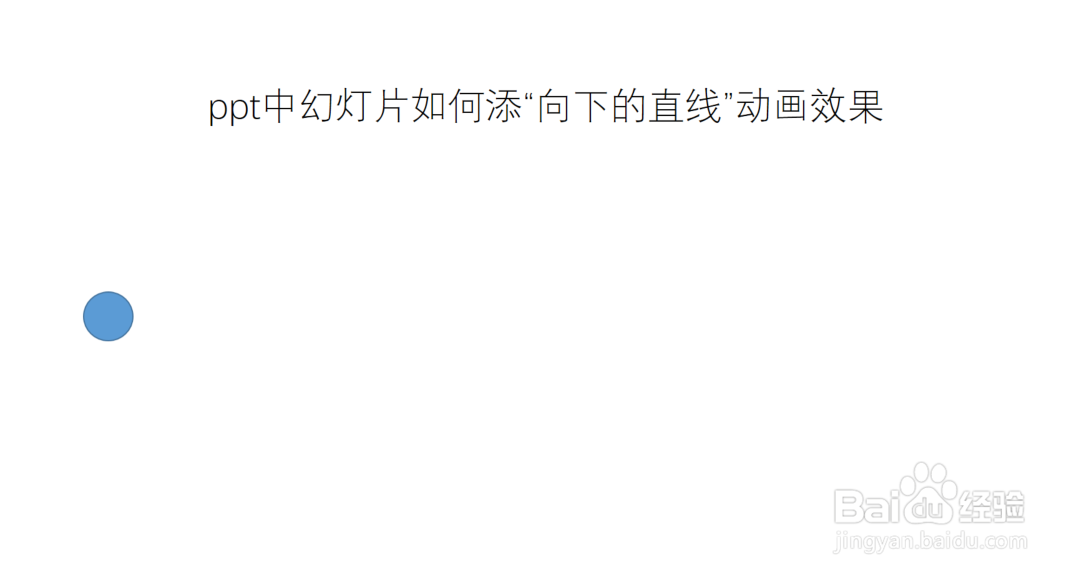
2、在ppt中插入一个“圆形”形状图作为示例。如下图:

ppt中幻灯片如何添加“向下的直线”动画效果

3、点击ppt功能区中的“动画”工具栏。如下图:

ppt中幻灯片如何添加“向下的直线”动画效果

4、在ppt“添加动画”中选择“直线”,并选择“向下”方向效果。如下图:

ppt中幻灯片如何添加“向下的直线”动画效果

ppt中幻灯片如何添加“向下的直线”动画效果

5、下面预览ppt幻灯片中“向下的直线”动画效果。如下图:

ppt中幻灯片如何添加“向下的直线”动画效果

6、总结:ppt中幻灯片如何添加“向下的直线”动画效果

(1)新建一篇ppt

(2)在ppt中插入一个“圆形”形状图作为示例

(3)点击ppt功能区中的“动画”工具栏

(4)在ppt“添加动画”中选择“直线”,并选择“向下”方向效果

(5)预览ppt幻灯片中“向下的直线”动画效果

  • ppt绘图工具在哪里
  • PPT怎么设置动画方向从左到右移动
  • ppt中如何给幻灯片添加“靠左直线”动画效果
  • PPT动画方向怎样设置从左到右
  • PPT怎么设置动画路径
  • 热门搜索
    自体脂肪丰胸怎么样 塔姆大招怎么用 婷美化妆品怎么样 手机经常死机怎么办 耳机参数怎么看 如何制作一寸照片 上海房产税如何计算 如何炖鸡汤 如何加密文件 如何选择婴儿奶粉