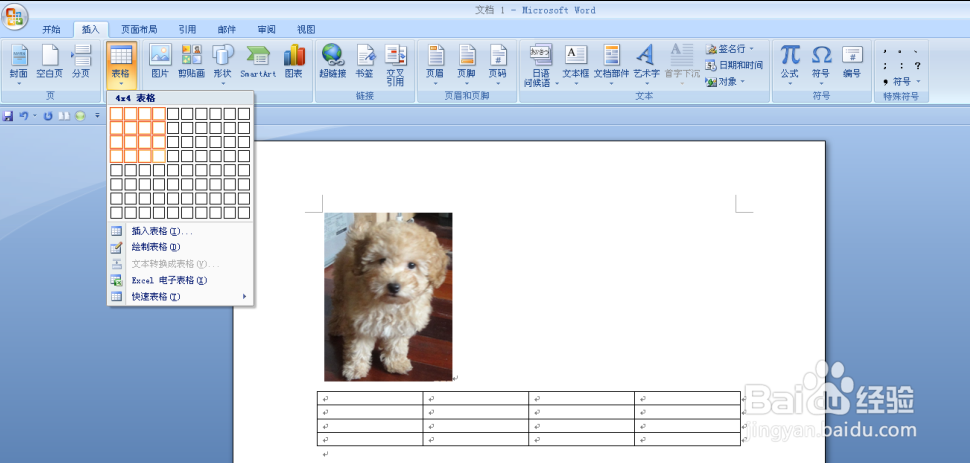
1、新建文档,插入要打印的图片。点击“插入”——“表格”(4行*4列)。将图片拉入图表中,并复制填充整个图表。点击“页面布局”——“页边距”——“自定义页边距”,输入设定数值。


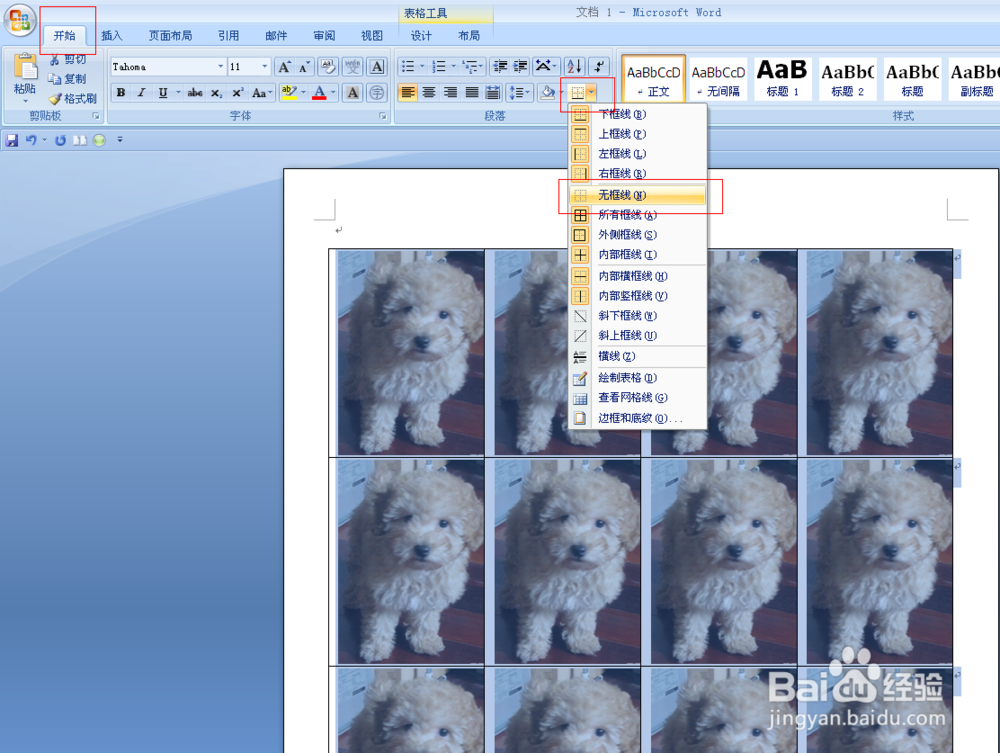
2、选中整个表格,点击“页面布局”——“缩进”(设置数值,如左0.1,右0.1)——“间距”(设置数值,如段前0.1,段后0.1).点击“开始”,选择“段落”中的边框形式,选择“无边框”。

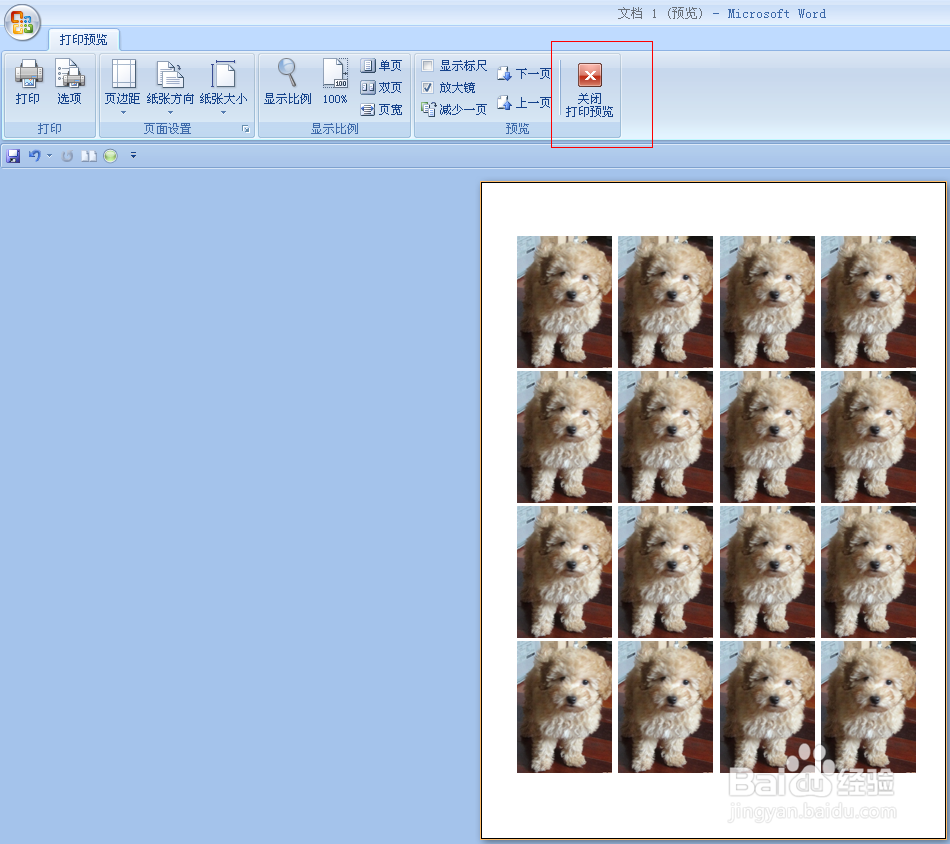
3、点击“打印预览”,即可看见效果图。点击“关闭打印预览”,直接点击“打印”或者“ctrl+P”即可。
时间:2026-04-23 14:10:34
1、新建文档,插入要打印的图片。点击“插入”——“表格”(4行*4列)。将图片拉入图表中,并复制填充整个图表。点击“页面布局”——“页边距”——“自定义页边距”,输入设定数值。
2、选中整个表格,点击“页面布局”——“缩进”(设置数值,如左0.1,右0.1)——“间距”(设置数值,如段前0.1,段后0.1).点击“开始”,选择“段落”中的边框形式,选择“无边框”。
3、点击“打印预览”,即可看见效果图。点击“关闭打印预览”,直接点击“打印”或者“ctrl+P”即可。
