1、打开一个的Xshell6的界面中

2、点击Xshell6的菜单中的 工具 菜单

3、点击了工具菜单之后,弹出了下拉菜单选中为 选项

4、进入到选项界面中,点击 键盘随巨和鼠标 选项

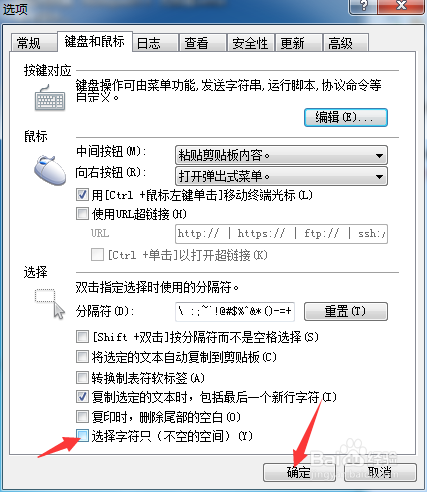
5、进入讨场到了键盘和鼠标界面中,去掉 选择字符只(不空的空间) 选项

6、去掉 选择字符英蕉艳只(不空的空间) 选项之后,点击 确定
1、点击Xshell6的菜单中的 工具 菜单
选中为 选项
点击 键盘和鼠标 选项
去掉 选择字符只(不空的空间) 选项
时间:2026-04-23 17:34:02
1、打开一个的Xshell6的界面中
2、点击Xshell6的菜单中的 工具 菜单
3、点击了工具菜单之后,弹出了下拉菜单选中为 选项
4、进入到选项界面中,点击 键盘随巨和鼠标 选项
5、进入讨场到了键盘和鼠标界面中,去掉 选择字符只(不空的空间) 选项
6、去掉 选择字符英蕉艳只(不空的空间) 选项之后,点击 确定
1、点击Xshell6的菜单中的 工具 菜单
选中为 选项
点击 键盘和鼠标 选项
去掉 选择字符只(不空的空间) 选项
