Win10系统怎么注销

 时间:2026-02-14 03:45:40

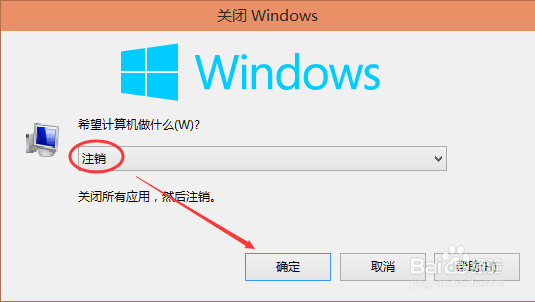
1、在Win10系统里同时按罪捧掩酱劣下“ALT+F4”组合快捷键,打开关闭Windows窗口,点击下拉惹涛列表进行选择,如下图所示。
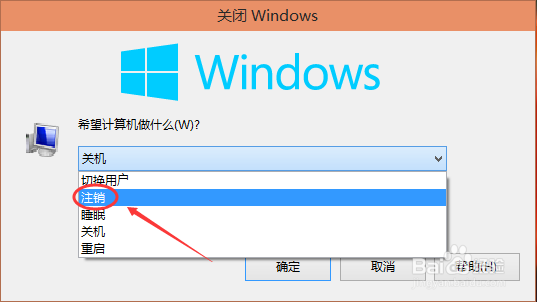
Win10系统怎么注销

2、选择注销,点击确定,如下图所示。

Win10系统怎么注销

3、点击后,系统正在注销。如下图所示。

Win10系统怎么注销

4、成功注销后,可以点击重新进入系统。如下图所示。

Win10系统怎么注销

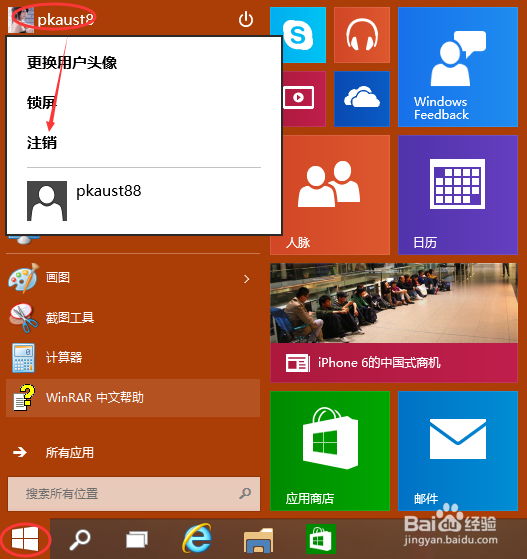
1、点击Win10系统的开始菜单,在弹出菜单里点击账户名称,然后选择注销,如下图所示。
Win10系统怎么注销

2、点击后,系统正在注销。如下图所示。

Win10系统怎么注销

3、成功注销后,可以点击重新进入系统。如下图所示。

Win10系统怎么注销

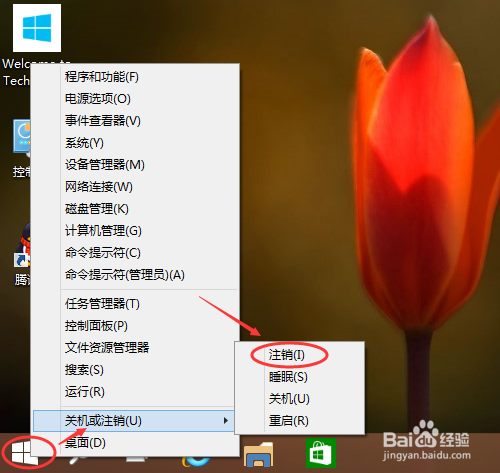
1、右键Win10系统的开始菜单,再选择关机或注销,然后点击注销就可以完成注销了。如下图所示。
Win10系统怎么注销

2、点击后,系统正在注销。如下图所示。

Win10系统怎么注销

3、成功注销后,可以点击重新进入系统。如下图所示。

Win10系统怎么注销

  • 口口都鲜脆的鲍汁口蘑
  • Ps如何应用“自动色调”和“自动颜色”命令调整图像
  • ps怎么根据原有明暗度填充预设完成的颜色?
  • CorelDRAW软件怎么绘制 冰淇淋矢量小图标?
  • wps文档怎么给文字添加阴影
  • 热门搜索
    罗圈腿怎么矫正 用工形式怎么填 蜈蚣辫怎么编 死神vs火影怎么变身 armani手表怎么样 死亡游戏怎么玩 梅干菜怎么做 win10怎么截屏 qq怎么升级 肝炎怎么治疗