PS初级实例:制作逼真生动的下雨场景

 时间:2024-10-15 21:20:31

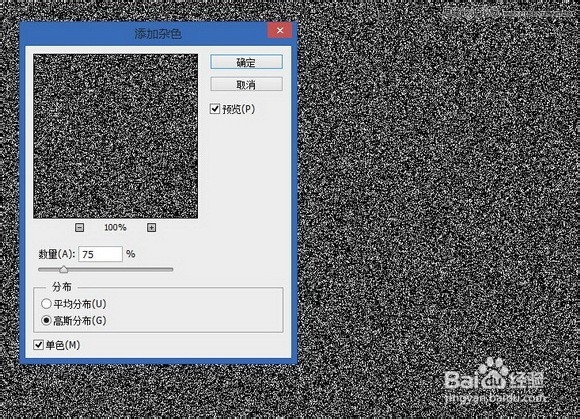
1、打开你想要添加下雨效果的照片,并新建一个兔脒巛钒图层,命名为雨,填充为黑色,对“雨”层执行:滤镜>杂色>添加杂色,参数如图:

PS初级实例:制作逼真生动的下雨场景

2、对“雨”层执行:滤镜>模糊>高斯模糊,参数如图:

PS初级实例:制作逼真生动的下雨场景

3、对“雨”层执行:滤镜>模糊>动感模糊,参数如图:

PS初级实例:制作逼真生动的下雨场景

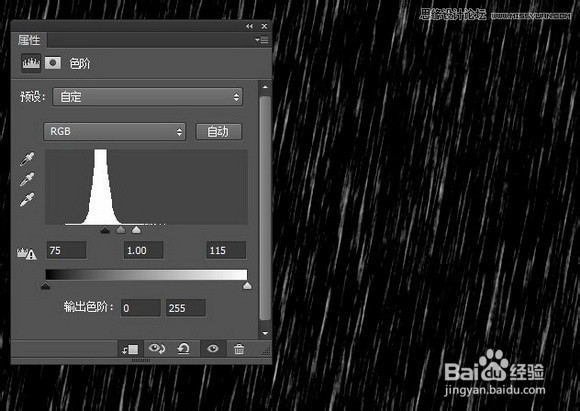
4、点击创建新的填充或调整图层,创建一个色阶调整层,选择创建剪切蒙版只应用色阶调整到“雨”层,参数如图:
PS初级实例:制作逼真生动的下雨场景

5、选择“雨”图层,执行:滤镜>扭曲>波纹,参数如图:

PS初级实例:制作逼真生动的下雨场景

6、对“雨”层执行:滤镜>模糊>高斯模糊,参数如图:

PS初级实例:制作逼真生动的下雨场景

7、更改“雨”层混合模式为滤色,透明度为50%。最终效果图:

PS初级实例:制作逼真生动的下雨场景
  • 以太之光手游时空镜像模式怎么玩?
  • 产品广告稿平面设计工作流程
  • PS字体怎么描边
  • 包装盒的设计技巧
  • 怎么用C4D做一个棱角杯子模型
  • 热门搜索
    聒噪怎么读 手机怎么连接打印机 发明作业的人怎么死的 切糕为什么这么贵 怎么样才能长高 董洁与王大治怎么回事 朝鲜人为什么不能出国 考不上好高中怎么办 biangbiang面怎么写 芒果冰淇淋的做法