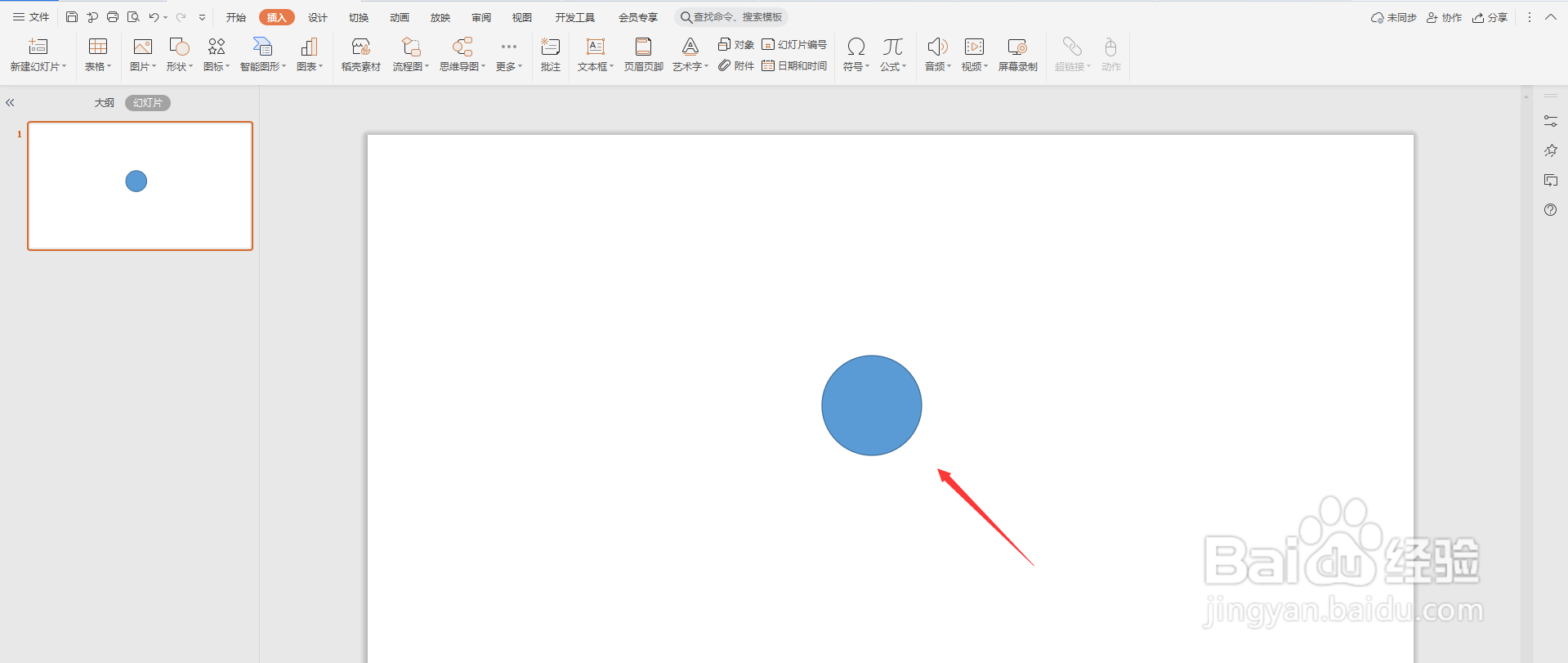
1、打开PPT,点击导航栏上的“插入-形状”选择“椭圆”

2、如下图所示
3、如下图所示设置“渐变填充”

4、如下图所示的设置
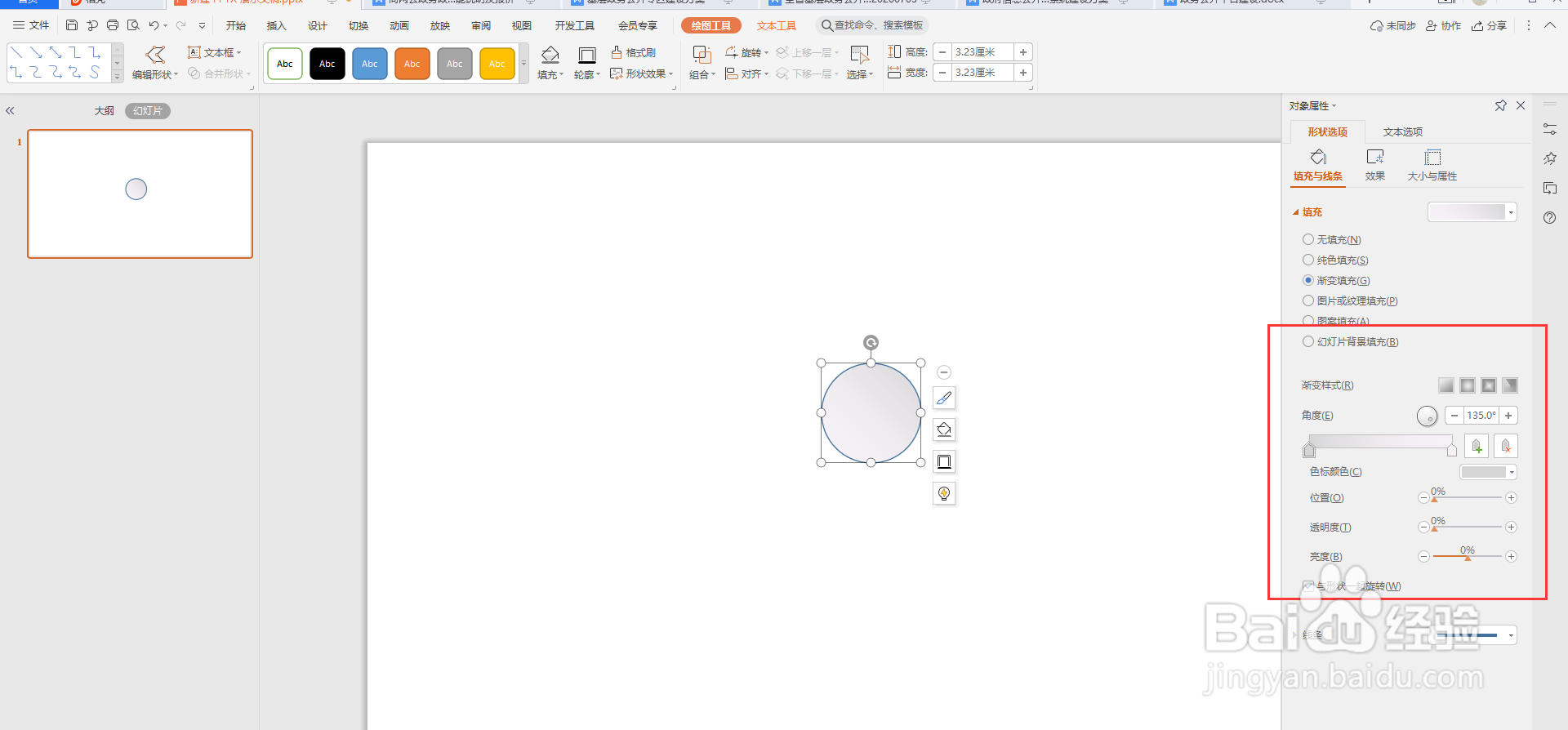
5、然后再将阴影按照如下图所示的参数调整

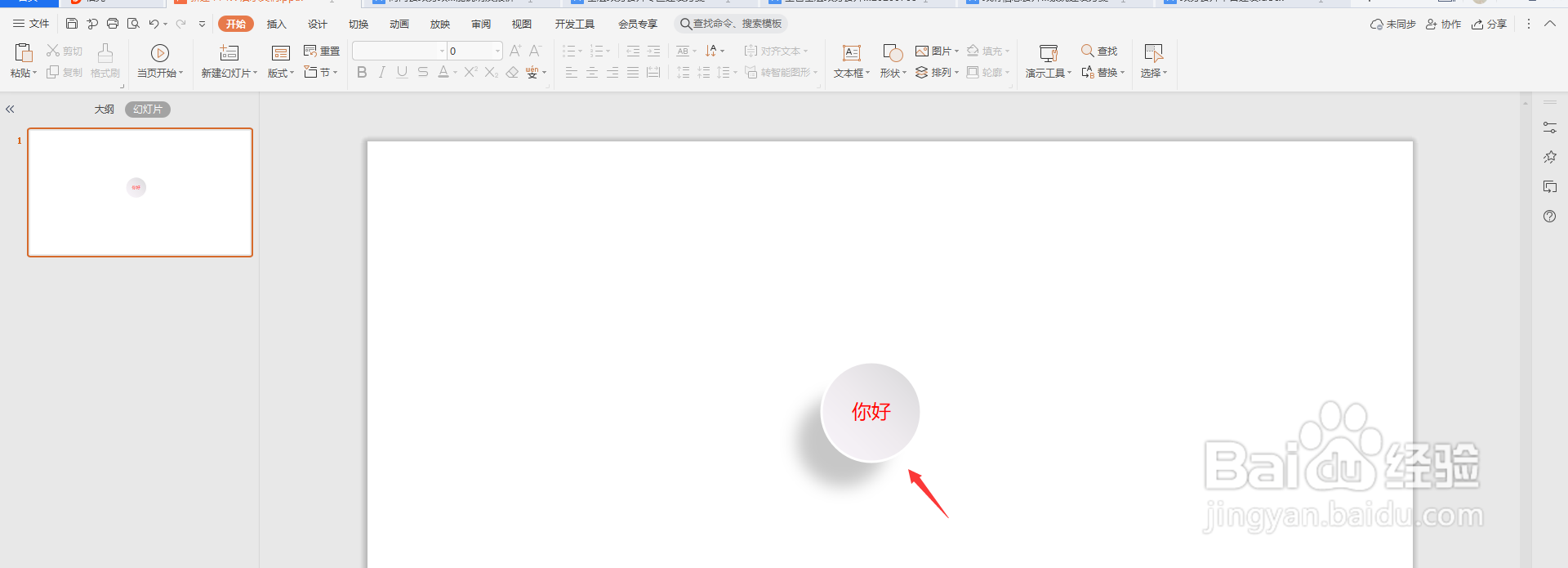
6、然后将“轮廓”填充为白色,线型设置为“2.25磅”

7、这样一个微浮圆盘图形就制作完成了,如下图所示
时间:2026-04-21 20:56:20
1、打开PPT,点击导航栏上的“插入-形状”选择“椭圆”
2、如下图所示
3、如下图所示设置“渐变填充”
4、如下图所示的设置
5、然后再将阴影按照如下图所示的参数调整
6、然后将“轮廓”填充为白色,线型设置为“2.25磅”
7、这样一个微浮圆盘图形就制作完成了,如下图所示
