1、如图,我们需要将以下mkv视频进行转换:
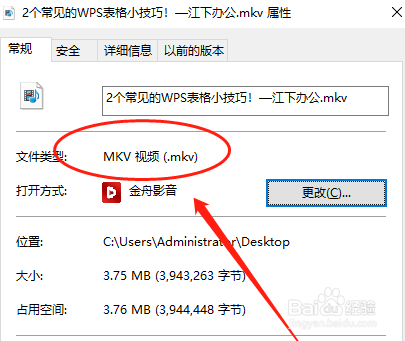
2、第一步、双击打开视频格式转换器,点击“添加文件”将MKV视频添加进来。
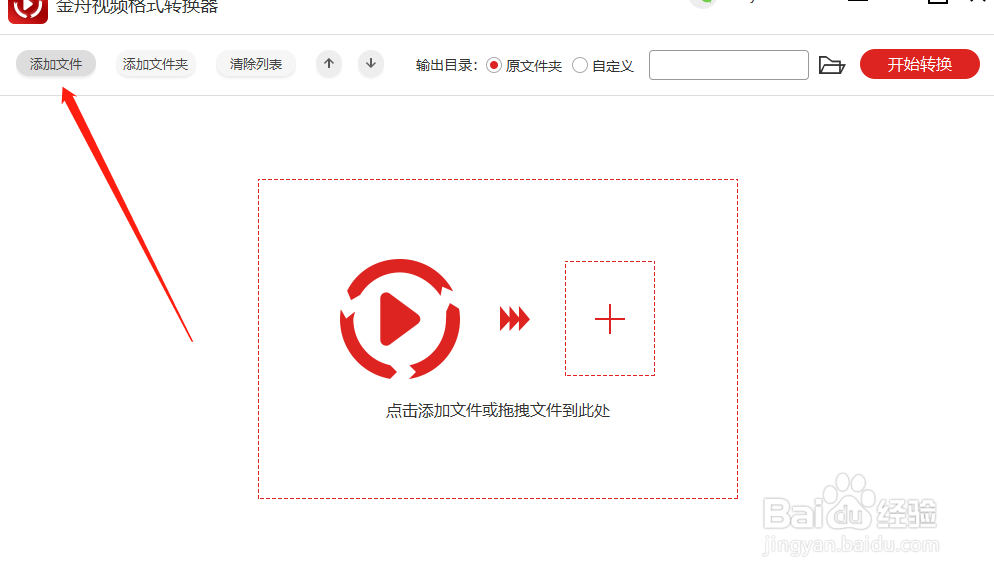
3、第二步、然后,点击“选择格式”,设置需要转换的视频格式。
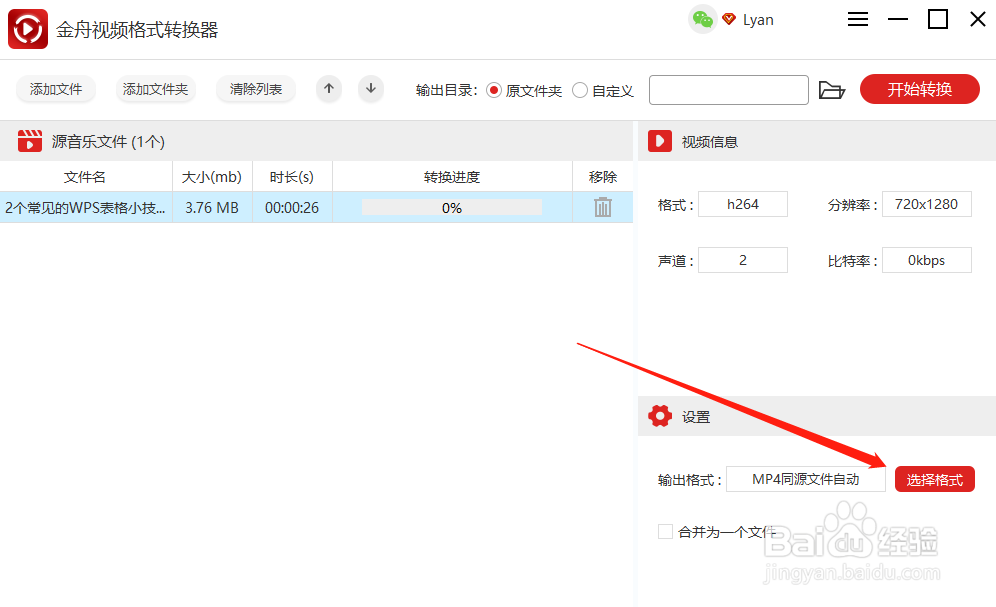
4、第三步、在这里,选择“MP4”格式即可。
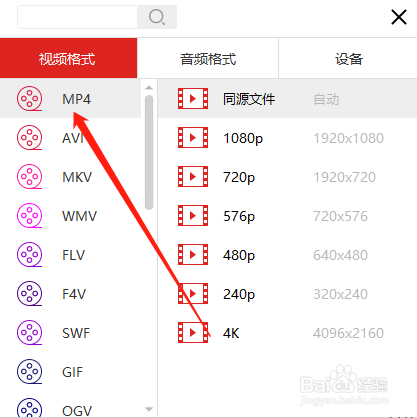
5、第四步、软件默认的文件输出位置为原文件夹,勾选“自定义”按钮可更换目录。

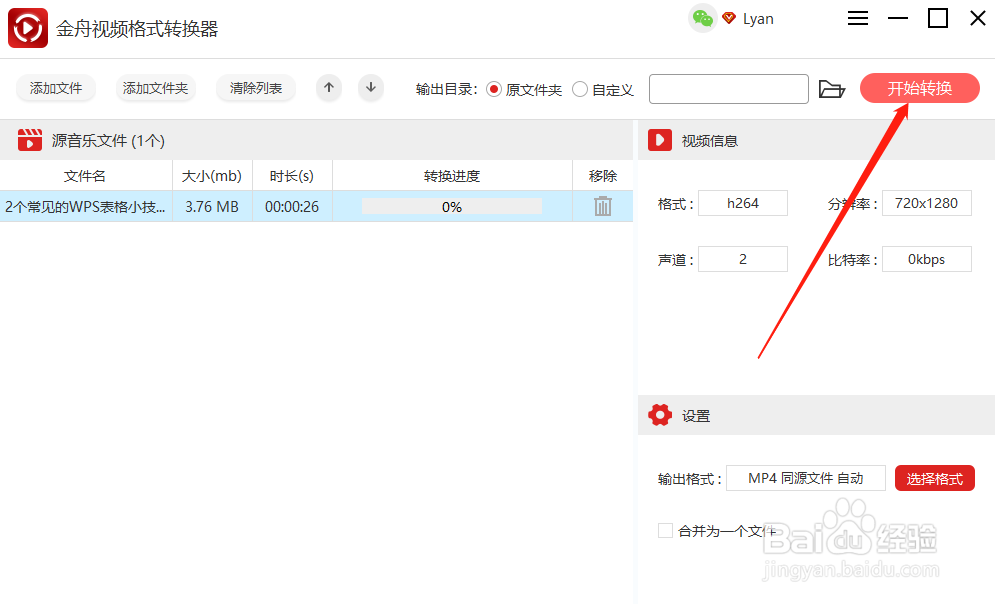
6、第五步、最后,点击“开始转换”。
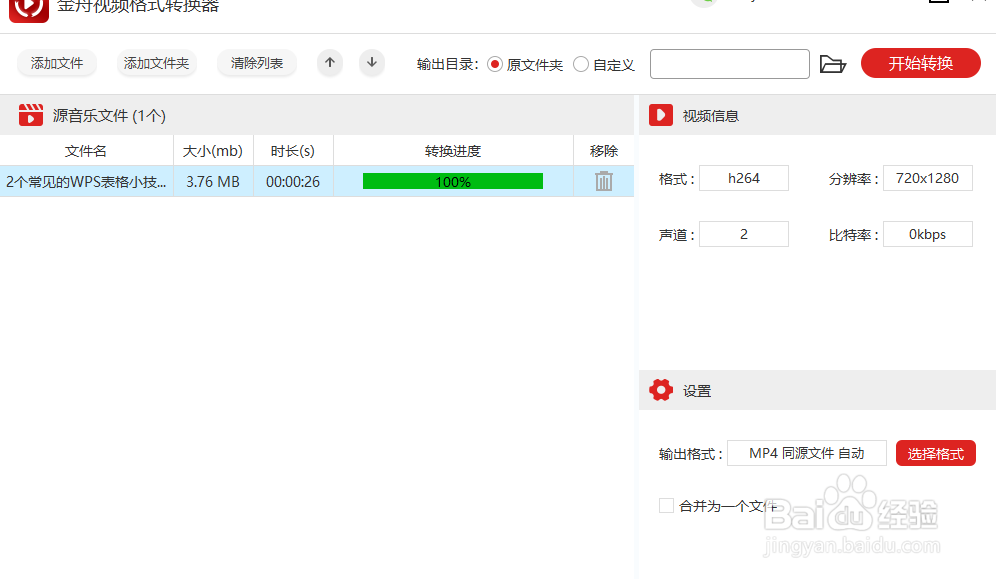
7、第六步、如图,当进度条显示100%时,说明已经转换成功了。
8、第七步、我们紧接着打开文件查看属性,此时,视频已经是MP4格式的了。

时间:2026-04-22 08:47:16
1、如图,我们需要将以下mkv视频进行转换:
2、第一步、双击打开视频格式转换器,点击“添加文件”将MKV视频添加进来。
3、第二步、然后,点击“选择格式”,设置需要转换的视频格式。
4、第三步、在这里,选择“MP4”格式即可。
5、第四步、软件默认的文件输出位置为原文件夹,勾选“自定义”按钮可更换目录。
6、第五步、最后,点击“开始转换”。
7、第六步、如图,当进度条显示100%时,说明已经转换成功了。
8、第七步、我们紧接着打开文件查看属性,此时,视频已经是MP4格式的了。
