Access数据库中如何对表格创建关系图

 时间:2024-10-16 00:52:13

1、 打开一个Access数据库软件,可以打开已创建好的数据库,使用表设计工具,创建一个新的表格,如下图所示。

Access数据库中如何对表格创建关系图

2、 接着,在创建的好的表格中输入数据,如下图所示。

Access数据库中如何对表格创建关系图

3、 然后,鼠标左键选择菜单【数据库工具】下的【关系】按钮,如下图所示。

Access数据库中如何对表格创建关系图

4、 接着,在弹出的【关系表】窗口中,可以添加表格,如下图所示。

Access数据库中如何对表格创建关系图

5、 然后,在【关系表】窗口中,可以看到表格的视图表,如下图所示。

Access数据库中如何对表格创建关系图

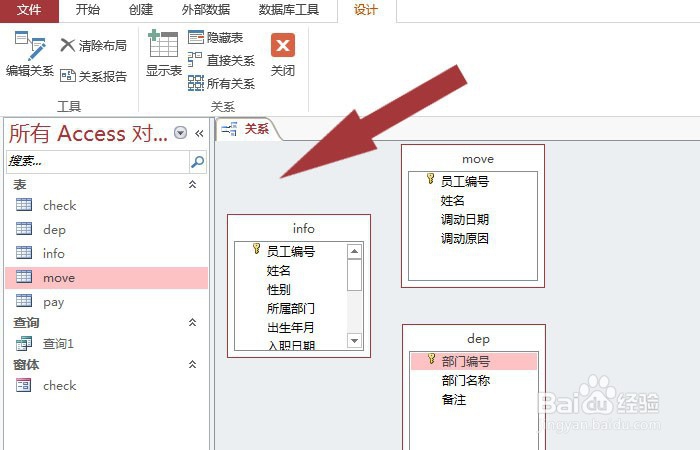
6、 接着,可以用鼠标把表格视图摆放好,如下图所示。

Access数据库中如何对表格创建关系图

7、 然后,鼠标左键单击【编辑关系】,在弹出的窗口中,选择对应的表格字段名称,如下图所示。

Access数据库中如何对表格创建关系图

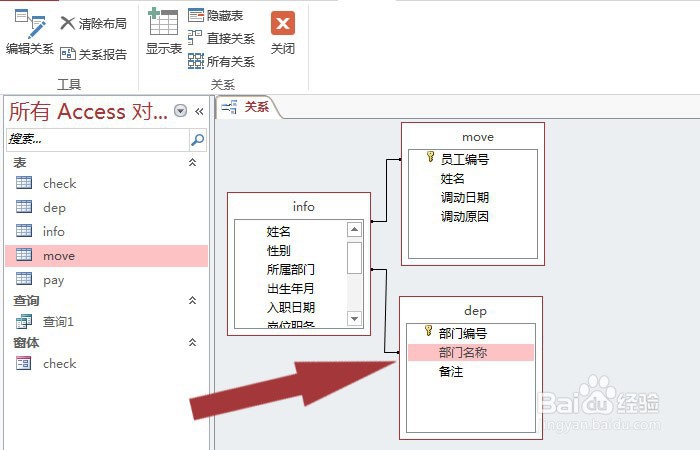
8、 最后,可以看到表格视图之间通过连接线相互关联了,如下图所示,表明表格的关系添加好了。通过这样的操作,就学会在Access数据库中创建表格关系图了。
Access数据库中如何对表格创建关系图
  • Access怎么打开SQL视图
  • access外键怎么设置
  • Access数据库如何修改字段名称
  • 如何下载安装access数据库软件教程
  • 数据库怎么用命令查询姓李并且只有两个字的人数
  • 热门搜索
    郑州九中怎么样 哪些院校可以专升本 b2可以开什么车 骨架小怎么办 中式风格特点 孕妇得痔疮怎么办 怎么样可以瘦腿就5天 凉拌海带的做法 杭州旅游攻略三日游 云南财经大学怎么样