Word设置艺术字文字环绕的两种方法

 时间:2026-05-03 04:55:52

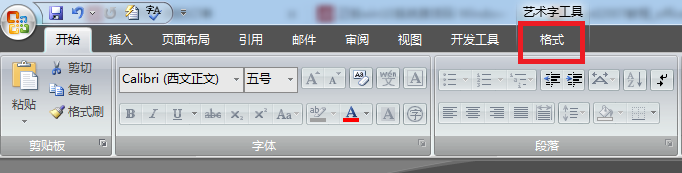
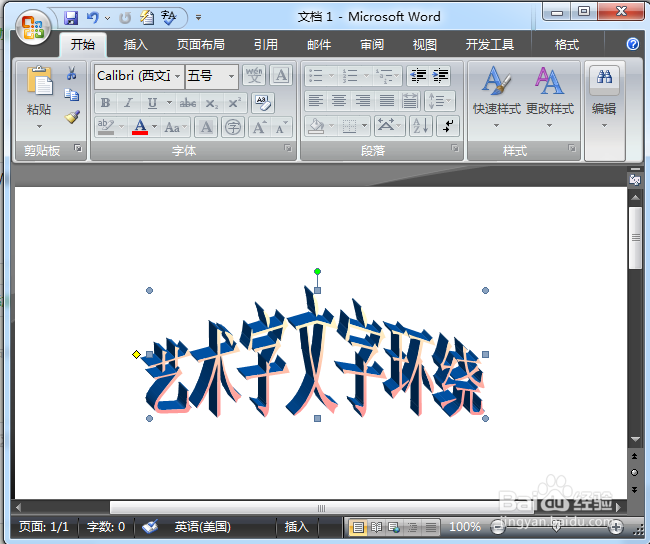
1、打开Word文档,选中要设置文字环绕的艺术字。
Word设置艺术字文字环绕的两种方法

2、单击“艺术字工具”下的“格式”选项卡。

Word设置艺术字文字环绕的两种方法

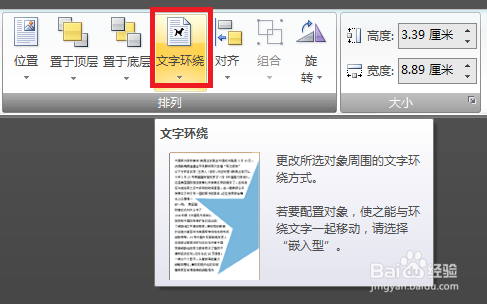
3、在“排列”功能组中,单击“文字环绕”按钮。

Word设置艺术字文字环绕的两种方法

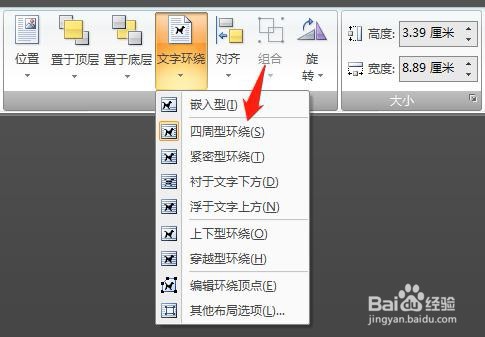
4、在下拉菜单中选择文字环绕方式。

Word设置艺术字文字环绕的两种方法

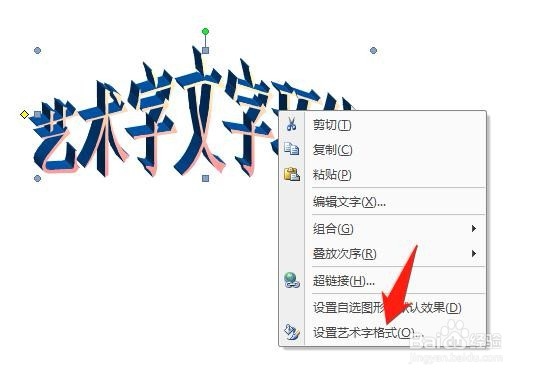
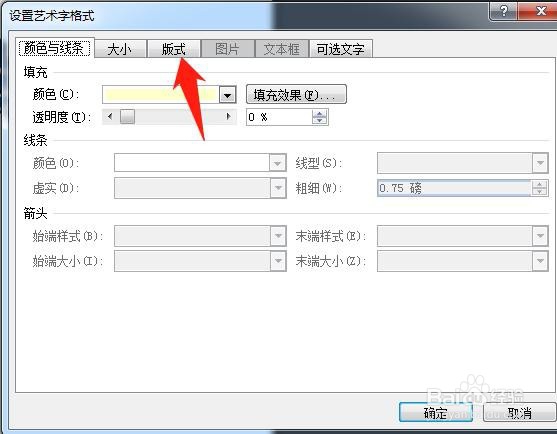
1、鼠标右击要设置文字环绕的艺术字,在下拉菜单中单击“设置艺术字格式”。

Word设置艺术字文字环绕的两种方法

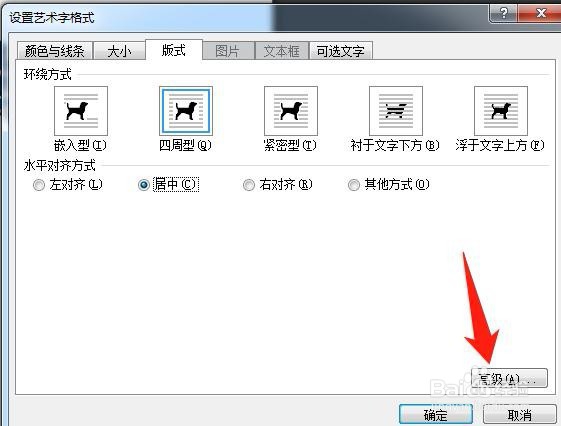
2、在“设置艺术字格式”对话框中,单击“版式”选项卡。

Word设置艺术字文字环绕的两种方法

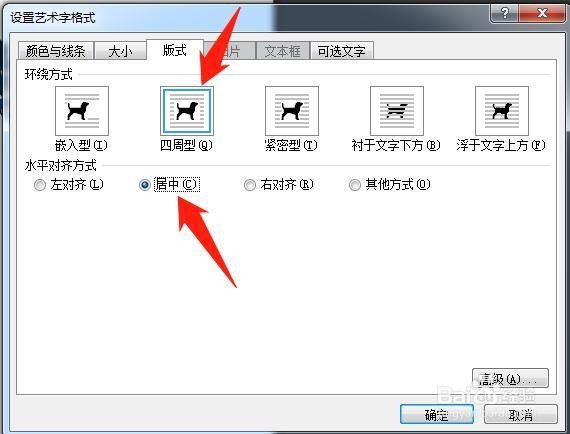
3、根据个人需要选择环绕方式,除了“嵌入型”外,还可以选择“水平对齐方式”。
Word设置艺术字文字环绕的两种方法

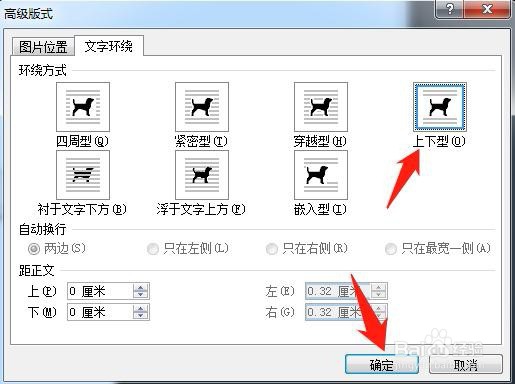
4、也可以单击“高级”按钮,进入“高级版式”对话框中,选择更多其他的文字环绕方式,设置完成单击“确定”按钮即可。
Word设置艺术字文字环绕的两种方法

Word设置艺术字文字环绕的两种方法

  • word艺术字环绕方式怎么设置
  • word艺术字环绕方式在哪
  • word如何设置四周型文字环绕
  • word怎么插入竖排文本框
  • word中的文字环绕方式在哪里
  • 热门搜索
    没有身份证怎么坐火车 大蒜炒肉的做法 急性阑尾炎是怎么引起的 为什么会有白头发 敕怎么读 jpg格式图片怎么弄 发际线高怎么改善 炒股怎么炒 为什么wifi连接上却不能上网 鳕鱼怎么做好吃