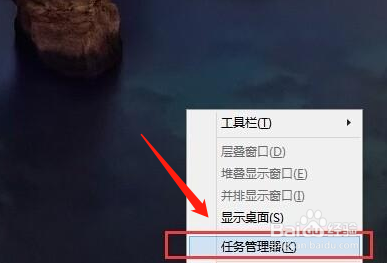
1、首先我们对着电脑桌面的任务栏图标击右键,选择“任务管理器”。如下图。
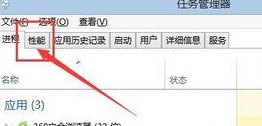
2、然后打开任务管理器之后,点击“性能”页面,将任务管理器的状态显示页面切换到硬件的性能指标显示页面。
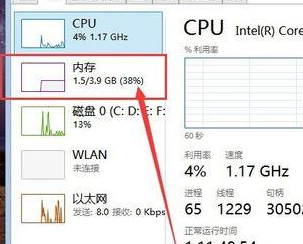
3、接下来,点击“内存”,然后我们就能看到内存条的运行状态啦,不过别着急,好戏还在后头呢。
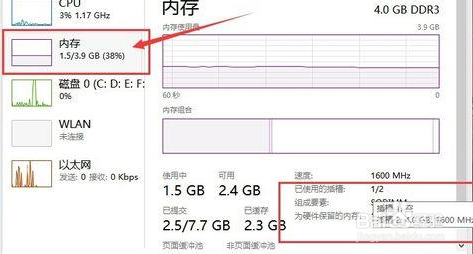
4、查看如图所示的位置,然后我们就能看到清晰地显示出了,内存条插槽有两个,只使用了一个。
1、首先我们打开任务管理器,点击“性能”页面。
2、点击“内存”,然后我们就能看到内存条的运行状态啦,就能看到清晰地显示出了。
时间:2026-04-22 03:54:14
1、首先我们对着电脑桌面的任务栏图标击右键,选择“任务管理器”。如下图。
2、然后打开任务管理器之后,点击“性能”页面,将任务管理器的状态显示页面切换到硬件的性能指标显示页面。
3、接下来,点击“内存”,然后我们就能看到内存条的运行状态啦,不过别着急,好戏还在后头呢。
4、查看如图所示的位置,然后我们就能看到清晰地显示出了,内存条插槽有两个,只使用了一个。
1、首先我们打开任务管理器,点击“性能”页面。
2、点击“内存”,然后我们就能看到内存条的运行状态啦,就能看到清晰地显示出了。
