1、双击打开一篇 Word 文档,其中包含若干批注信息。
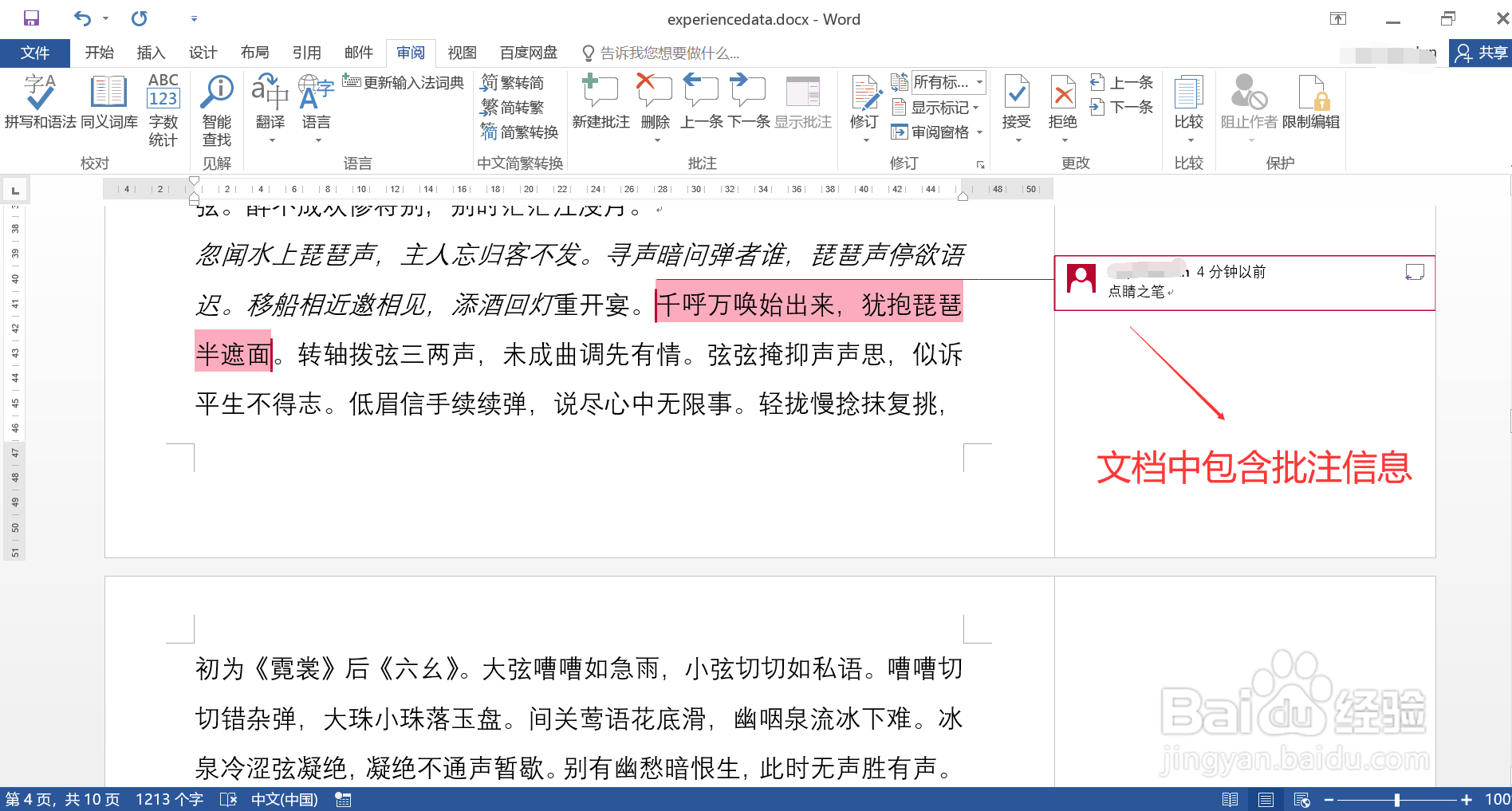
2、通过快捷键 Ctrl + p 打开打印预览页面,图示,可以看出,批注信息没有被打印出来。

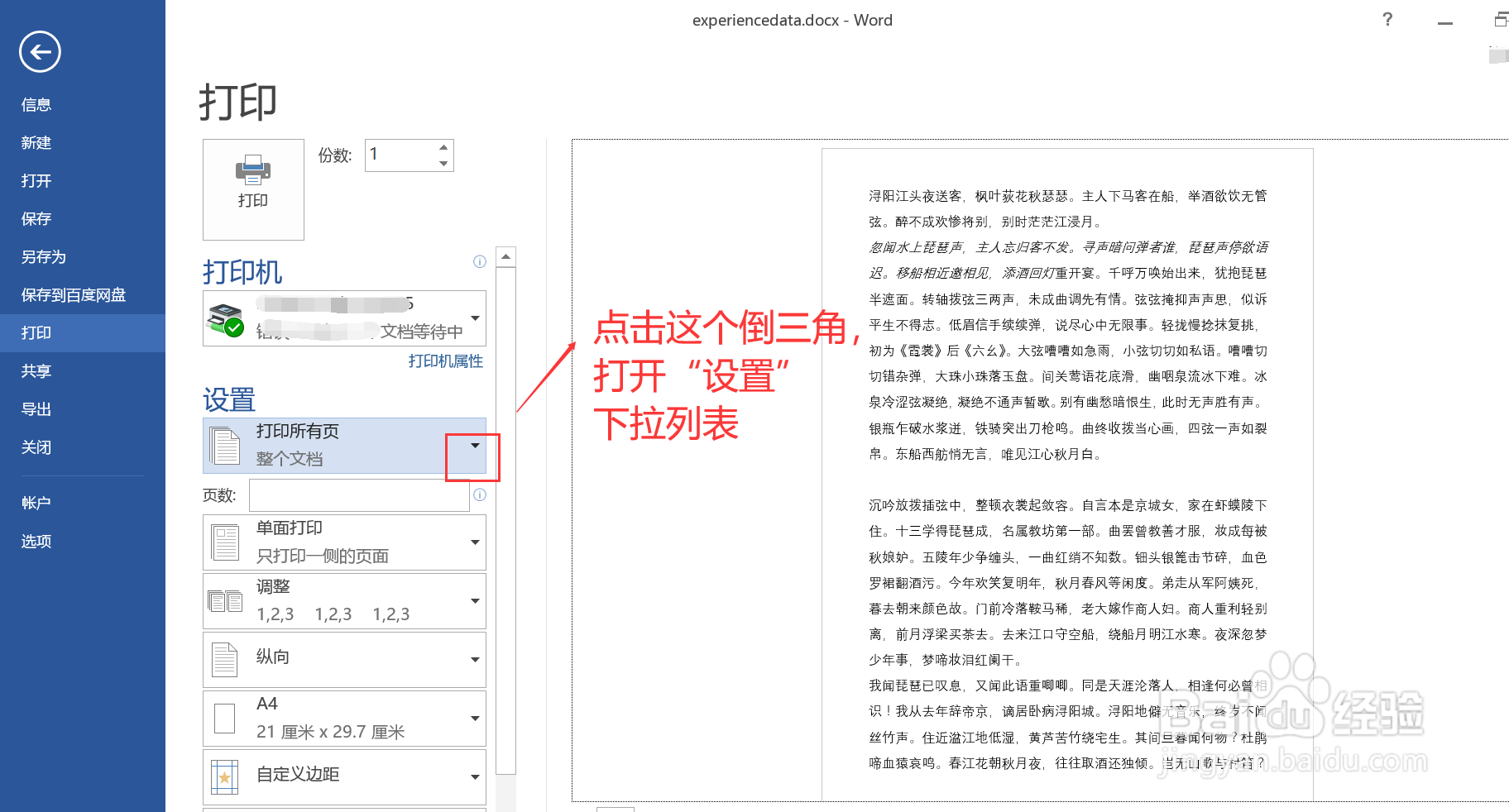
3、在打印预览页面,点击“设置”选项列表右侧的倒三角按钮,打开选项列表。
4、在选项列表中,点击启用其中的“打印标记”选项。

5、回到打印预览页面,图示,可以看到,标注信息已经显示在打印预览中,效果符合预期。同理可以得知,如果不想打印文档中的标注信息,可以禁用“打印标记”选项。

时间:2026-04-21 16:55:46
1、双击打开一篇 Word 文档,其中包含若干批注信息。
2、通过快捷键 Ctrl + p 打开打印预览页面,图示,可以看出,批注信息没有被打印出来。
3、在打印预览页面,点击“设置”选项列表右侧的倒三角按钮,打开选项列表。
4、在选项列表中,点击启用其中的“打印标记”选项。
5、回到打印预览页面,图示,可以看到,标注信息已经显示在打印预览中,效果符合预期。同理可以得知,如果不想打印文档中的标注信息,可以禁用“打印标记”选项。
