1、打开wps文档,输入字符&,调整字体以及大小,如图。
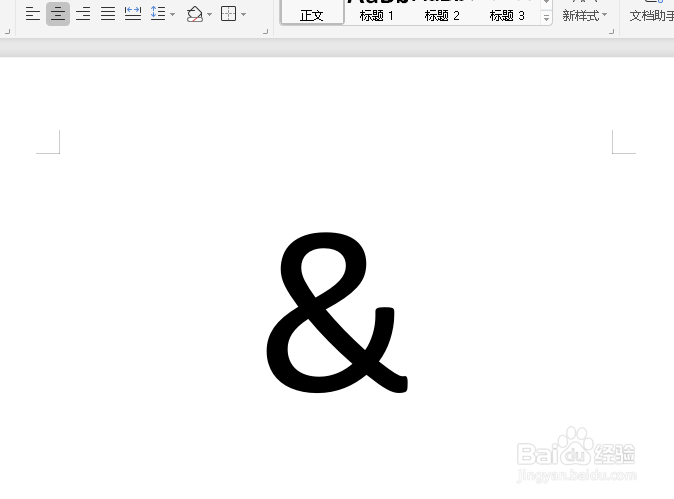
2、鼠标选择这个字符,如图。

3、点击开始菜单下的文字效果按钮,在其下拉菜单中选择“阴影”如图。
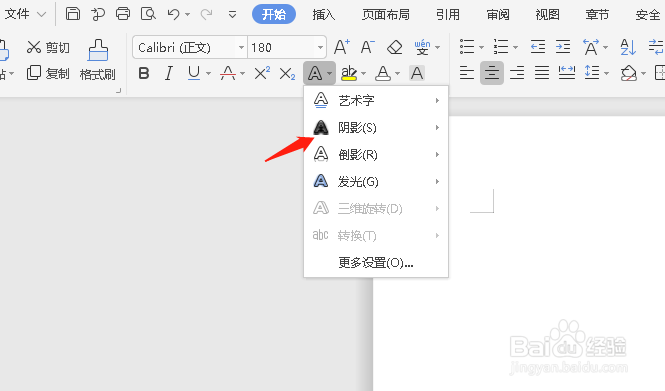
4、在阴影下拉菜单中最后会看到“透视”效果图标,如图。
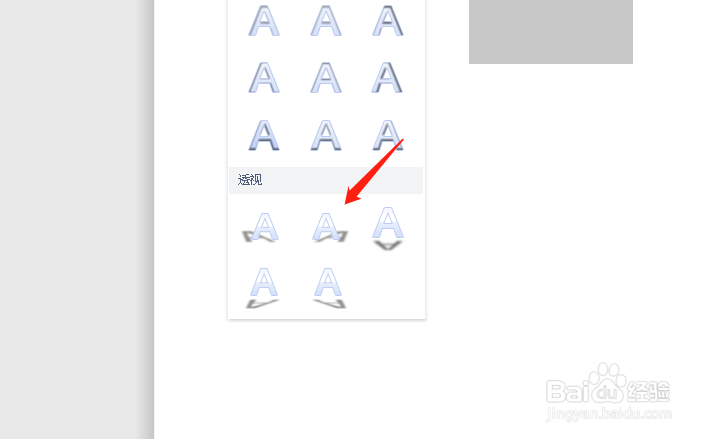
5、接着选择透视效果,就会看到文字的变化了,如图。

6、我们现在来改变文字的颜色,比如渐变色,如图。
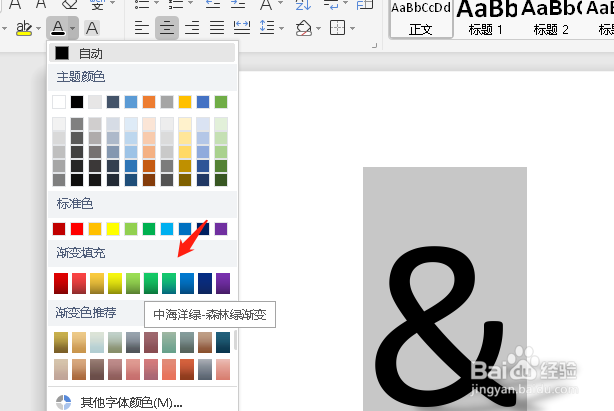
7、最后我们看到即使改变了文字的颜色透视效果的颜色也是不会变的,如图效果已经做好。

时间:2026-04-29 13:56:44
1、打开wps文档,输入字符&,调整字体以及大小,如图。
2、鼠标选择这个字符,如图。
3、点击开始菜单下的文字效果按钮,在其下拉菜单中选择“阴影”如图。
4、在阴影下拉菜单中最后会看到“透视”效果图标,如图。
5、接着选择透视效果,就会看到文字的变化了,如图。
6、我们现在来改变文字的颜色,比如渐变色,如图。
7、最后我们看到即使改变了文字的颜色透视效果的颜色也是不会变的,如图效果已经做好。
