pr怎么批量导入图片素材

 时间:2026-02-14 02:01:34

1、双击pr软件图标,打开pr软件。

pr怎么批量导入图片素材

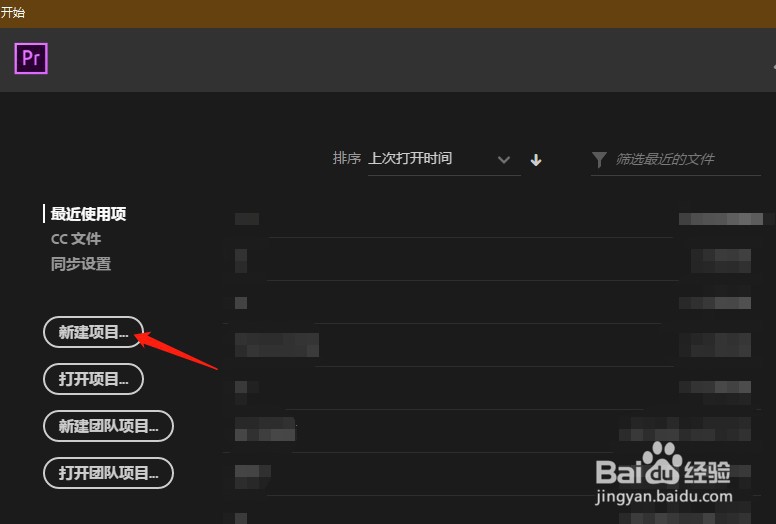
2、在弹出来的开始对话框中单击新建项目。

pr怎么批量导入图片素材

3、在弹出来的新建项目对话框中输入项目名称,然后单击确定。

pr怎么批量导入图片素材

4、在pr工作界面的项目框空白处双击一下导入素材。

pr怎么批量导入图片素材

5、在弹出来的导入对话框中找到并打开图片素材文件夹。

pr怎么批量导入图片素材

6、然后,同时按下键盘上的Ctrl键和A键,全选图片。

pr怎么批量导入图片素材

7、全选图片后,单击一下打开。

pr怎么批量导入图片素材

8、可以看到刚才选定的图片批量导入到了素材箱,单击一下新建项,新建一个序列。

pr怎么批量导入图片素材

9、在新建序列对话框中,选择默认的DV-PAL下面的标准48kHz,输入序列名称,然后单击确定。

pr怎么批量导入图片素材

10、新建序列后,就可以把素材箱中的图片拖入时间轴进行剪辑了。

pr怎么批量导入图片素材

  • 怎么在PR中将图片裁剪
  • pr图片怎么调整大小
  • 怎样在PR中给图片添加边缘羽化效果
  • 怎样在PR中更改视频颜色
  • pr如何批量添加字幕
  • 热门搜索
    海带丝怎么炒 孩子成绩差怎么办 感冒发热怎么办 减肥体操 一个月减肥计划 红烧羊肉的做法 短裤搭配 苹果5se怎么样 奥巴马简介 茶叶减肥