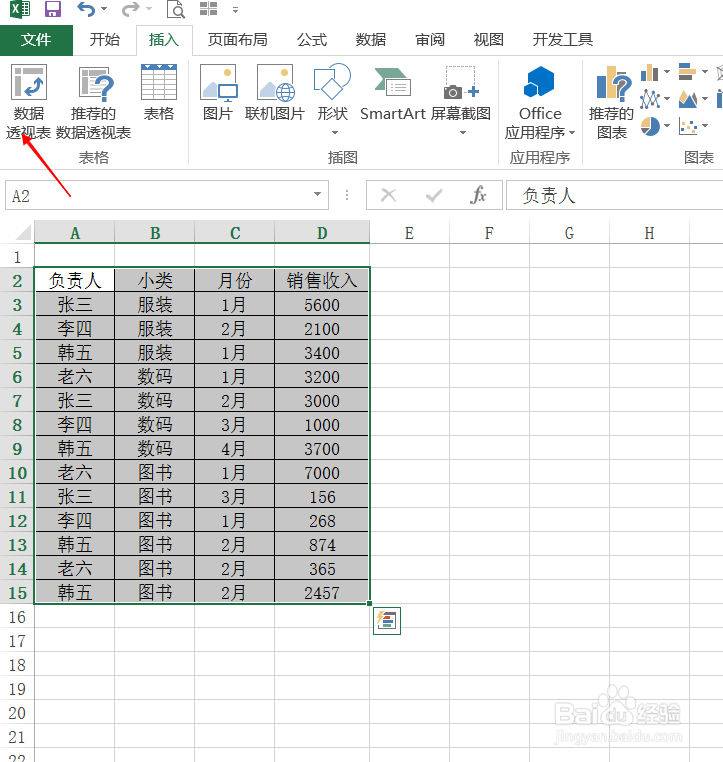
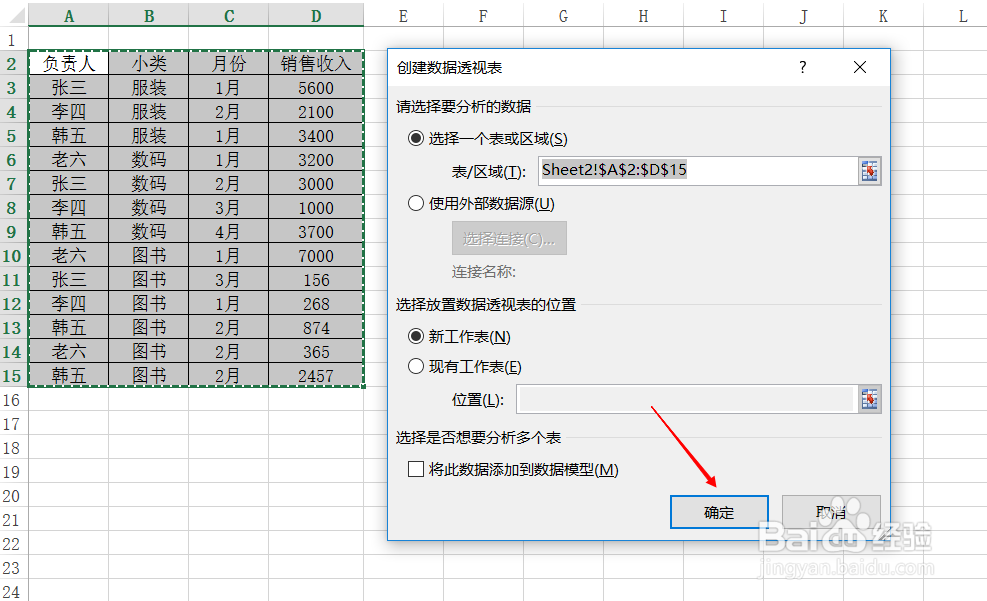
1、选择要汇总的数据,选择‘数据透视表’,点击确认
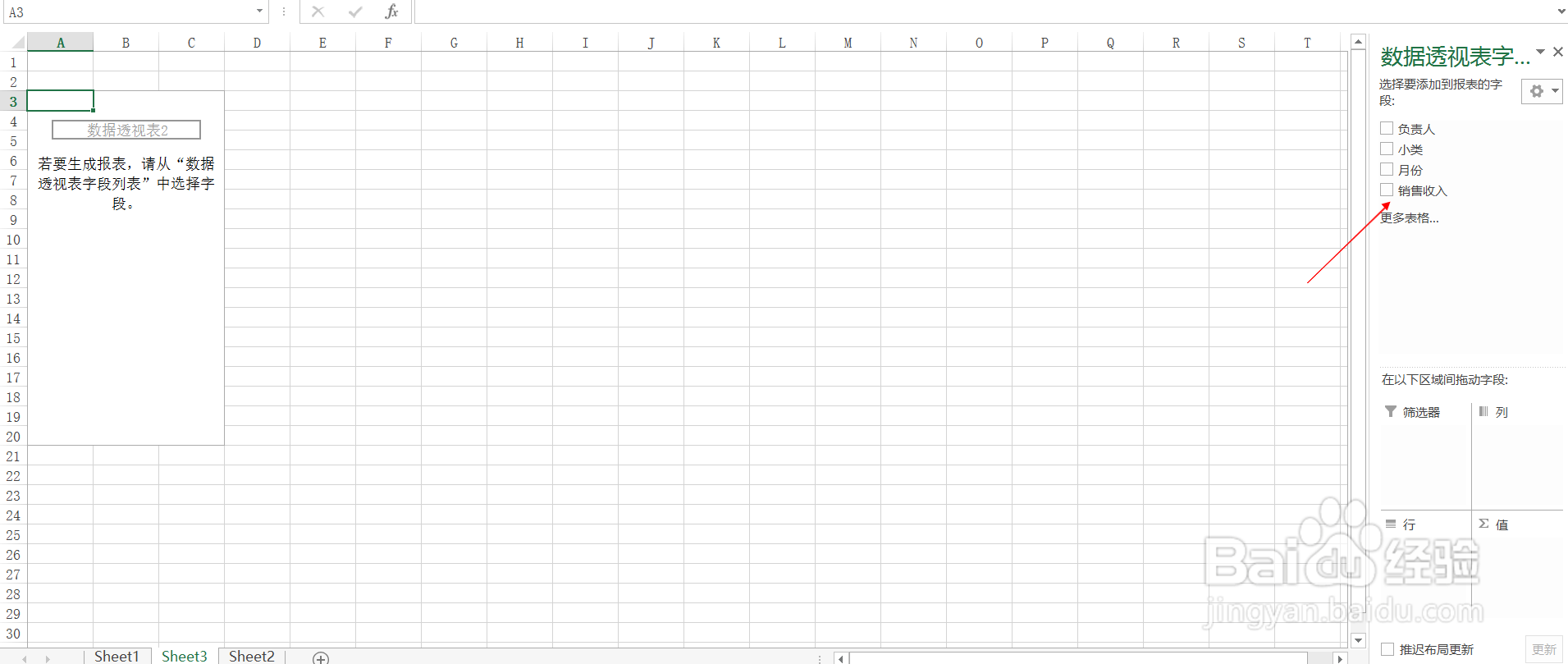
2、出现下图右侧选择框。
选择需要在的选择,打勾则对应项出现在左侧,且系统自动将选择项填入右下方的类目中。左侧则按类进行分类统计。图示是按负责人-月份-小类的规则继续统计。
通常情况,文本列的默认填入‘行’,数据类的默认填入‘值’

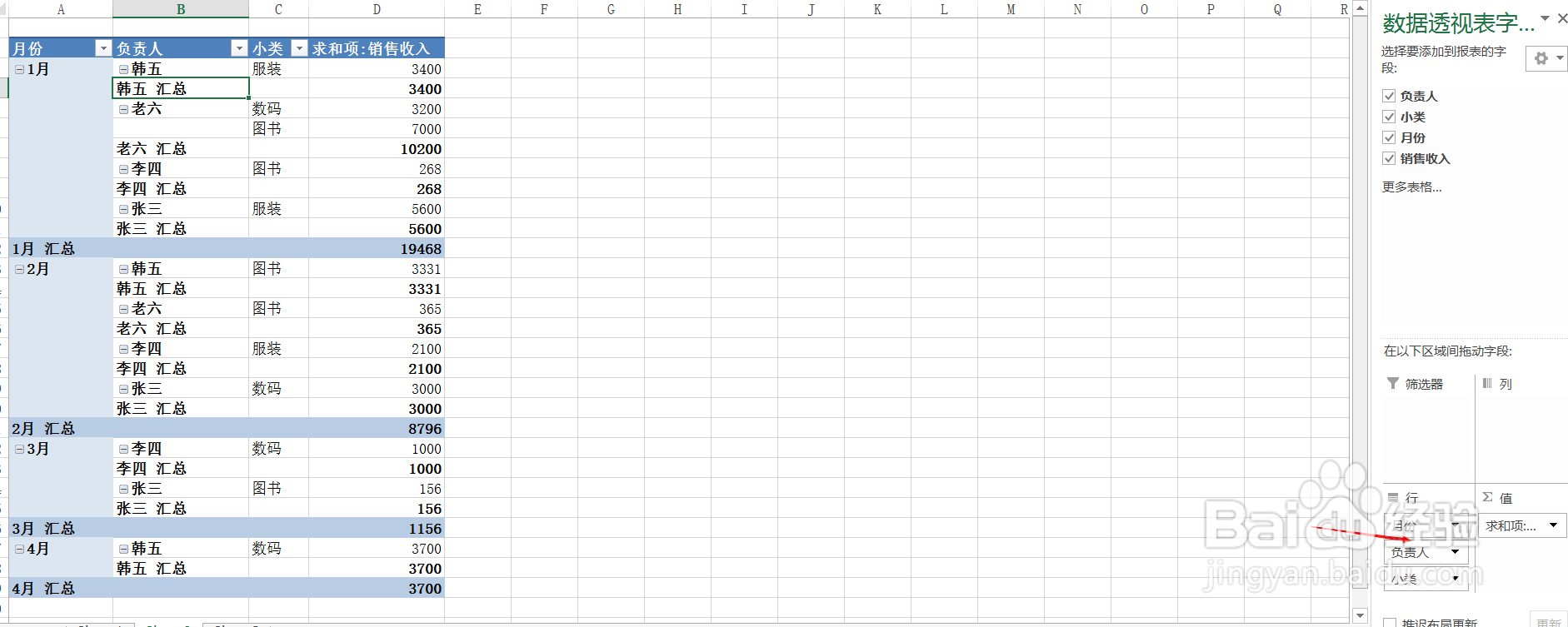
3、如果想更改统计类别的顺序,则只需在右下方‘行’中移动类别顺序即可,比如把月份上移,则就变成按月份-负责人-小类进行统计。
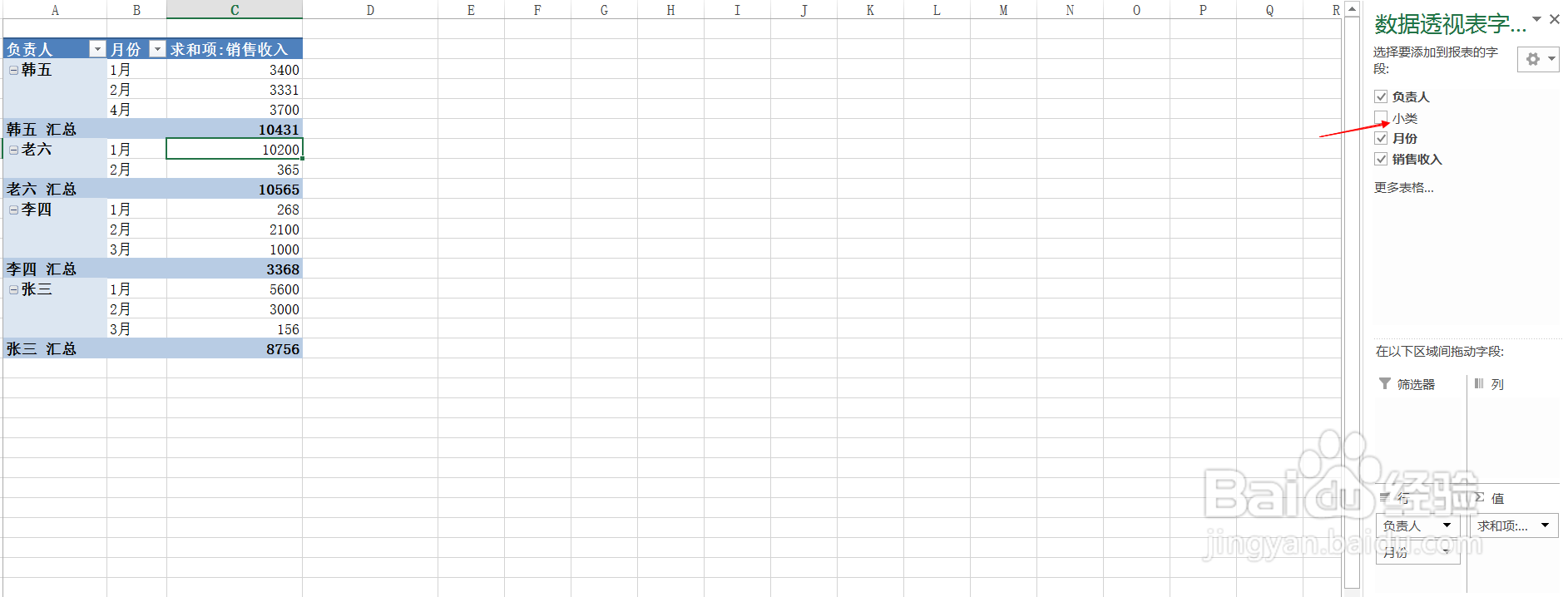
4、还可以点选自己想汇总的项目,比如不统计‘小类’,则把其前面的√去掉即可
时间:2026-04-22 22:05:07
1、选择要汇总的数据,选择‘数据透视表’,点击确认
2、出现下图右侧选择框。
选择需要在的选择,打勾则对应项出现在左侧,且系统自动将选择项填入右下方的类目中。左侧则按类进行分类统计。图示是按负责人-月份-小类的规则继续统计。
通常情况,文本列的默认填入‘行’,数据类的默认填入‘值’
3、如果想更改统计类别的顺序,则只需在右下方‘行’中移动类别顺序即可,比如把月份上移,则就变成按月份-负责人-小类进行统计。
4、还可以点选自己想汇总的项目,比如不统计‘小类’,则把其前面的√去掉即可
