PPT演示文档如何插入环状蛇形流程

 时间:2026-04-23 06:16:08

1、打开PPT演示文档

PPT演示文档如何插入环状蛇形流程

2、点击“插入”菜单。

PPT演示文档如何插入环状蛇形流程

3、点击“SmartArt”菜单。

PPT演示文档如何插入环状蛇形流程

4、点击“环状蛇形流程”,然后点击“确定”

PPT演示文档如何插入环状蛇形流程

5、点击鼠标左键不放画线,插入环状蛇形流程成功,选中插入对象,点击“格式”,并点击“形式样式”

PPT演示文档如何插入环状蛇形流程

6、点击“填充与线条”图标,修改对象样式。

PPT演示文档如何插入环状蛇形流程

7、点击“效果”图标,修改对象展示效果。

PPT演示文档如何插入环状蛇形流程

8、点击“大小与属性”图标,修改对象属性。

PPT演示文档如何插入环状蛇形流程

1、1、打开PPT演示文档。

2、点击“插入”菜单。

3、点击“SmartArt”菜单。

4、点击“环状蛇形流程”,然后点击“确定”。
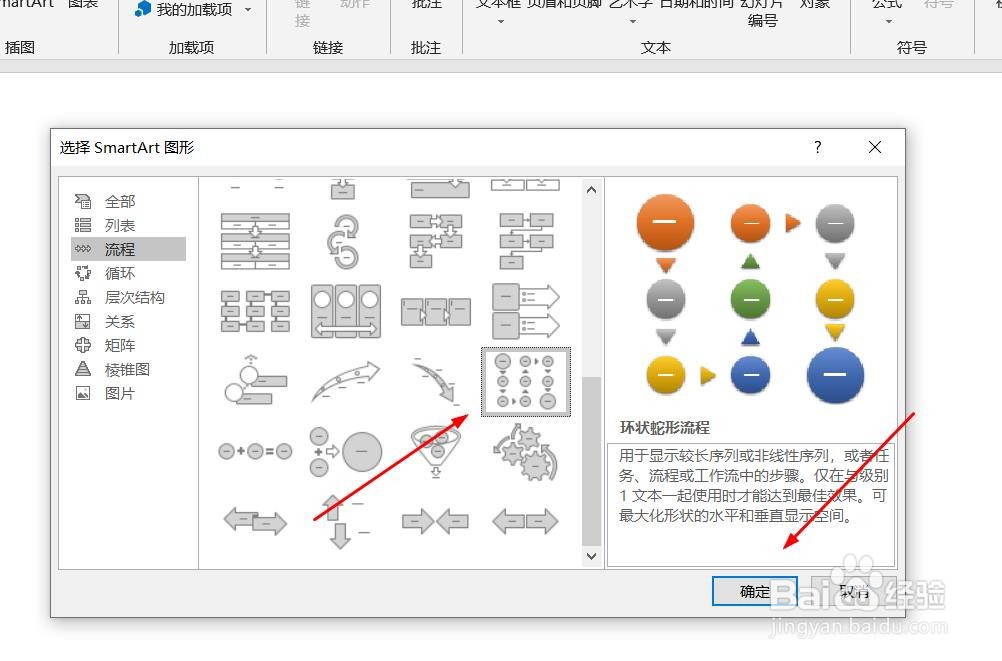
5、点击鼠标左键不放画线,插入环状蛇形流程成功,选中插入对象,点击“格式”,并点击“形式样式”。

6、点击“填充与线条”图标,修改对象样式。

7、点击“效果”图标,修改对象展示效果。

8、点击“大小与属性”图标,修改对象属性。

  • Word2016怎么样插入重复蛇形流程呢?
  • Word2016怎么样插入基本蛇形流程呢?
  • PPT演示文档如何插入重点蛇形流程
  • PPT演示文档如何插入垂直蛇形流程
  • PPT演示文档如何插入基本蛇形流程
  • 热门搜索
    孙武简介 工作自我鉴定怎么写 外痔疮怎么治疗 怎么截取一段音乐 斯柯达速派怎么样 手机内存不足怎么解决 爆笑小品大全 怎么给文件夹设密码 大众捷达怎么样 煲汤食谱大全及做法