Word中填充型条形图的做法

 时间:2026-02-13 21:40:14

1、在word中插入图表-条形图

Word中填充型条形图的做法

2、对图表中的相关数据进行修改,删除系列2,系列3

Word中填充型条形图的做法

3、在系列2的位置重新补上数据,这个数据的作用是辅助数据,为100%的数据,这里填充为10

Word中填充型条形图的做法

4、选中系列1数据条形图,在系列选项中将系列绘制在次坐标轴

Word中填充型条形图的做法

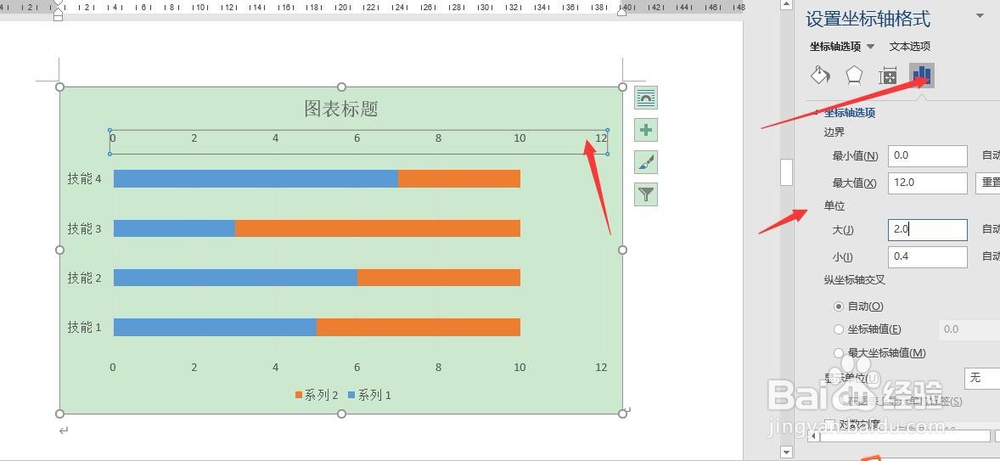
5、这时发现上下两个坐标轴显示的数据不一样,需要调整

Word中填充型条形图的做法

6、选中上坐标轴,设置坐标轴格式,将最小值和最大值和单位设置同下坐标轴

Word中填充型条形图的做法

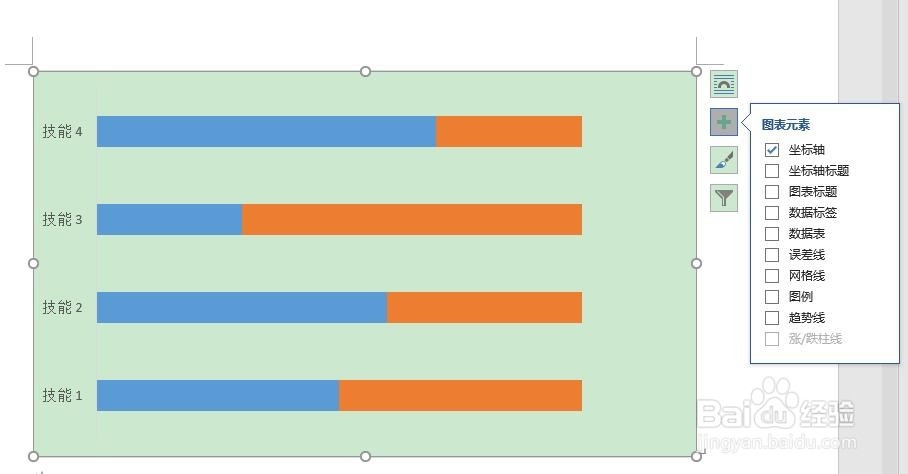
7、这时数据显示正常。去掉多余的图表元素

Word中填充型条形图的做法

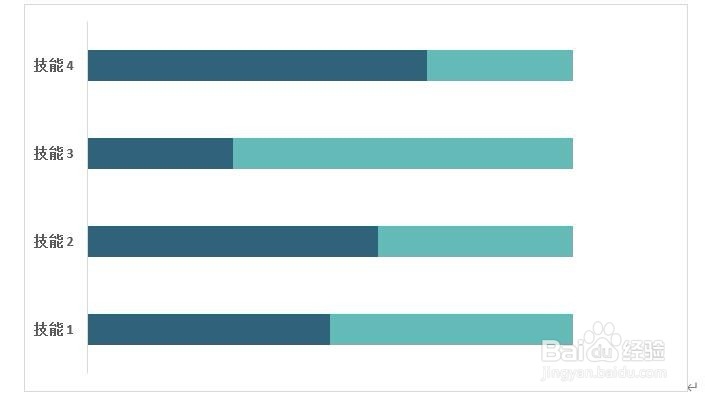
8、整个图表背景设置为无填充

Word中填充型条形图的做法

9、在修改条形图的填充颜色即完成

Word中填充型条形图的做法

1、1,熟练操作之后就会记住设置图表格式中的各项功能;

2,Word中没有取色工具,需要记住配色的RGB值在进行配色

  • Word更改图表类型和添加数据标签怎么做
  • excel图表中怎样调整数据标签的位置居中显示
  • word图表布局设置教程分享
  • Excel如何在工作表中永远显示标题行或列
  • 图例怎么设置
  • 热门搜索
    一岁宝宝发烧怎么办 福建医科大学怎么样 酱鸡脖子的家常做法 哈士奇怎么养 扣碗的做法大全 吉利汽车报价大全 切洋葱不会流泪的方法 疥疮的治疗方法 调研方法 碗莲的种植方法