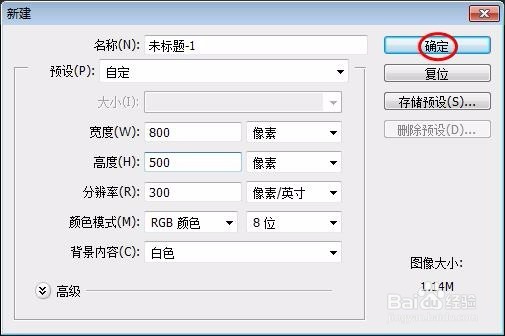
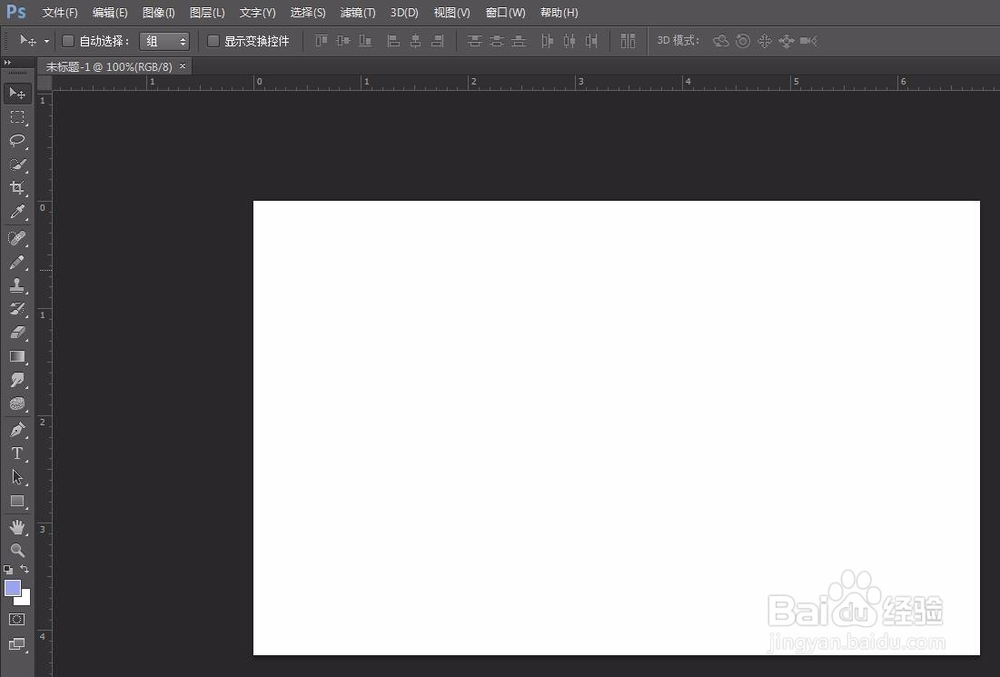
1、第一步:在ps中新建一个画布,尺寸根据自己的需要设定。

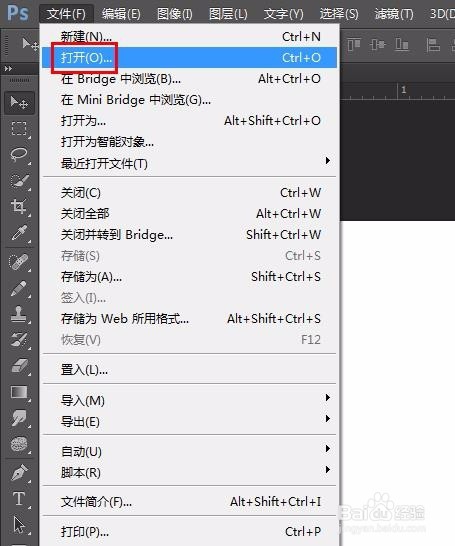
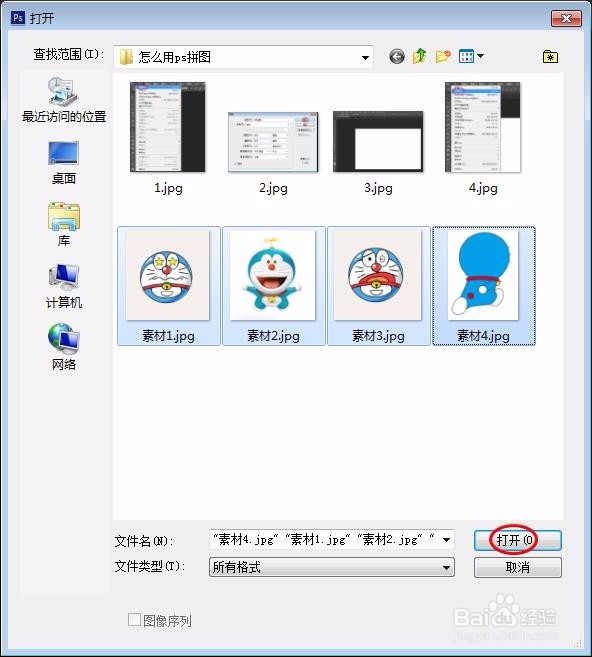
2、第二步:打开需要进行拼图的图片。
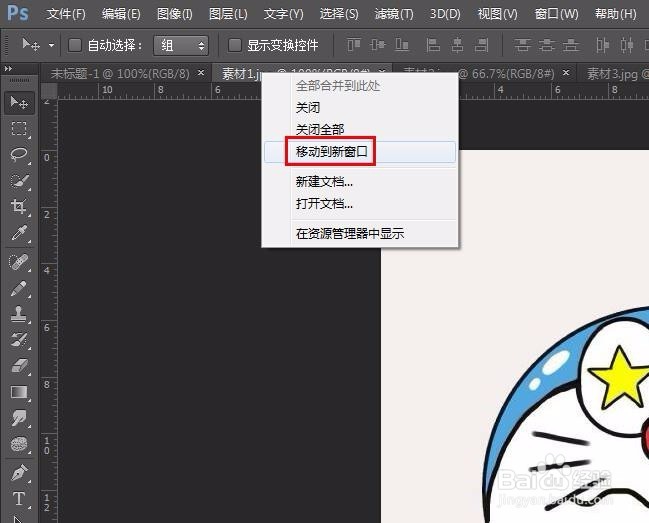
3、第三步:选中其中一张图片,在标题栏处单击鼠标右键选择“移动到新窗口”。
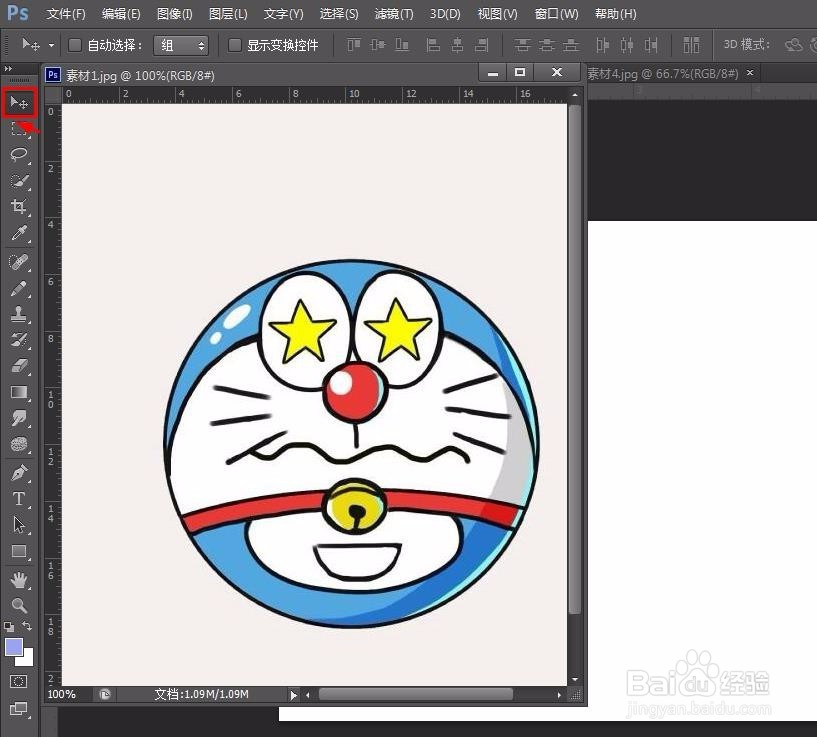
4、第四步:在左侧工具栏中选择“移动工具”,将图片拖动至白色画布中。

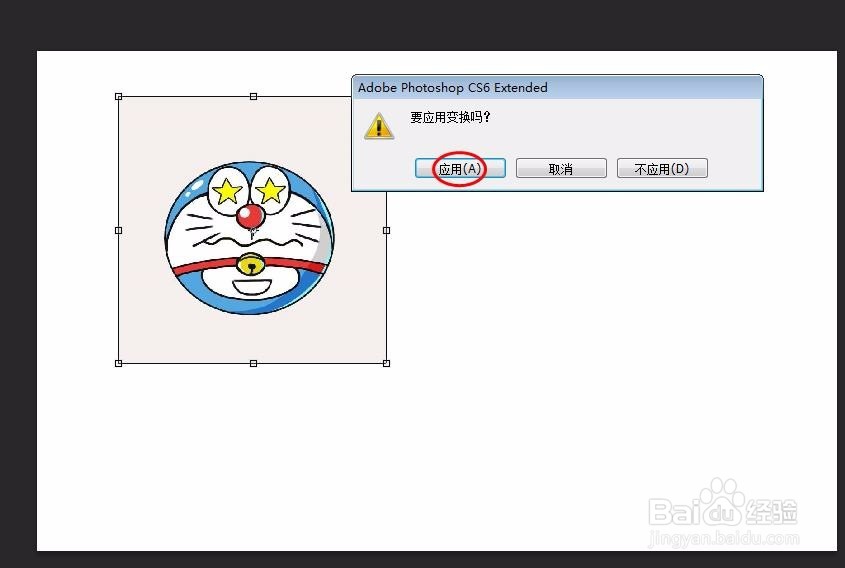
5、第五步:按Ctrl+T键调整图片的大小和位置,调整完成后单击“应用”按钮。
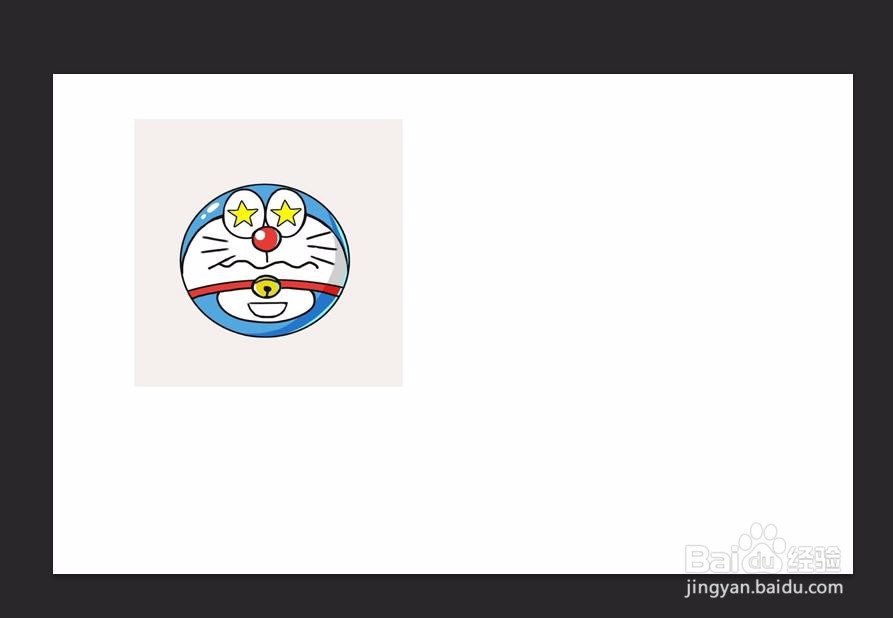
6、第六步:按照同样的方法,把其他几张图片也放到画布中。
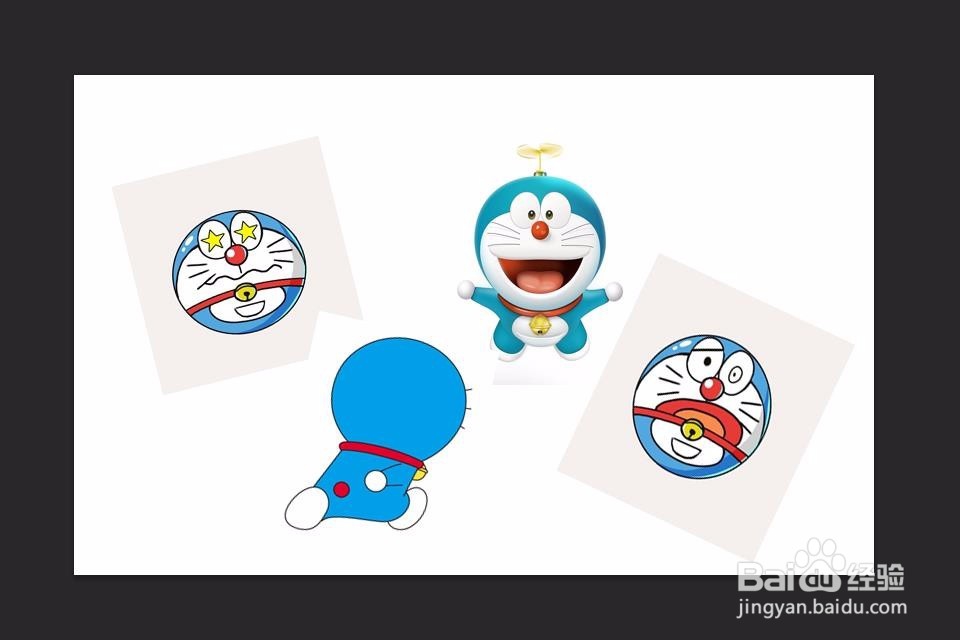
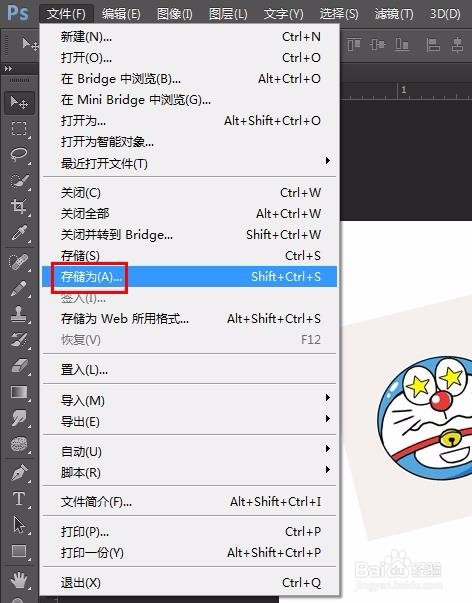
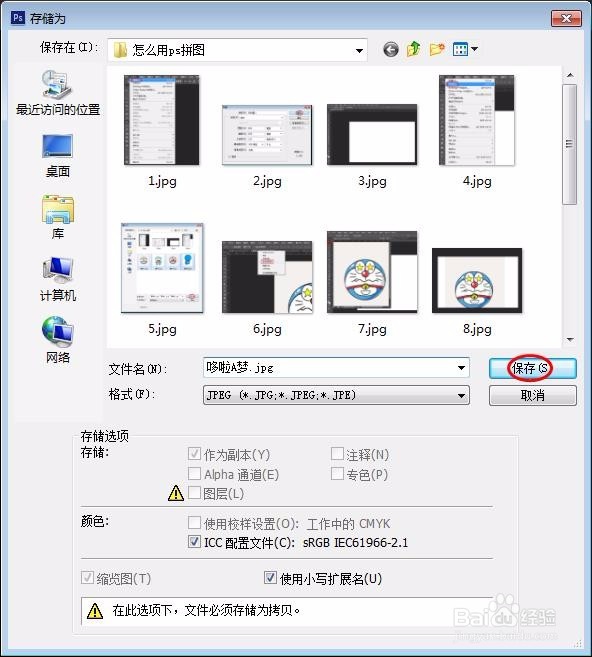
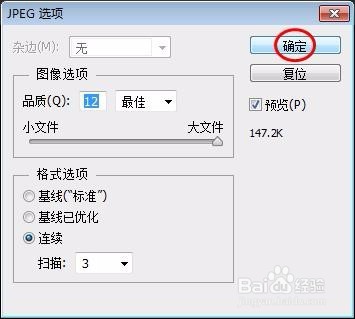
7、第七步:将拼好的图片保存就可以了。
时间:2026-04-21 17:04:40
1、第一步:在ps中新建一个画布,尺寸根据自己的需要设定。
2、第二步:打开需要进行拼图的图片。
3、第三步:选中其中一张图片,在标题栏处单击鼠标右键选择“移动到新窗口”。
4、第四步:在左侧工具栏中选择“移动工具”,将图片拖动至白色画布中。
5、第五步:按Ctrl+T键调整图片的大小和位置,调整完成后单击“应用”按钮。
6、第六步:按照同样的方法,把其他几张图片也放到画布中。
7、第七步:将拼好的图片保存就可以了。
