PPT中怎样制作简洁美观的三维簇状柱形图

 时间:2026-05-05 20:18:47

1、打开PPT,建立空白文档。

PPT中怎样制作简洁美观的三维簇状柱形图

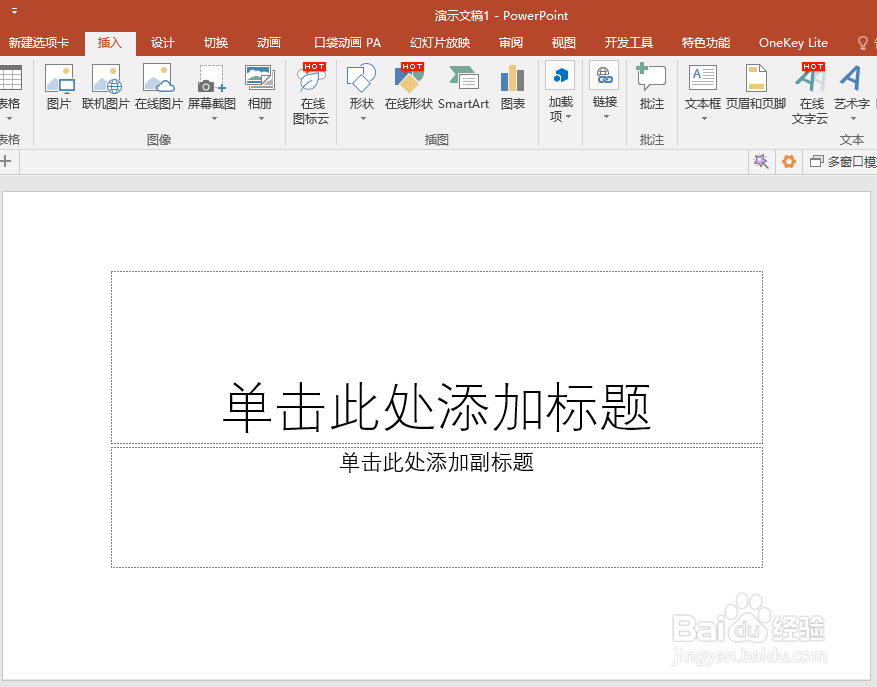
2、点击【插入】—【图表】—【柱形图】—【三维簇状柱形图】。

PPT中怎样制作简洁美观的三维簇状柱形图

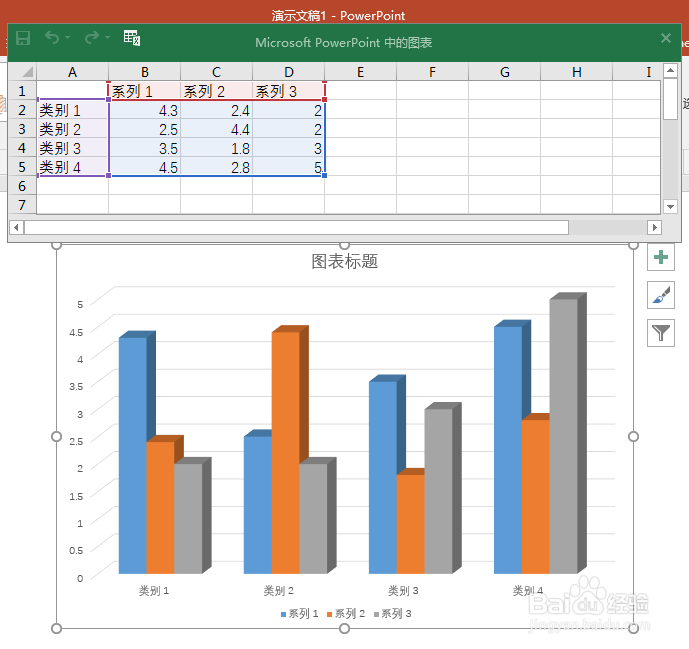
3、点击【确定】,得到默认数据和样式的三维簇状柱形图。

PPT中怎样制作简洁美观的三维簇状柱形图

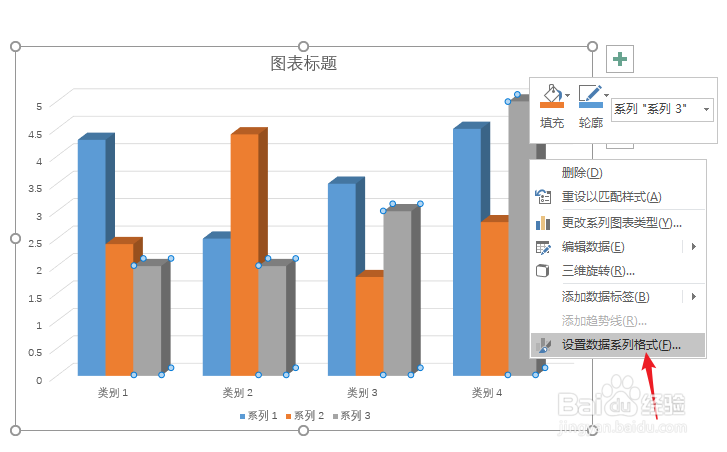
4、在柱形上点击鼠标右键,点击【设置数据系列格式】。

PPT中怎样制作简洁美观的三维簇状柱形图

5、在右侧打开的设置窗口中,可以点击更改【柱体形状】,比如更改为圆柱。

PPT中怎样制作简洁美观的三维簇状柱形图

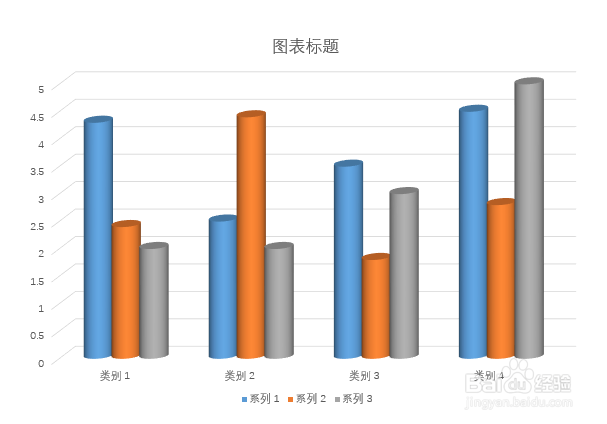
6、则柱体更改为圆柱体。

PPT中怎样制作简洁美观的三维簇状柱形图

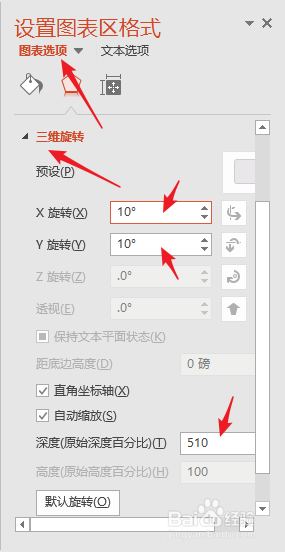
7、在设置窗口中点击【三维旋转】,可以更改【X旋转】、【Y旋转】和【深度】。
PPT中怎样制作简洁美观的三维簇状柱形图

8、这样得到立体感更强烈的图形。

PPT中怎样制作简洁美观的三维簇状柱形图

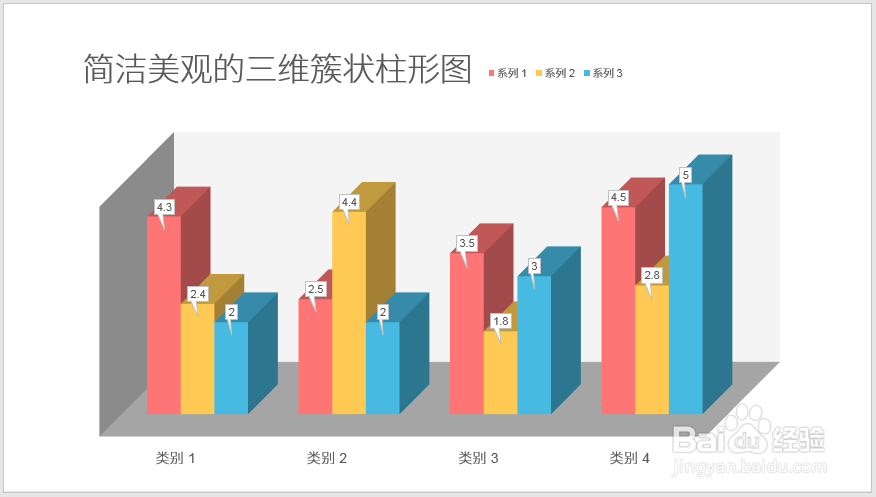
9、最后进行图表美化和简化。设置文字和数字字体,设置标题字号,图例置于标题附近,删除坐标轴数字,添加数据标签,更改柱体颜色,删除网格线,为背景墙和基座添加灰色,就得到了最终的效果图。
PPT中怎样制作简洁美观的三维簇状柱形图

  • Excel如何制作三维簇状柱形图
  • excel中,如何创建三维簇状柱形图(1)
  • Excel三维簇状柱形图
  • excel求平均值如何保留一位小数?
  • 怎么做三维簇状柱状图
  • 热门搜索
    小金鱼怎么养 喜德来家具怎么样 近视怎么恢复 怎么盘头发简单好看 网页上的视频怎么下载 怎么下载qq 页眉页脚怎么删除 受凉拉肚子怎么办 怎么把手机的照片传到电脑 没有安全感怎么办