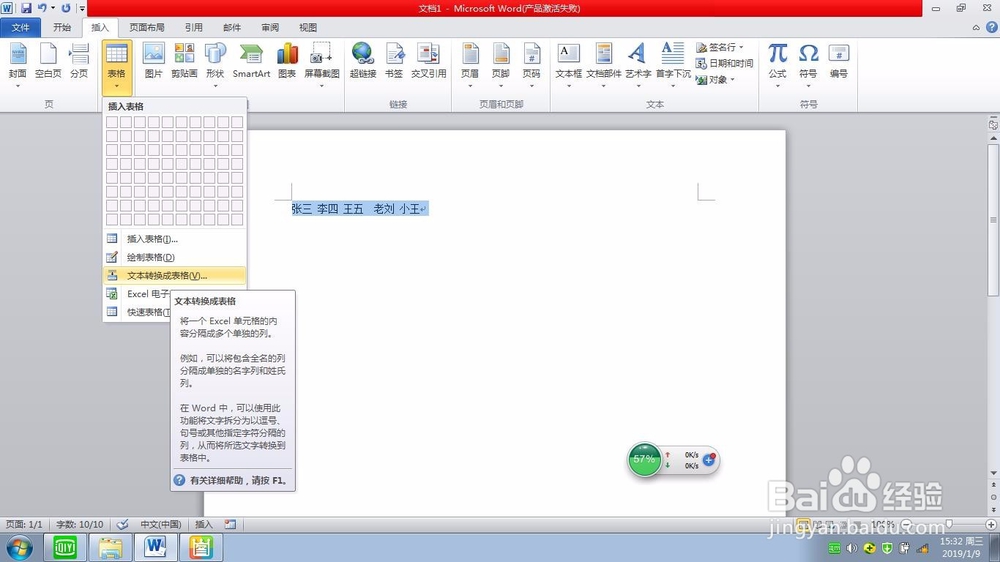
1、选择学生姓名,在“插入”里面打开“表格>将文本转换成表格”如图所示
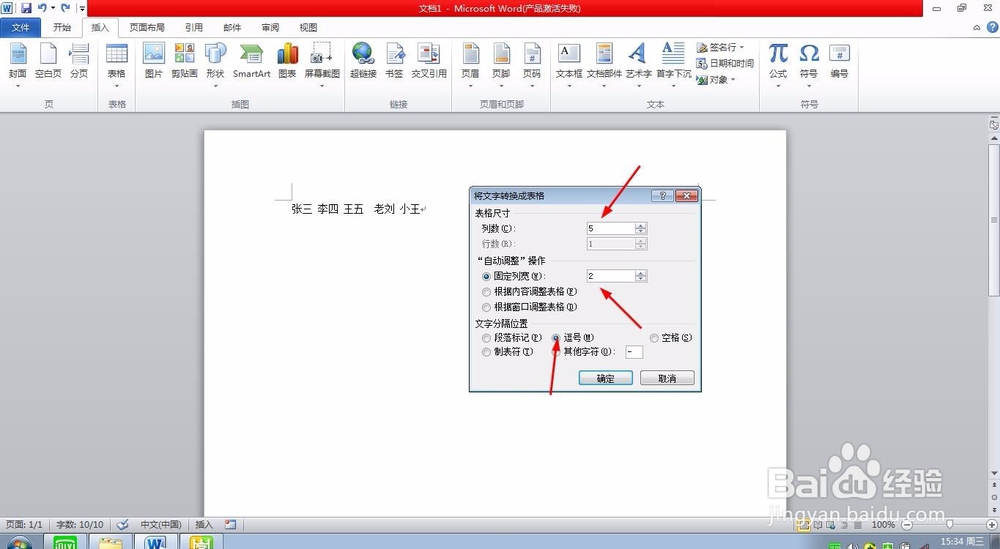
2、设置表格的列数、将固定宽度设置为“2”,文字分给位置选择“逗号”然后点击“确定”
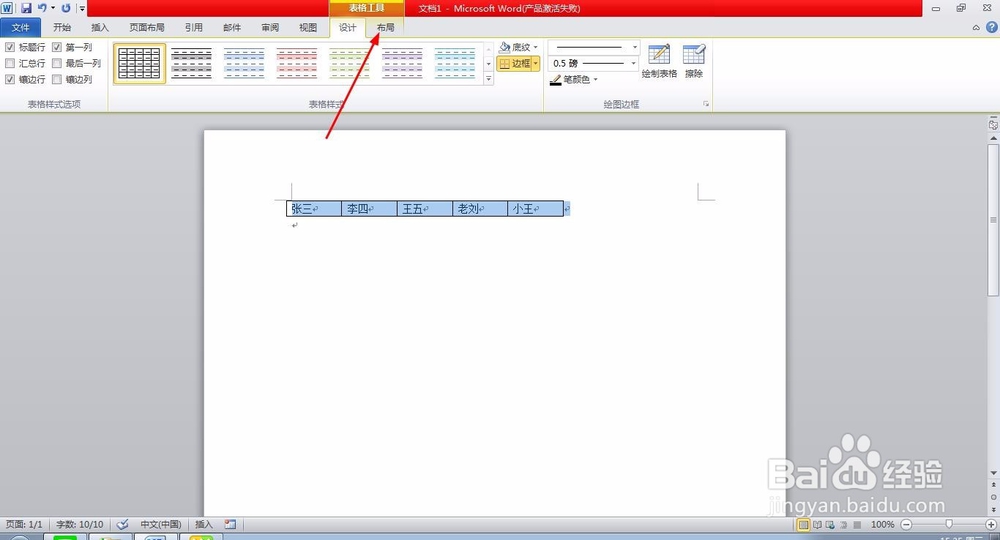
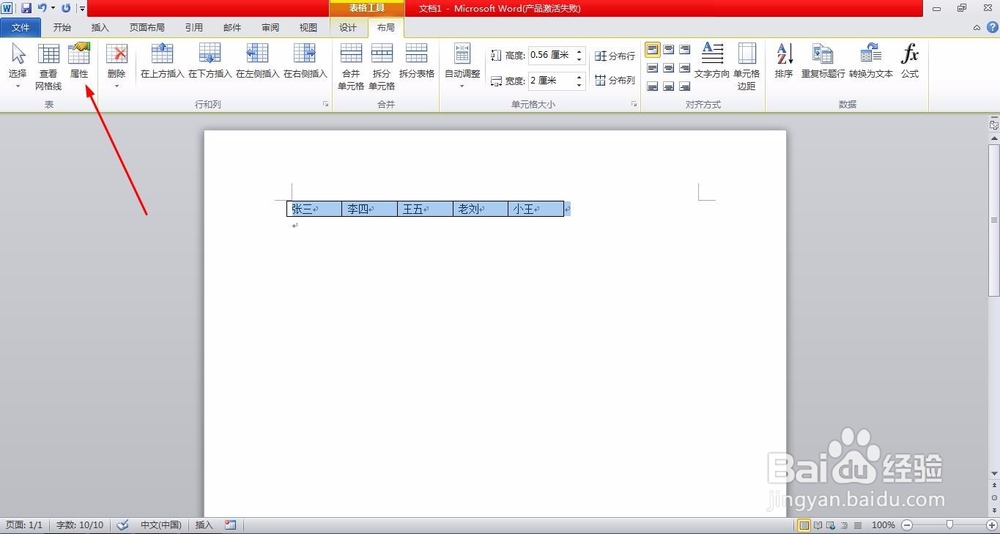
3、表格插入进来之后点击“布局”然后点击一下“属性”
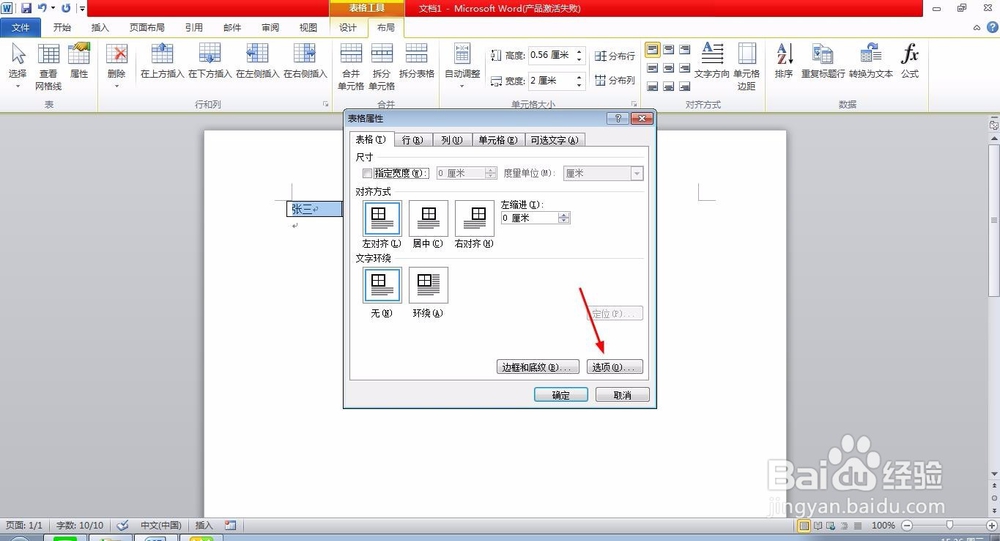
4、进入表格属性里面点击一下“选项”如图所示
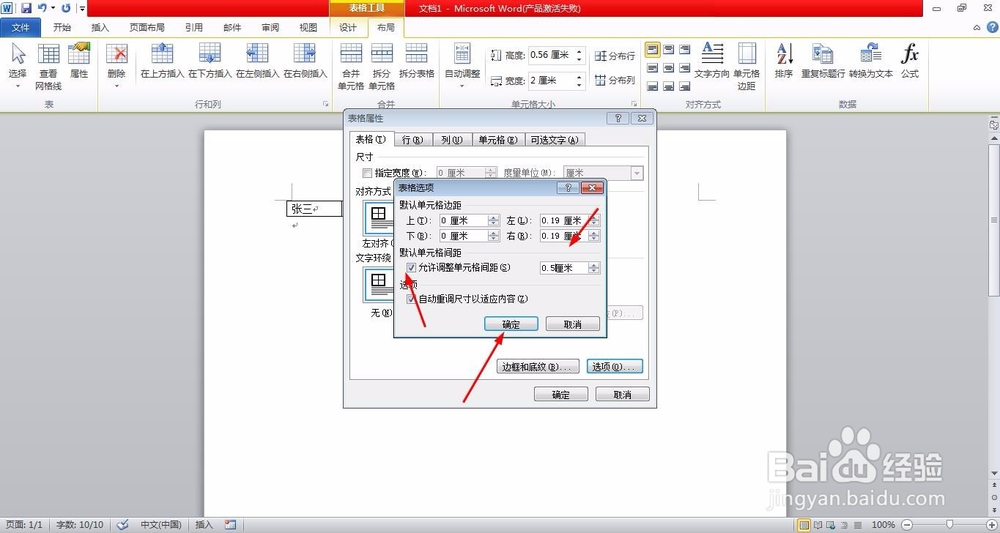
5、勾选“允许调整单元格间距”将间距调整为:0.5厘米,然后点击“确定”
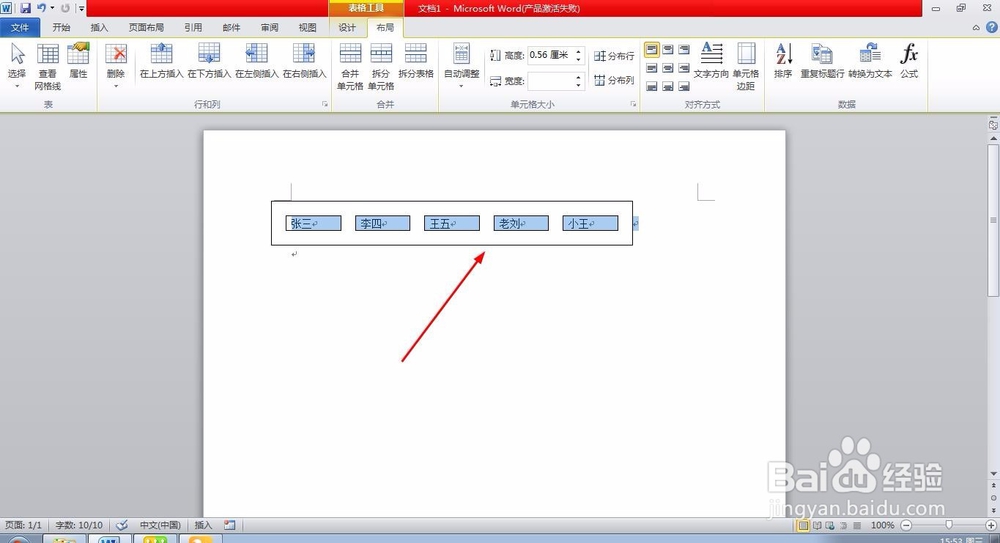
6、就这样学生座位表就制作好了
时间:2024-10-12 12:25:38
1、选择学生姓名,在“插入”里面打开“表格>将文本转换成表格”如图所示
2、设置表格的列数、将固定宽度设置为“2”,文字分给位置选择“逗号”然后点击“确定”
3、表格插入进来之后点击“布局”然后点击一下“属性”
4、进入表格属性里面点击一下“选项”如图所示
5、勾选“允许调整单元格间距”将间距调整为:0.5厘米,然后点击“确定”
6、就这样学生座位表就制作好了
