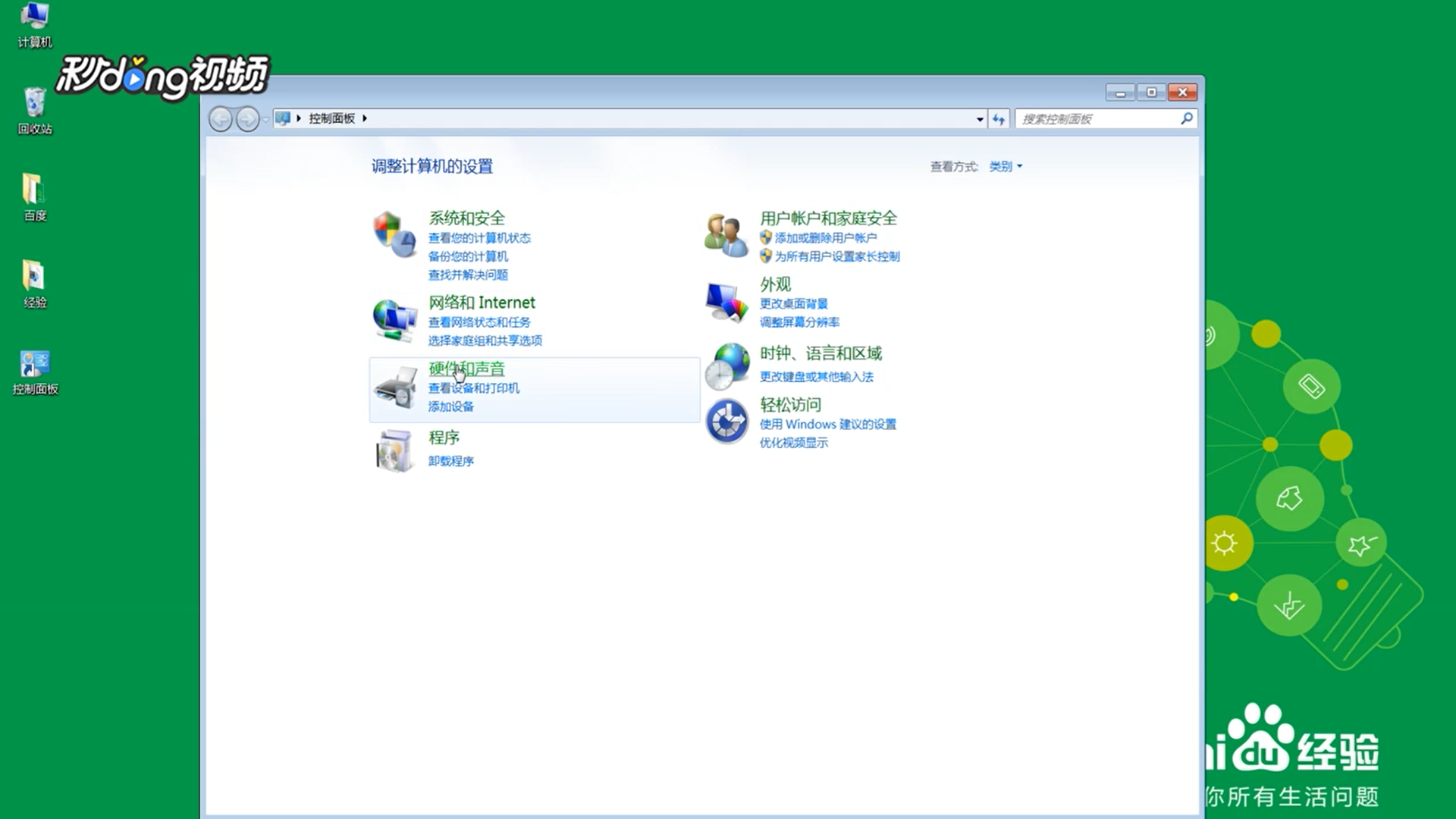
1、打开“控制面板”。

2、点击“硬件和声音”。
3、点击“声音”。

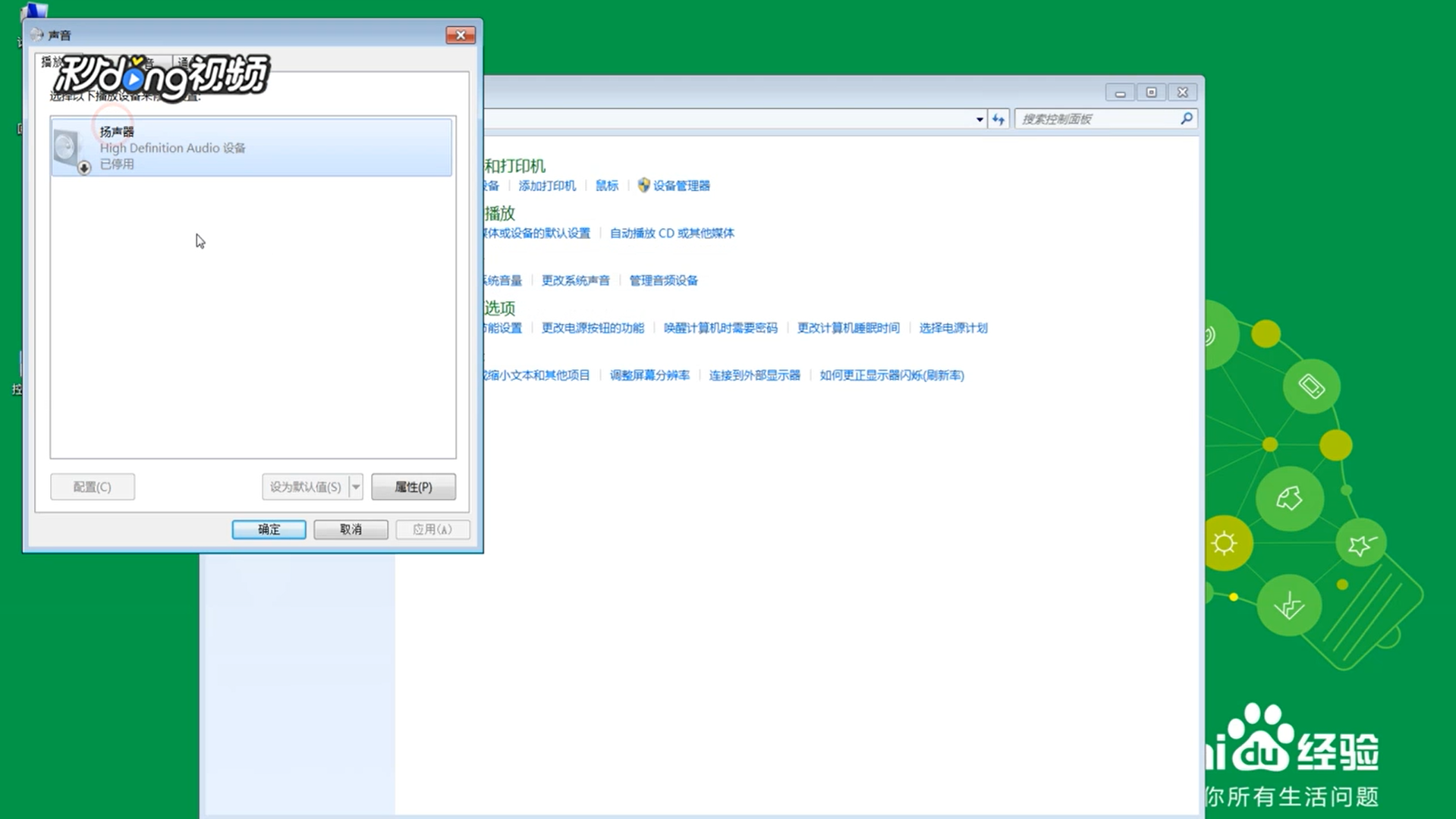
4、点击“扬声器”,点击“属性”,启用“使用此设备”,点击“应用”,点击“确定”。
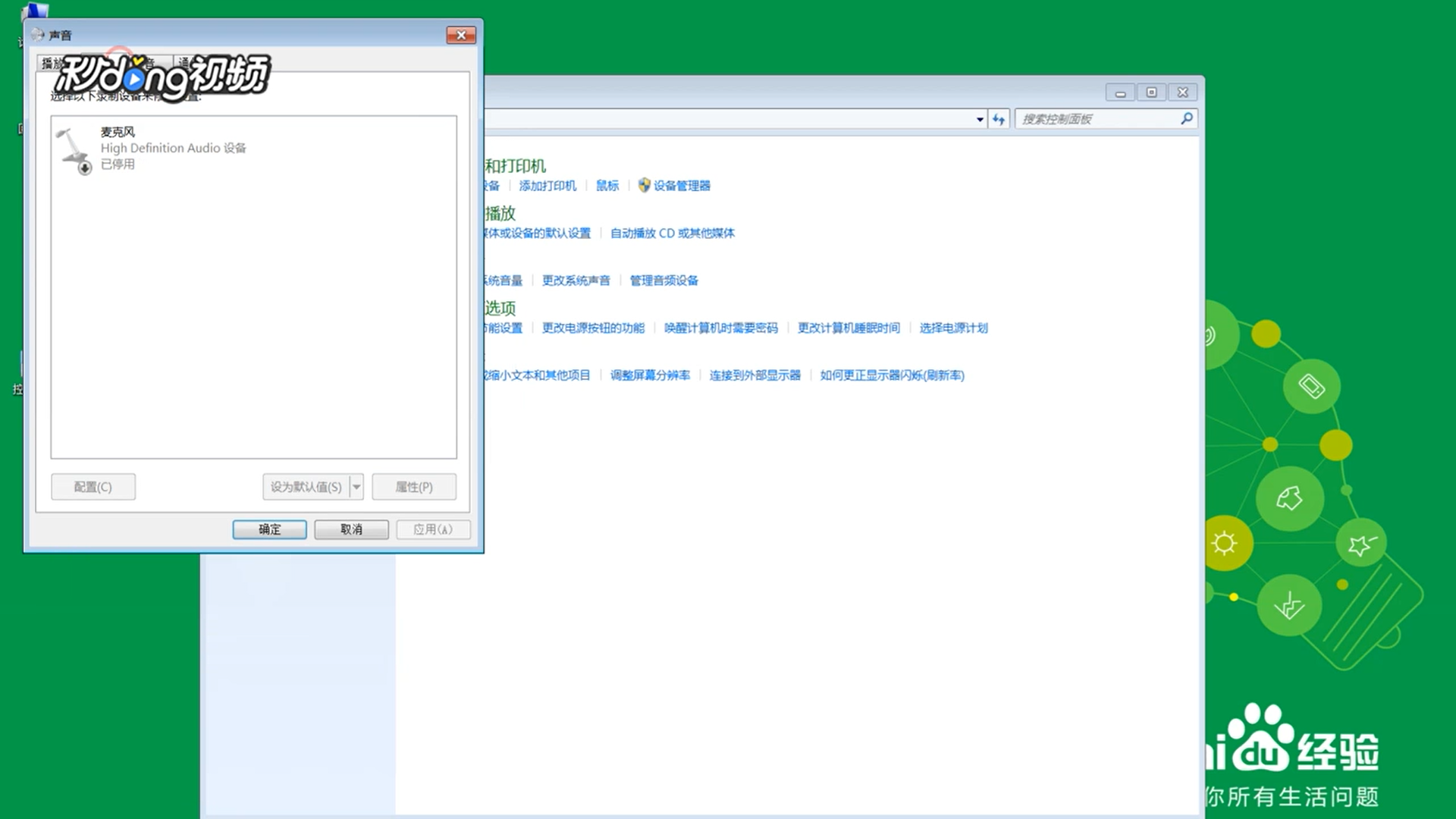
5、点击“声音”,点击“麦克风”,点击“属性”,启用“使用此设备”,点击“应用”,点击“确定”。
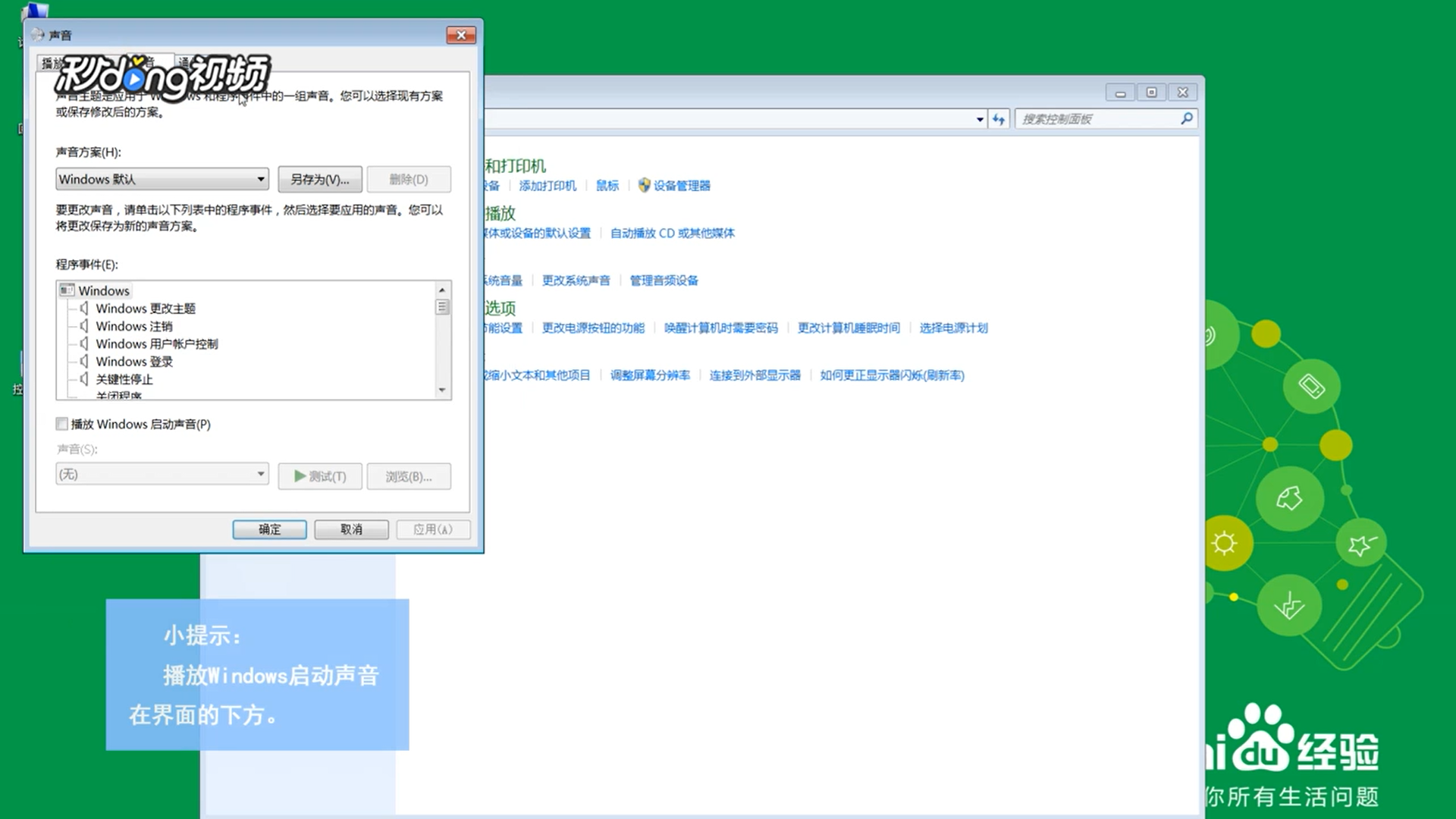
6、点击“声音”,开启“播放 Windows 启动声音”。
时间:2026-04-27 06:07:35
1、打开“控制面板”。
2、点击“硬件和声音”。
3、点击“声音”。
4、点击“扬声器”,点击“属性”,启用“使用此设备”,点击“应用”,点击“确定”。
5、点击“声音”,点击“麦克风”,点击“属性”,启用“使用此设备”,点击“应用”,点击“确定”。
6、点击“声音”,开启“播放 Windows 启动声音”。
