Samsung Galaxy S8+ SM-G9550(7.0)如何在Bixby主页内添加我的日程表?

 时间:2026-02-14 06:15:05

使用Bixby功能时,您可以在Bixby主页上添加我的日程,具体操作方法如下:

步骤

注:使用Bixby的部分功能,设备必须连接至WLAN或移动网络,且必须登录您的三星帐户。

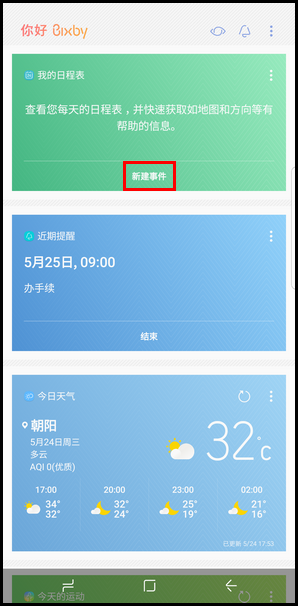
1.在主屏幕界面向右滑动屏幕,或者按下机身左侧的Bixby键。

Samsung Galaxy S8+ SM-G9550(7.0)如何在Bixby主页内添加我的日程表?

2.点击【我的日程表】卡片下方的【新建事件】。

Samsung Galaxy S8+ SM-G9550(7.0)如何在Bixby主页内添加我的日程表?

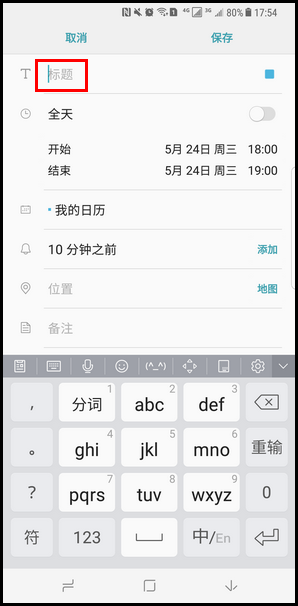
3.在【标题】处输入事件的标题。

Samsung Galaxy S8+ SM-G9550(7.0)如何在Bixby主页内添加我的日程表?

4.若想设置该日程为全天,点击【全天】右侧开关进行开启,这里以设置某段为例,点击【开始】后面的时间添加开始时间。

Samsung Galaxy S8+ SM-G9550(7.0)如何在Bixby主页内添加我的日程表?

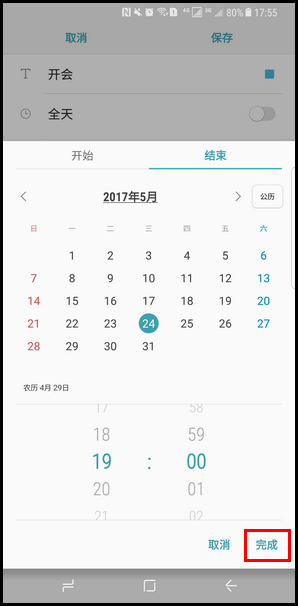
5.点击【结束】设置结束时间。

Samsung Galaxy S8+ SM-G9550(7.0)如何在Bixby主页内添加我的日程表?

6.设置好开始和结束时间后,点击【完成】。

Samsung Galaxy S8+ SM-G9550(7.0)如何在Bixby主页内添加我的日程表?

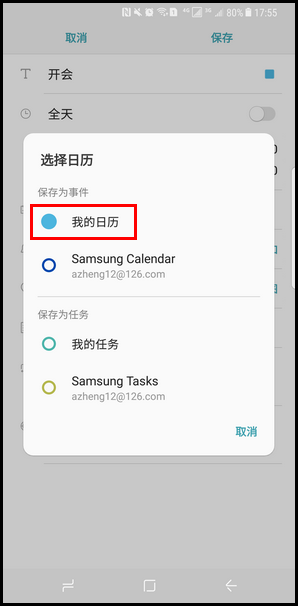
7.点击【我的日历】。

Samsung Galaxy S8+ SM-G9550(7.0)如何在Bixby主页内添加我的日程表?

8. 当您登录三星账户后会显示【Samsung Calendar】,选择此选项后添加的事件可以直接保存到三星账户,这里保存到本地【我的日历】为例。
Samsung Galaxy S8+ SM-G9550(7.0)如何在Bixby主页内添加我的日程表?

9.点击【10分钟之前】可以更改提醒时间。

Samsung Galaxy S8+ SM-G9550(7.0)如何在Bixby主页内添加我的日程表?

10.这里还以【10分钟之前】为例。

Samsung Galaxy S8+ SM-G9550(7.0)如何在Bixby主页内添加我的日程表?

11. 可以根据需要添加事件发生的位置。

Samsung Galaxy S8+ SM-G9550(7.0)如何在Bixby主页内添加我的日程表?

12. 您还可以点击【备注】,为该事件添加备注说明。

Samsung Galaxy S8+ SM-G9550(7.0)如何在Bixby主页内添加我的日程表?

13.点击【重复】设置重复频率。

Samsung Galaxy S8+ SM-G9550(7.0)如何在Bixby主页内添加我的日程表?

Samsung Galaxy S8+ SM-G9550(7.0)如何在Bixby主页内添加我的日程表?

14.点击【时区】更改需要的时区,这里以不更改为例,点击【保存】。

Samsung Galaxy S8+ SM-G9550(7.0)如何在Bixby主页内添加我的日程表?

15.此时【我的日程表】已添加。

Samsung Galaxy S8+ SM-G9550(7.0)如何在Bixby主页内添加我的日程表?

如果您还需要了解SM-G9550手机的其他使用指导,请点击此处查看模拟操作指南。

若上述内容没有解决您的问题,或者非您遇到的问题,请给我们留言也可点击这里,进入在线服务转人工咨询或者拨打三星客服热线4008105858进行电话咨询。

Samsung Galaxy S8+ SM-G9550(7.0)如何在Bixby主页内添加我的日程表?

  • 三星C8手机如何设置要显示的联系人
  • 如何设置bixby
  • Samsung Galaxy S8+ SM-G9550(7.0)如何关闭主屏幕上的Bixby页面?
  • 三星S21怎么关闭左侧的负一屏( Bixby主页)
  • 三星S10+怎么调整桌面软件数量
  • 热门搜索
    爱情祝福 晟是什么意思 垂头丧气的意思是什么 墨守成规是什么意思 沧沧凉凉的意思 奇观的观是什么意思 对台戏什么意思 别无长物的意思 失而复得的意思 宁缺毋滥的意思