1、打开几何画板,建立一个新绘图,双击桌面上几何画板的图标即可。利用画圆工具画圆,并显示点的标签。
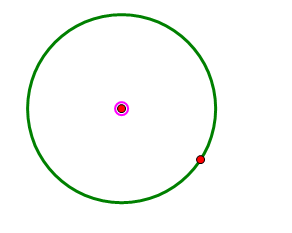

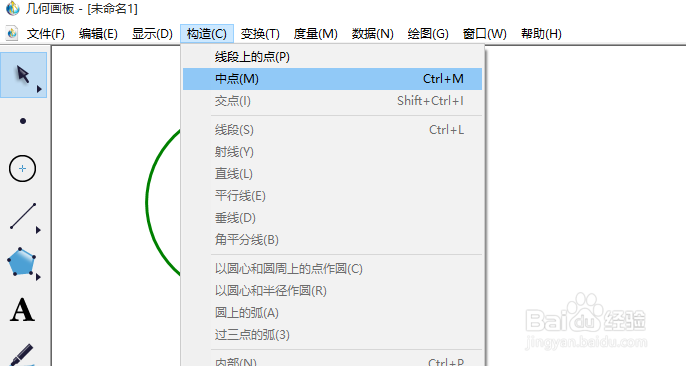
2、【画线段】在圆内找一点,点击选中,并按住鼠标移动至圆上,画好线段,并在状态栏中选择"构造"-中点。
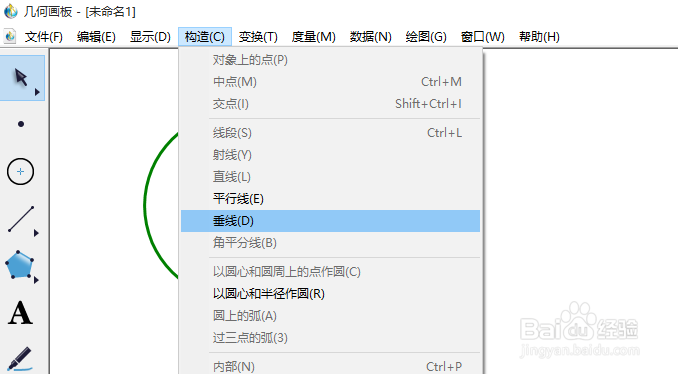
3、【画垂线】选中A,C及中点,点击构造-垂线,如图
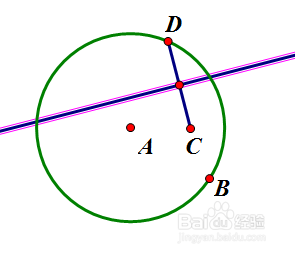
4、【画线】连接AD, AD与垂线相交于一点,点击交点,显示其标签

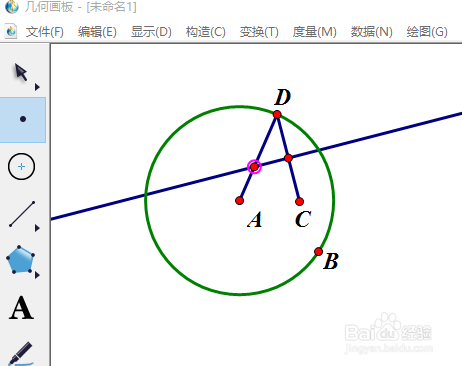
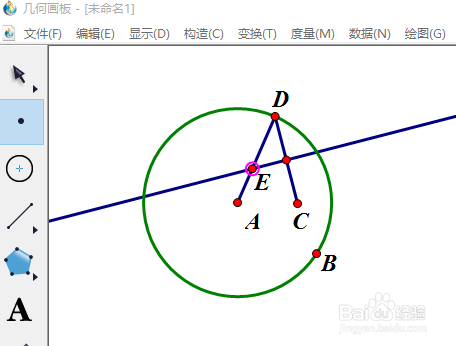
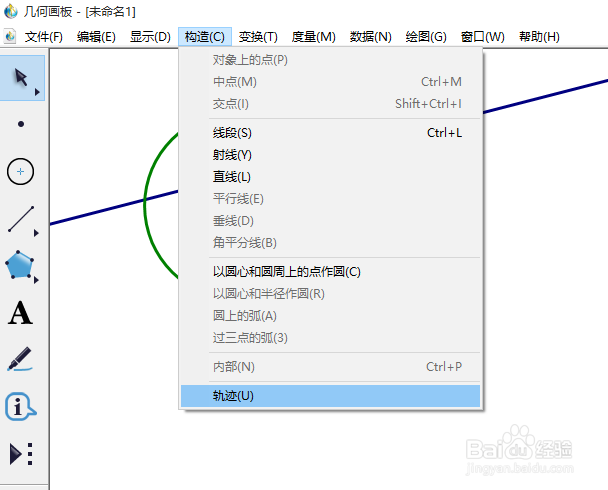
5、【构造轨迹】点击E,点击状态栏中的‘’构造“-“轨迹”
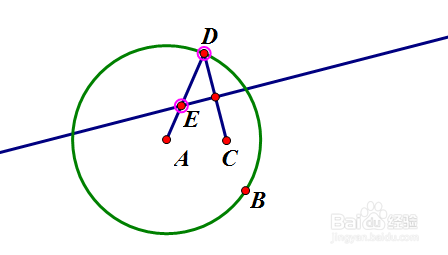

6、隐藏多余的线及点


7、拖动点A或者点C,观察椭圆的形状及位置均可改变。

时间:2026-04-25 05:57:32
1、打开几何画板,建立一个新绘图,双击桌面上几何画板的图标即可。利用画圆工具画圆,并显示点的标签。
2、【画线段】在圆内找一点,点击选中,并按住鼠标移动至圆上,画好线段,并在状态栏中选择"构造"-中点。
3、【画垂线】选中A,C及中点,点击构造-垂线,如图
4、【画线】连接AD, AD与垂线相交于一点,点击交点,显示其标签
5、【构造轨迹】点击E,点击状态栏中的‘’构造“-“轨迹”
6、隐藏多余的线及点
7、拖动点A或者点C,观察椭圆的形状及位置均可改变。
