1、打开PS,新建空白背景,选择多边形套索工具,绘制选区,新建图层,执行渐变颜色填充,选择矩形工具,绘制选区,如图

2、变换选区,调整选区的内容,如图
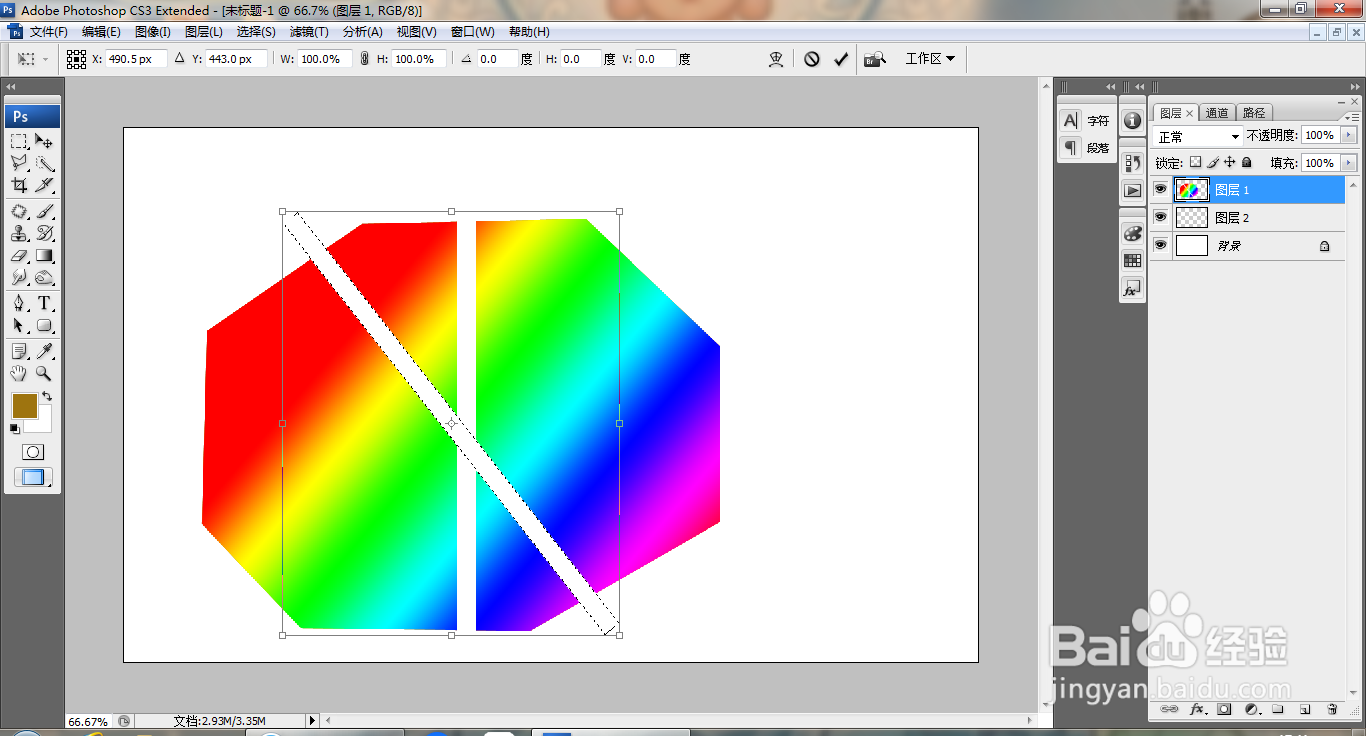
3、继续变换选区,调整选区的内容,如图

4、继续旋转选区的内容,挑选选区,如图
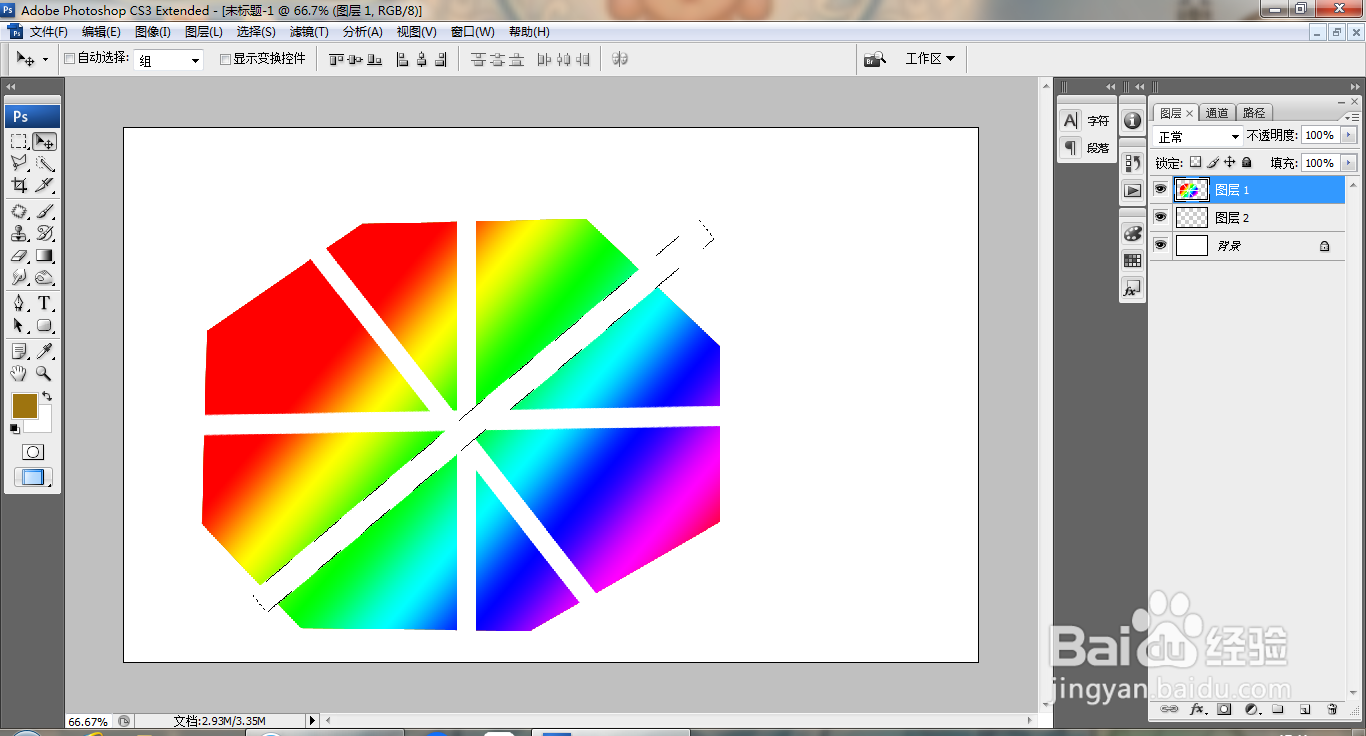
5、继续选择矩形选区,点击减去选区,删除部分选区的内容,如图

6、选择横排文字工具,输入字体,调整字号大小,多次输入文字,如图

7、继续输入文字,继续调整字体,如图
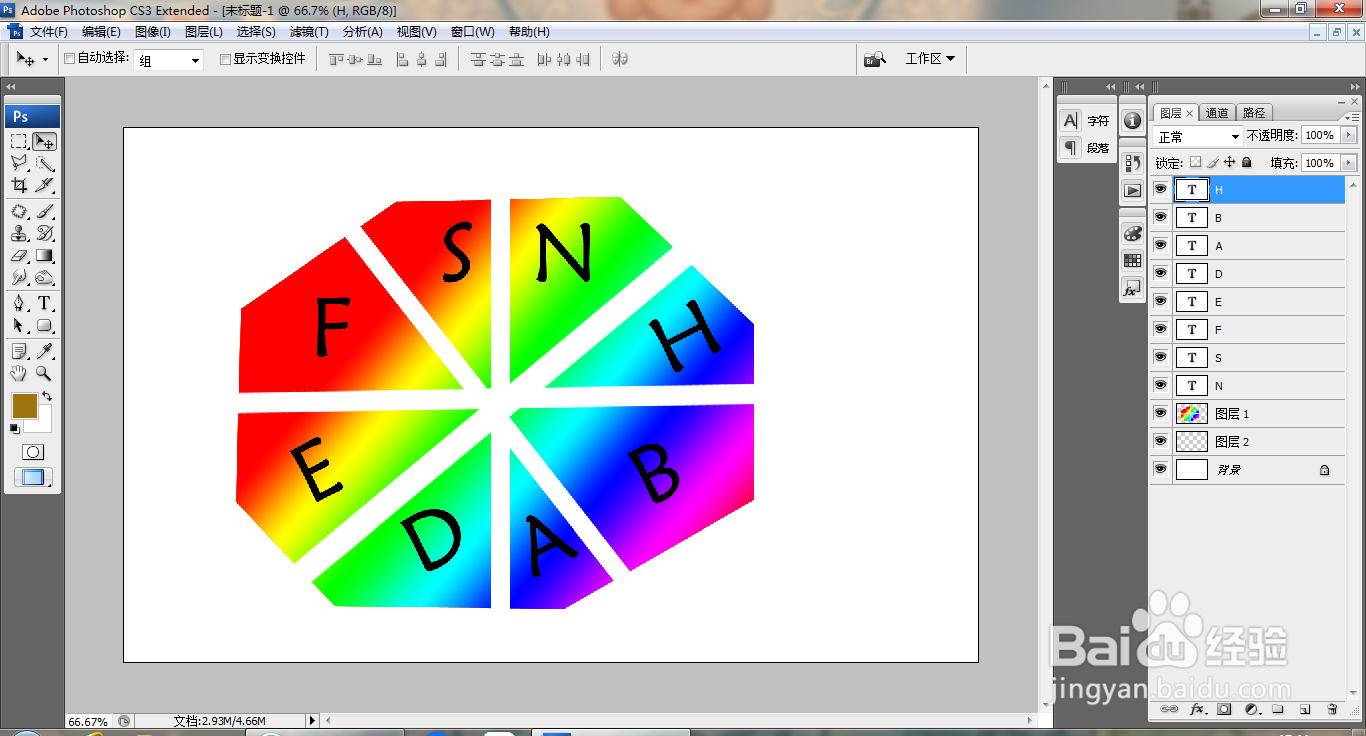
8、选择背景图层,填充黑色,如图
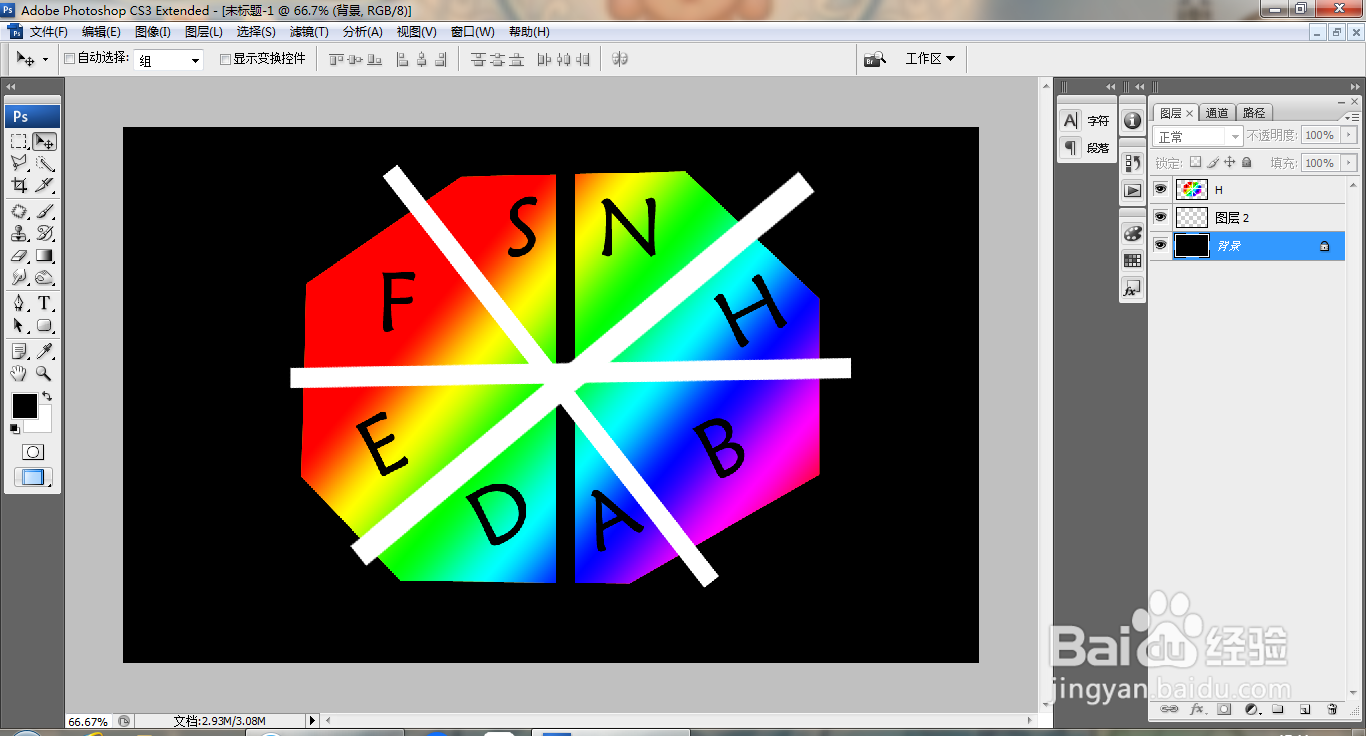
9、合并图层,选择橡皮擦工具,擦除图形的边缘内容,如图

时间:2026-04-21 18:58:19
1、打开PS,新建空白背景,选择多边形套索工具,绘制选区,新建图层,执行渐变颜色填充,选择矩形工具,绘制选区,如图
2、变换选区,调整选区的内容,如图
3、继续变换选区,调整选区的内容,如图
4、继续旋转选区的内容,挑选选区,如图
5、继续选择矩形选区,点击减去选区,删除部分选区的内容,如图
6、选择横排文字工具,输入字体,调整字号大小,多次输入文字,如图
7、继续输入文字,继续调整字体,如图
8、选择背景图层,填充黑色,如图
9、合并图层,选择橡皮擦工具,擦除图形的边缘内容,如图
