如何用Photoshop做出卡通字体

 时间:2024-10-26 02:02:00

1、打开Photoshop软件,新建一个画布,用渐变工具,使用径向渐变,拉出这样的一个背景。

如何用Photoshop做出卡通字体

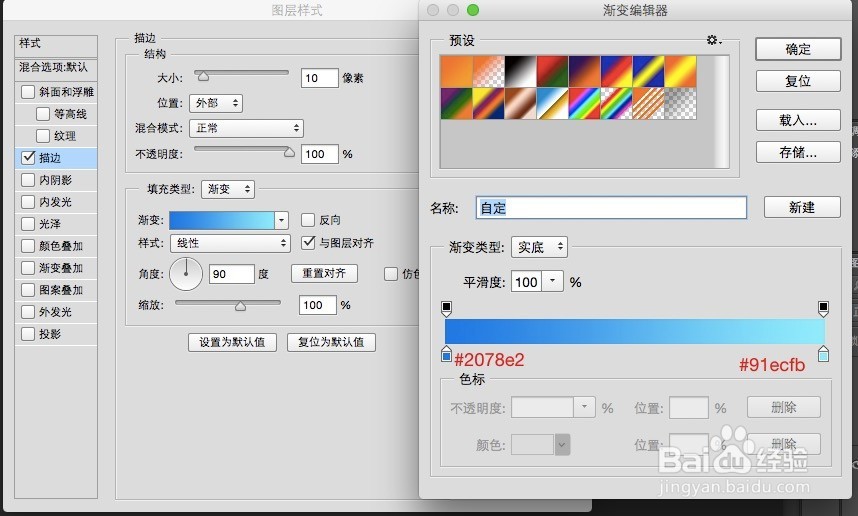
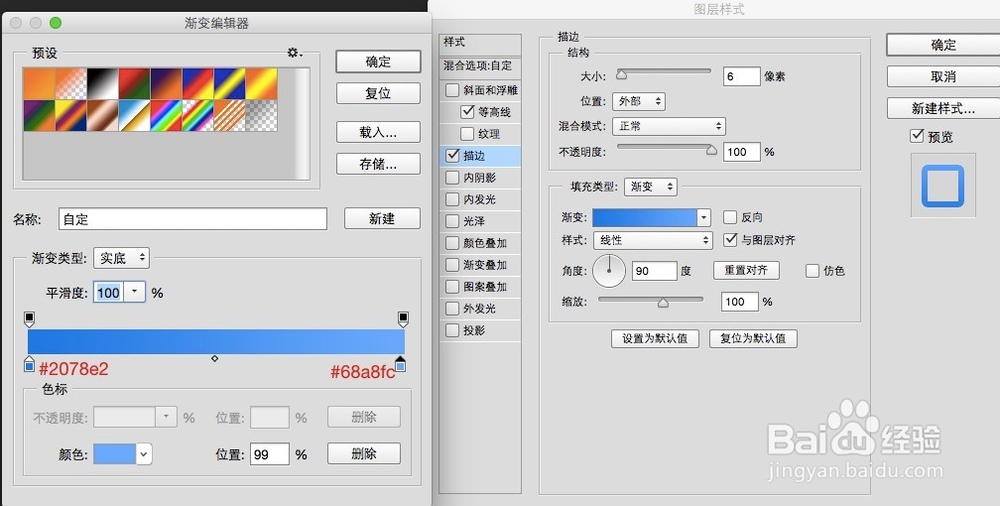
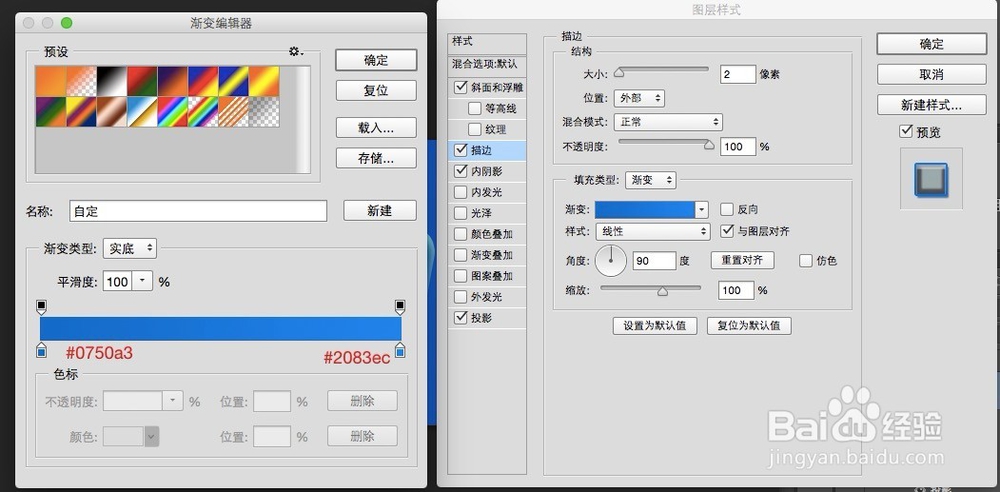
2、使用文字工具,在画布上打出“ snow”的文字,我这里使用的文字是“BubbleGum Regular”。给文字添加“描边“的图层样式,需要注意的是,这里的描边是一个渐变。

如何用Photoshop做出卡通字体如何用Photoshop做出卡通字体

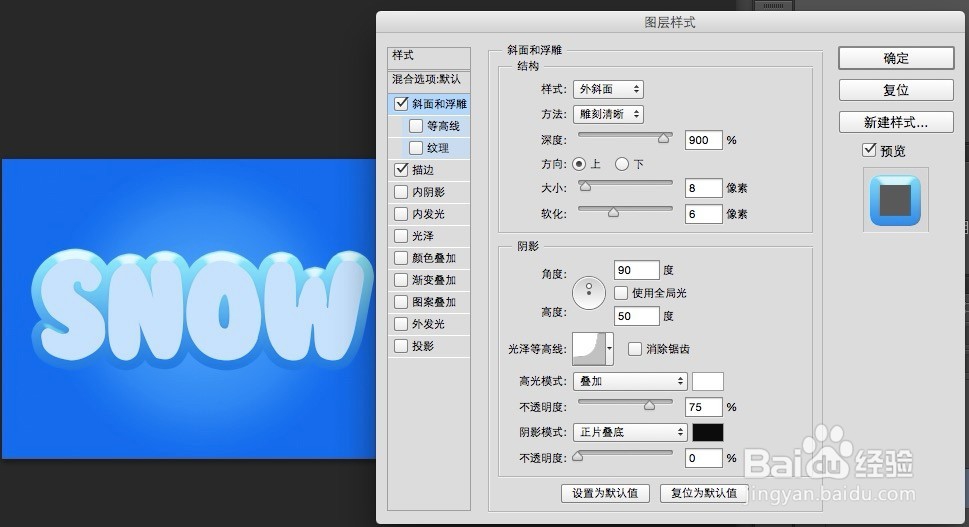
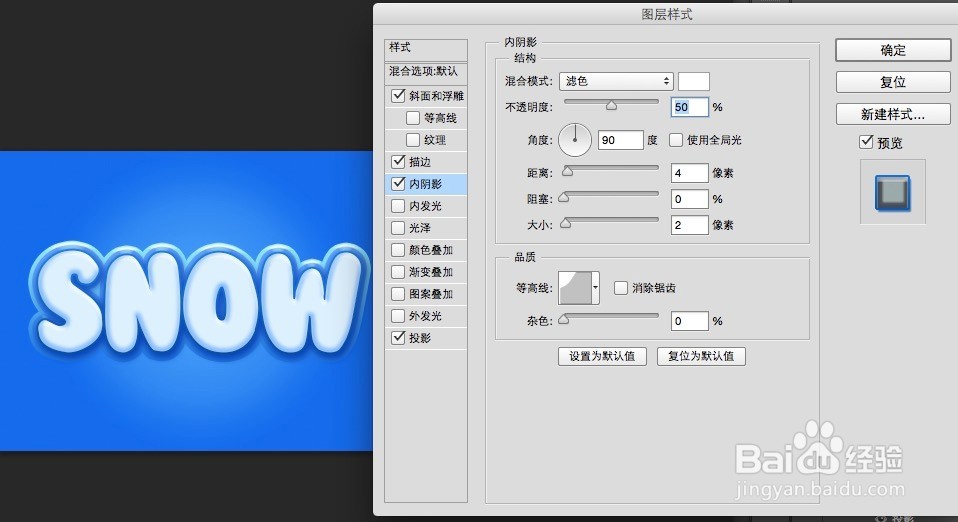
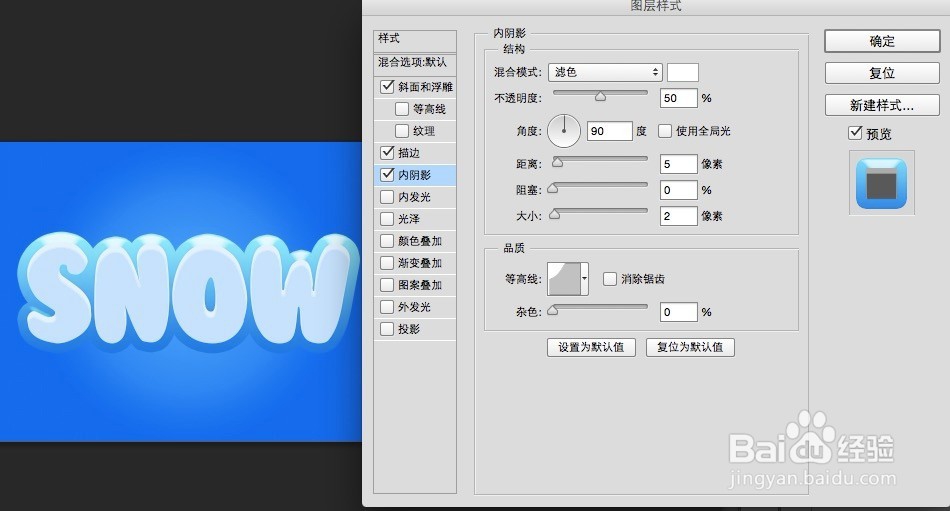
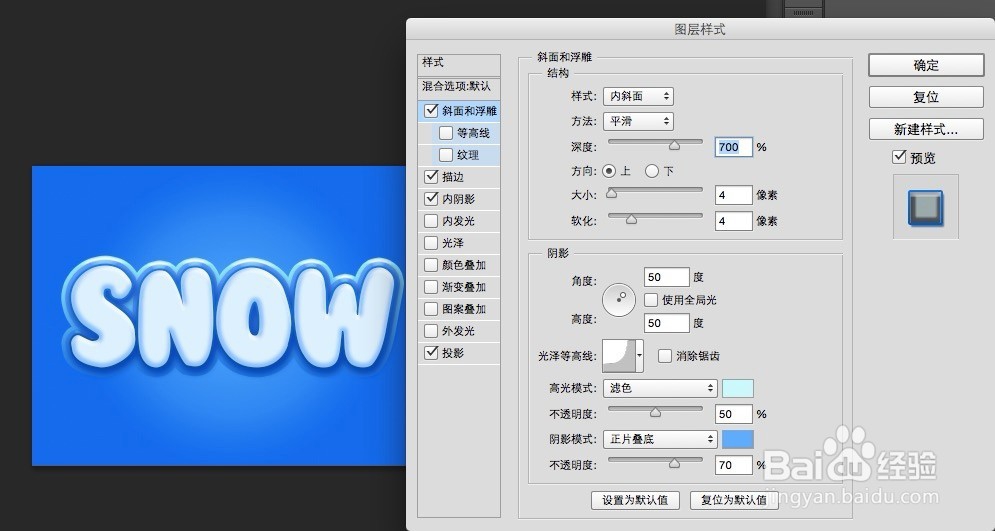
3、继续给图层添加“斜面和浮雕”以及“内阴影”的图层样式,给文字塑造立体感。
如何用Photoshop做出卡通字体如何用Photoshop做出卡通字体

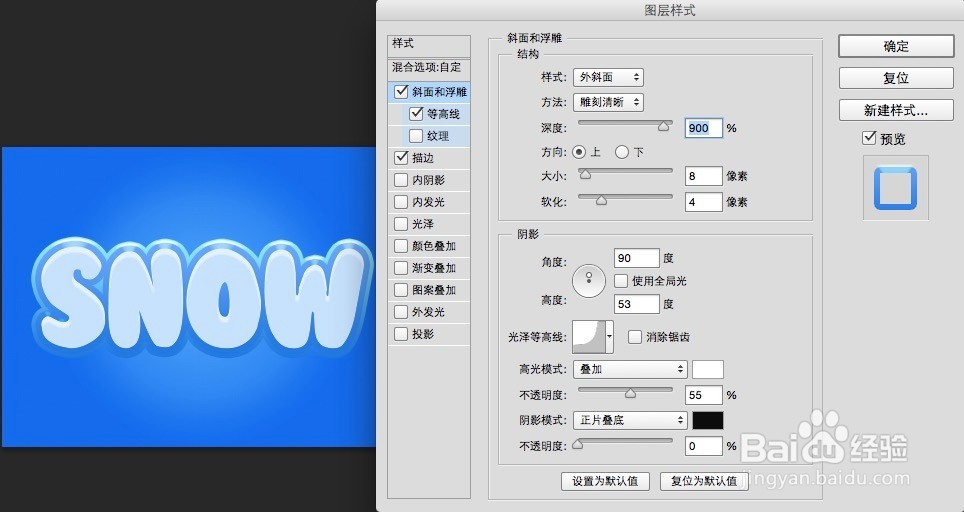
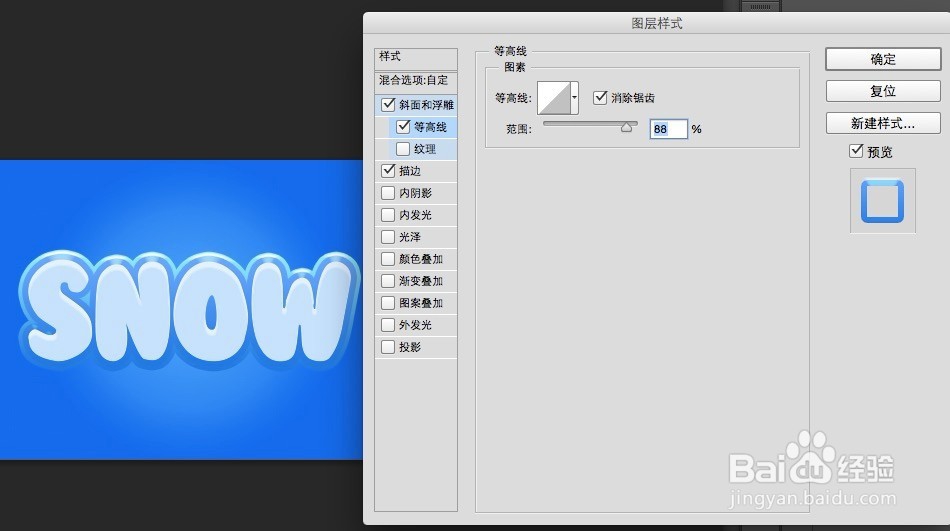
4、将文字图层复制一层出来,填充度调为“0”。清除之前的图层样式,添加“描边”以及”斜面与浮雕“的渐变样式。这里的描边依然是一个渐变描边,只不过颜色比之前的重点。
如何用Photoshop做出卡通字体如何用Photoshop做出卡通字体如何用Photoshop做出卡通字体

5、再将文字图层复制一个出来,填充度100%。清除之前的图层样式,添加“描边”的图层样式,渐变色更为深点。
如何用Photoshop做出卡通字体

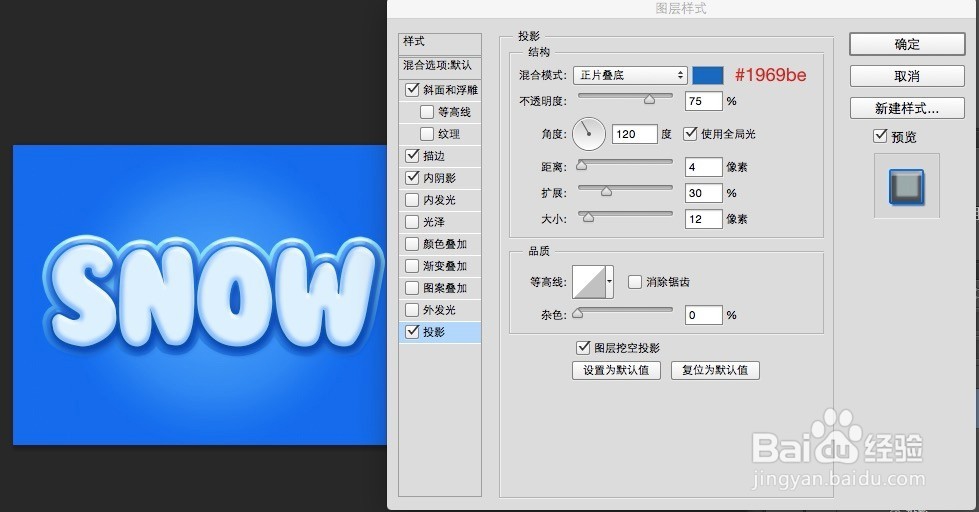
6、继续在这一图层上添加“斜面浮雕”、“内阴影”和“投影”的图层样式。到这里,一个可爱的卡通字体就完成啦。
如何用Photoshop做出卡通字体如何用Photoshop做出卡通字体如何用Photoshop做出卡通字体
  • 【Q版插画】长直发萝莉SAI教程
  • 怎样烧野免好吃?
  • 手部护理怎么做?_简单手部护理四步骤!
  • Photoshop制作一个浮在空中的球
  • Ps如何输入“占位字符”虚拟文字
  • 热门搜索
    睾怎么读 word怎么全选 电脑密码忘了怎么办 国庆节用英语怎么说 暖气不热怎么放水 邮箱地址怎么填 眼皮跳怎么办 新生儿拉肚子怎么办 头大怎么办 嘉年华手表怎么样